...
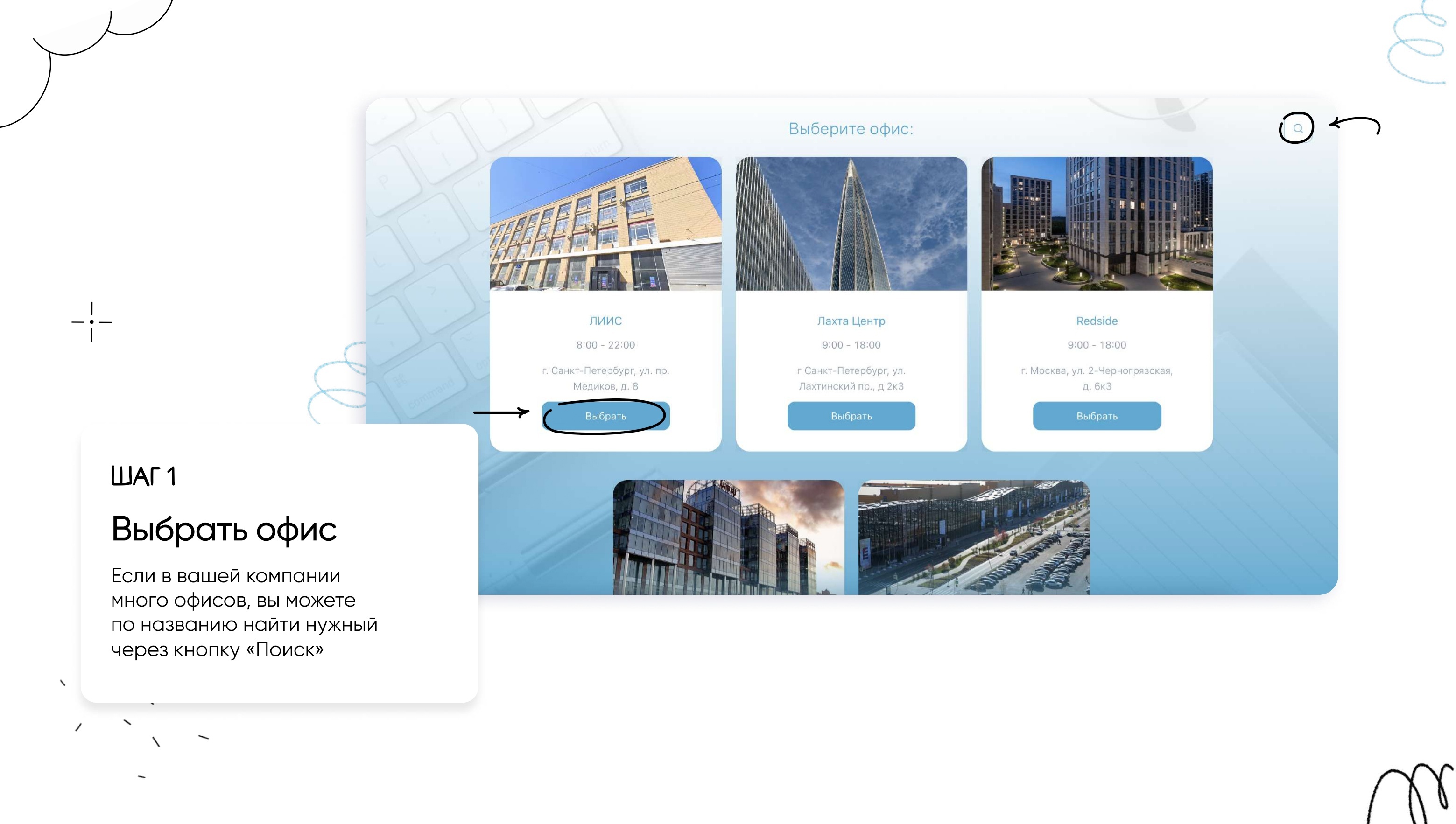
Откройте веб-версию SimpleOffice и выберите офис, в котором необходимо забронировать рабочее место. Если офисов много, воспользуйтесь кнопкой поиска.
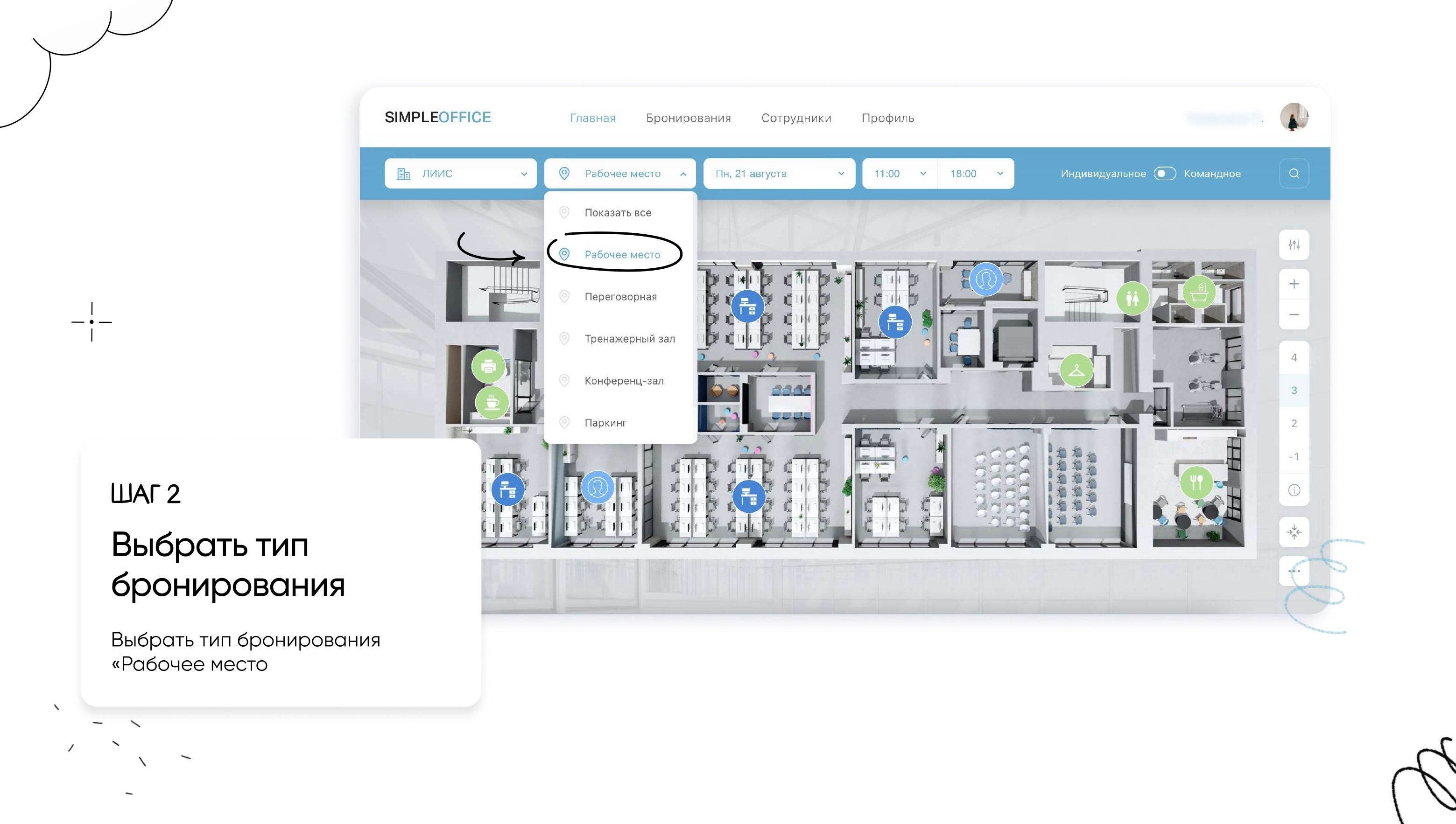
В поле типа бронирования выберите «Рабочее место». При необходимости переключите формат бронирования между индивидуальным и командным.
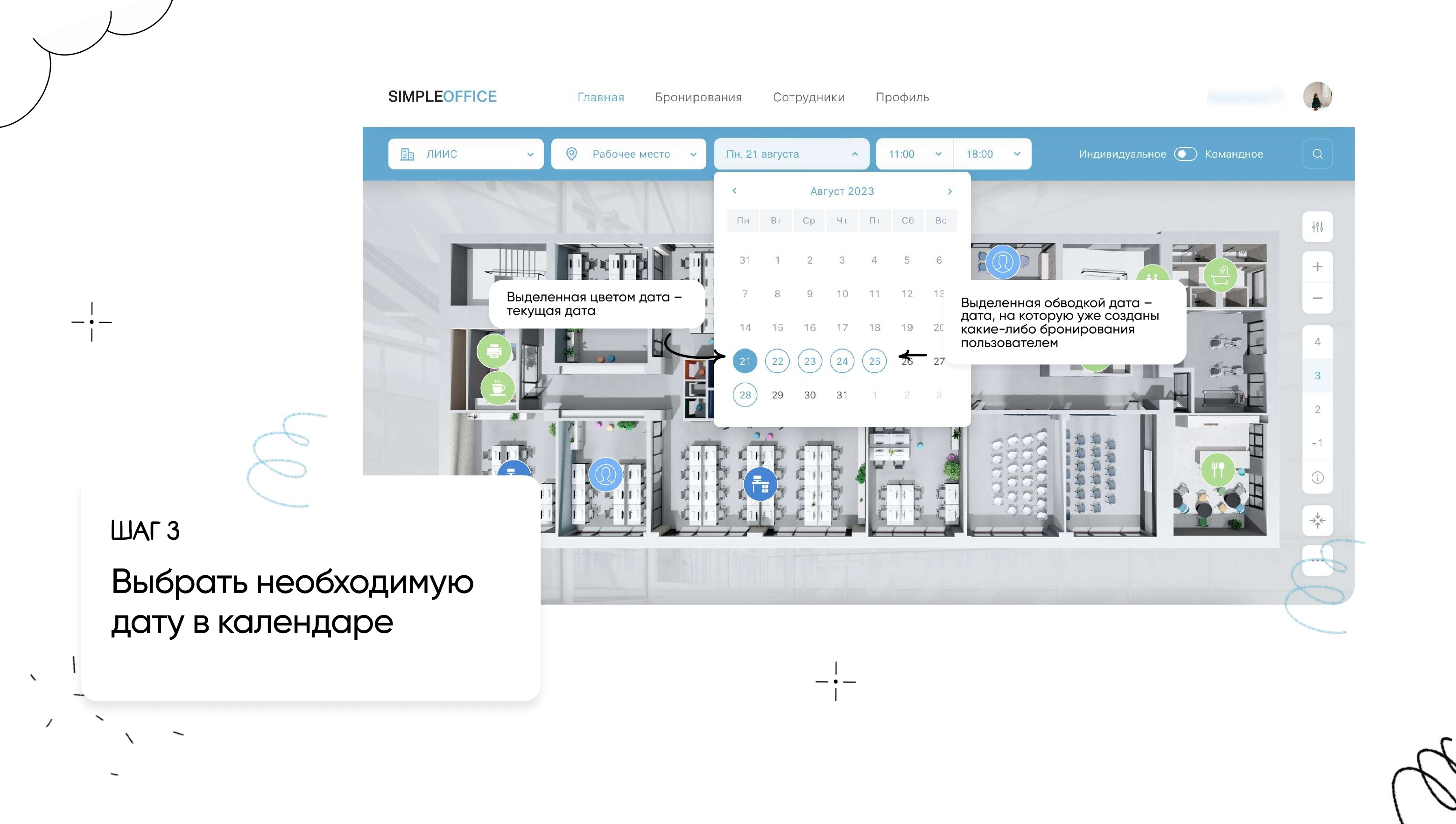
Выберите необходимую дату в календаре. Текущая дата выделена цветом, а даты, на которые у вас уже есть бронирования, отмечены обводкой.
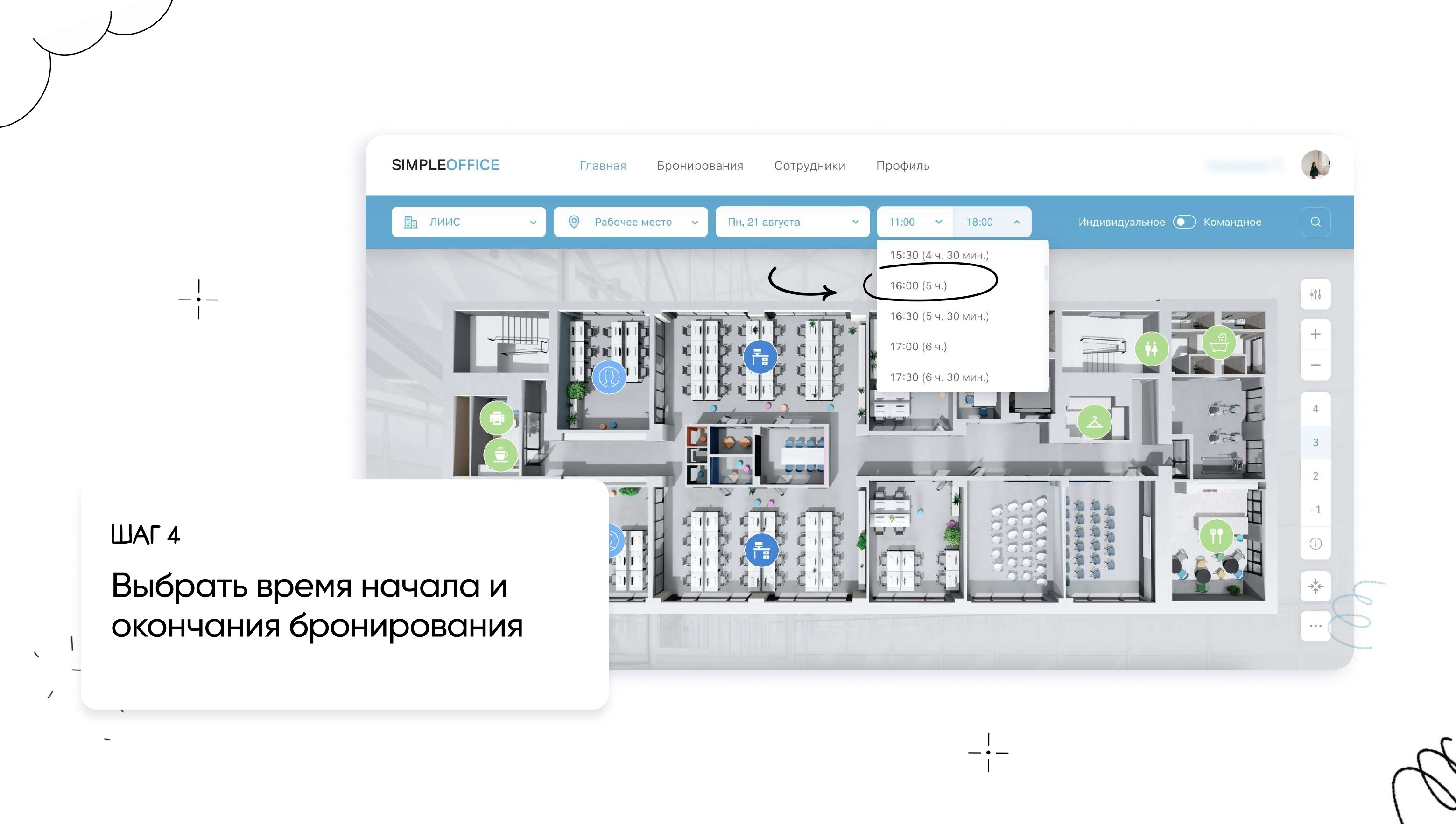
Укажите время начала и окончания бронирования.
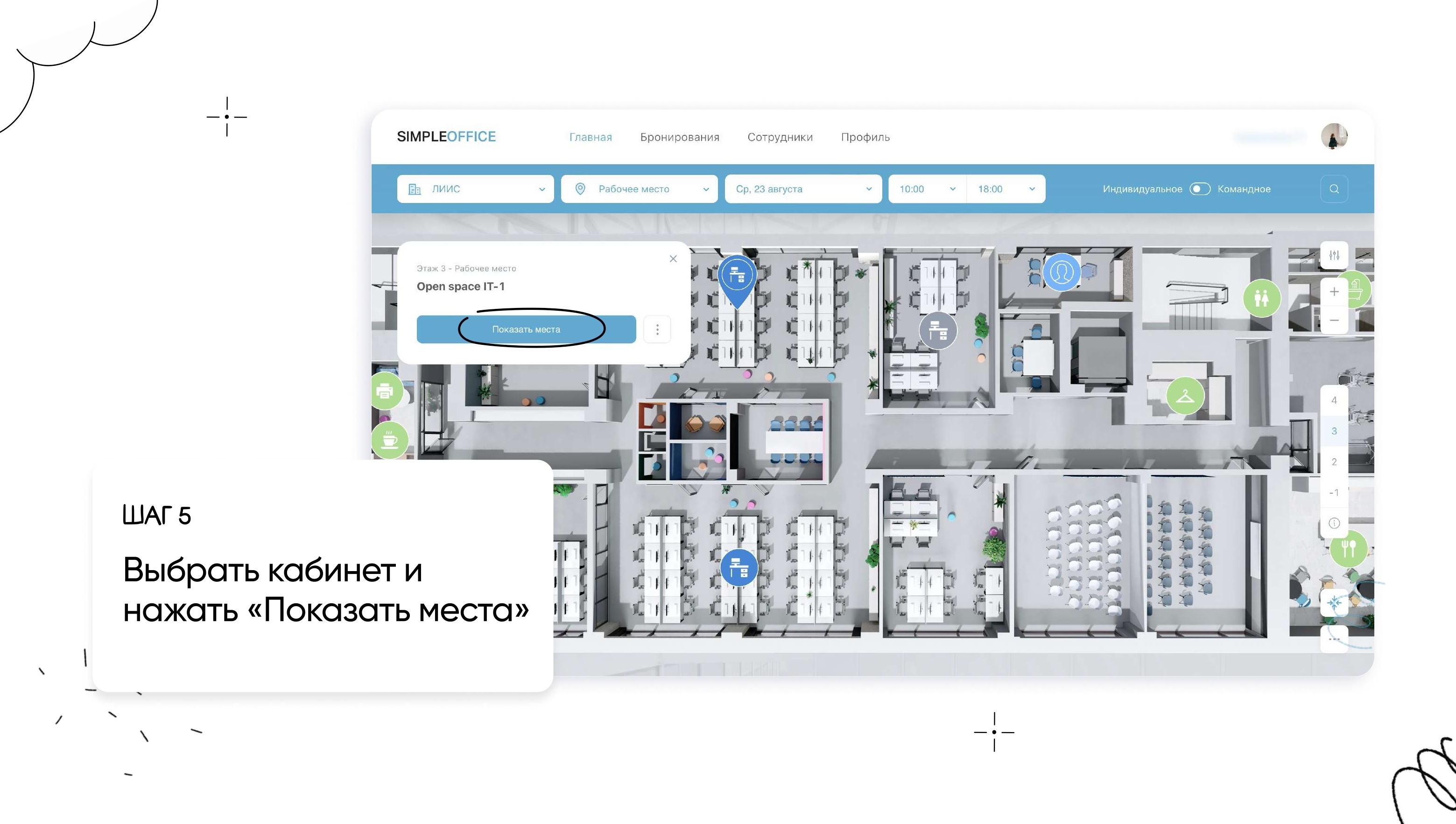
На карте выберите нужную рабочую зону или кабинет и нажмите «Показать места».
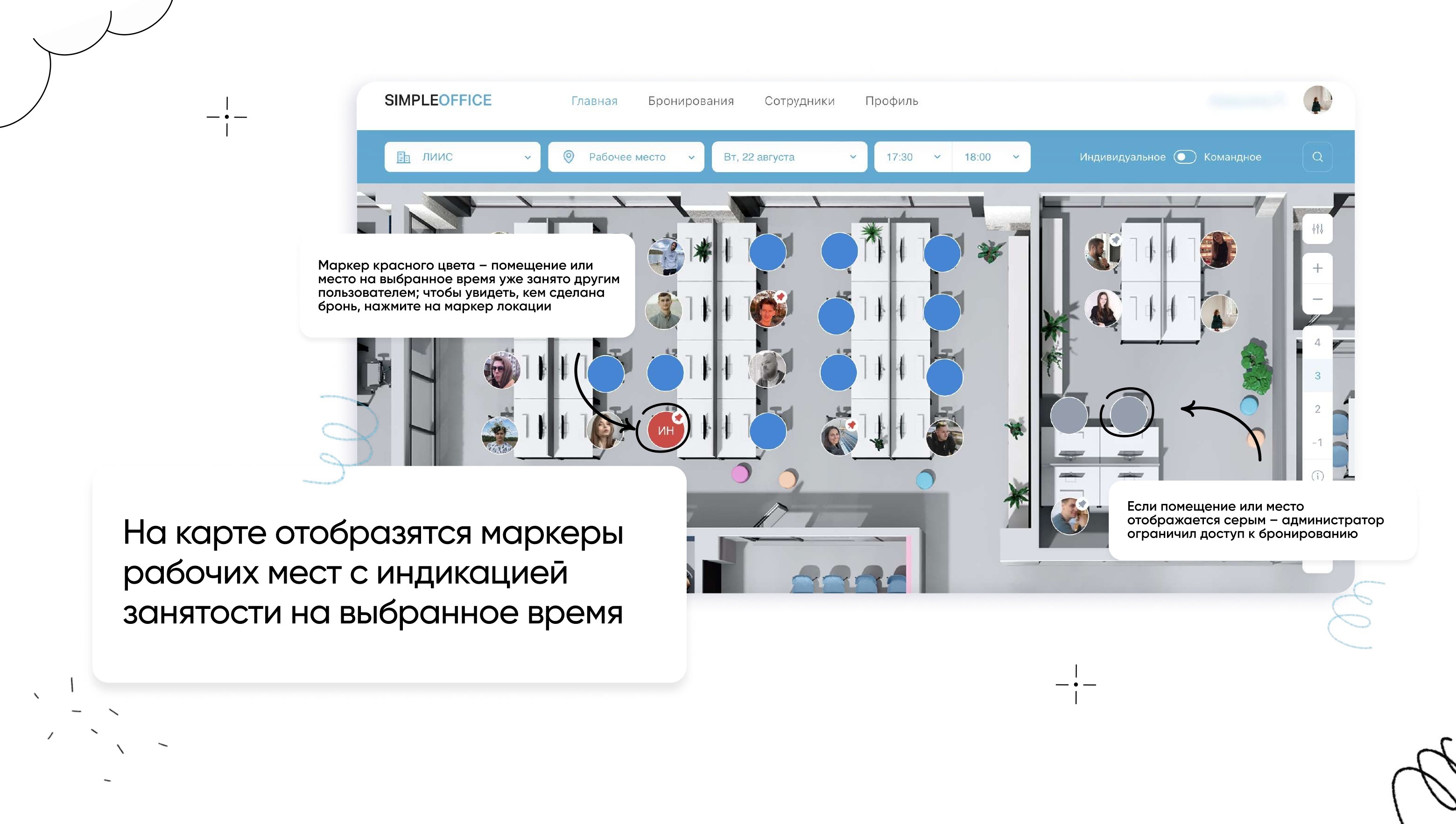
Выберите рабочее место на карте:
- голубой маркер — место доступно для бронирования;
- красный маркер или фотография сотрудника — место уже занято;
- серый маркер — администратор ограничил доступ к бронированию.
Чтобы посмотреть сведения о занятом месте, нажмите на соответствующий маркер.
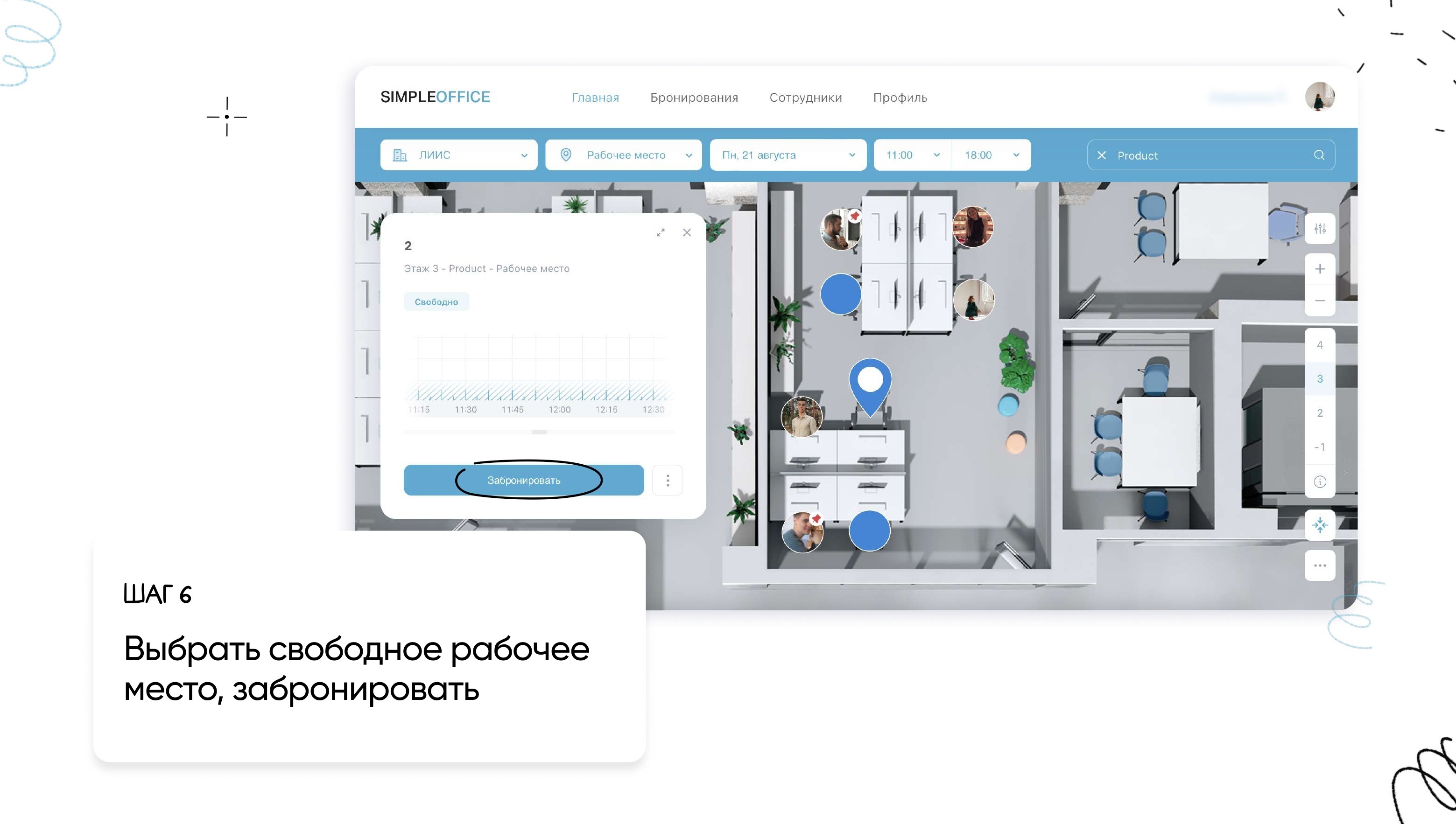
Нажмите на маркер свободного рабочего места, проверьте его номер, расположение и доступность на выбранное время, затем нажмите «Забронировать».
Убедитесь, что появилось сообщение «Бронирование создано», и проверьте номер рабочего места, дату и время бронирования.
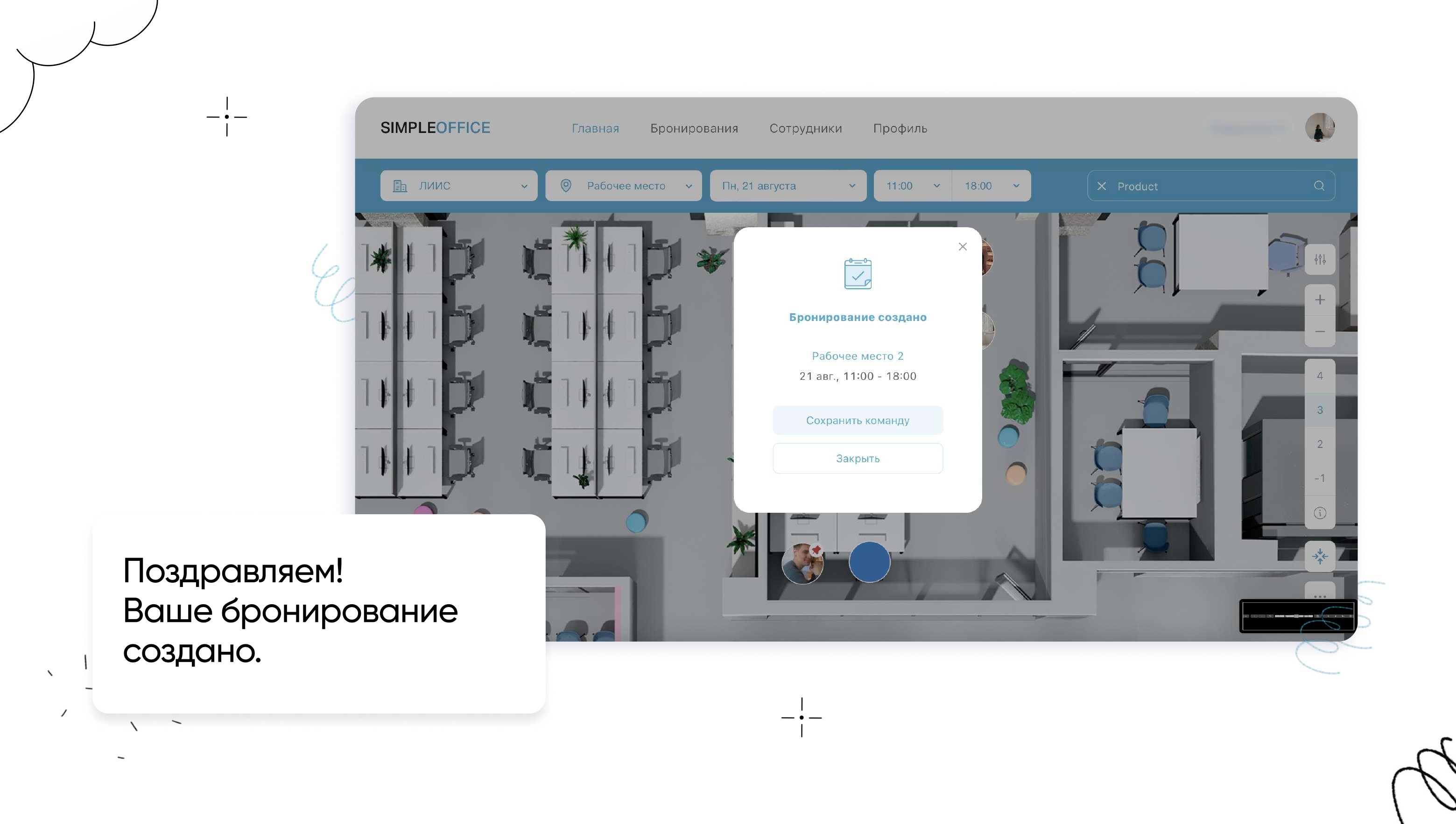
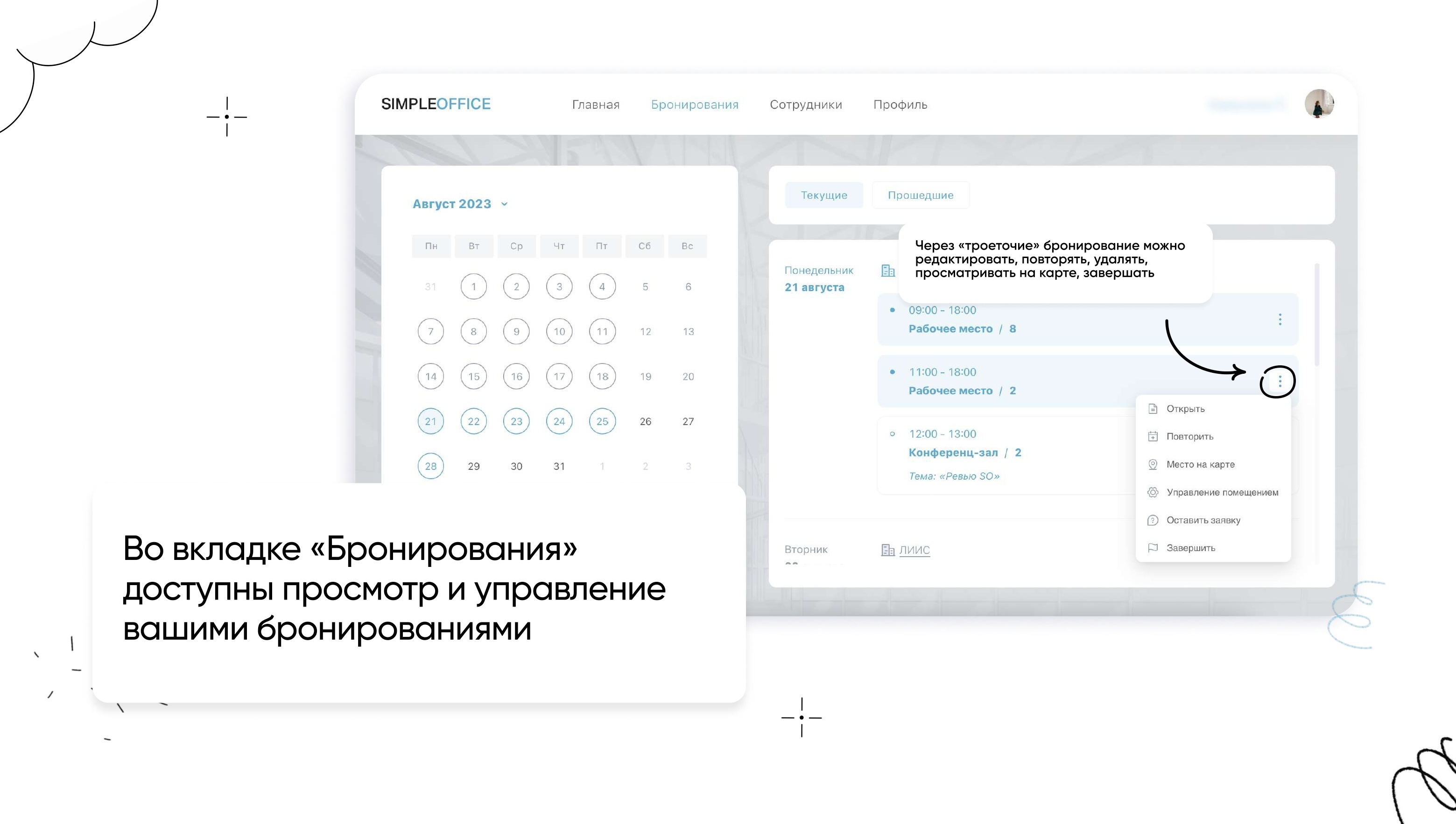
Для просмотра или изменения бронирования откройте вкладку «Бронирования». Через меню с тремя точками бронирование можно открыть, повторить, посмотреть на карте, удалить или завершить.