...
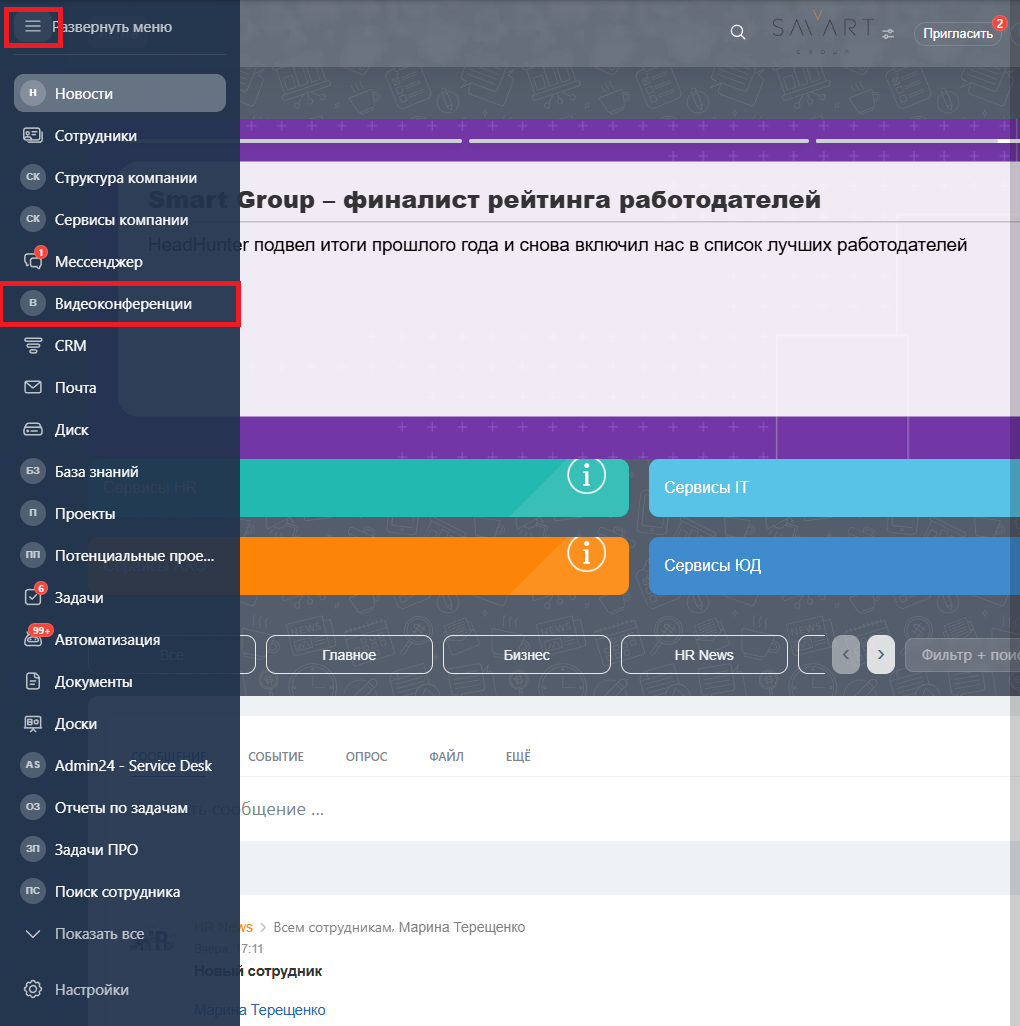
Раскройте главное меню Битрикс24 и выберите раздел «Видеоконференции».
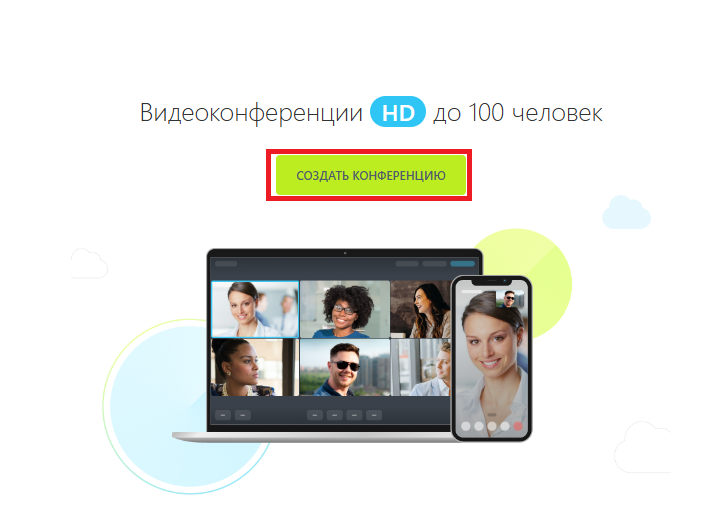
На открывшейся странице нажмите «Создать конференцию».
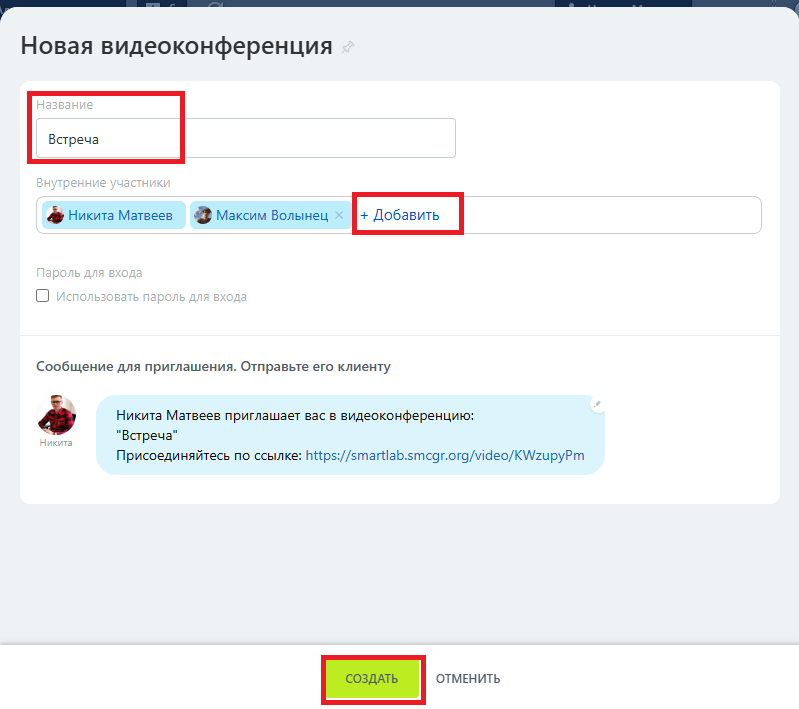
Укажите название встречи. Чтобы пригласить сотрудников компании, нажмите «+ Добавить» и выберите участников, затем нажмите «Создать».
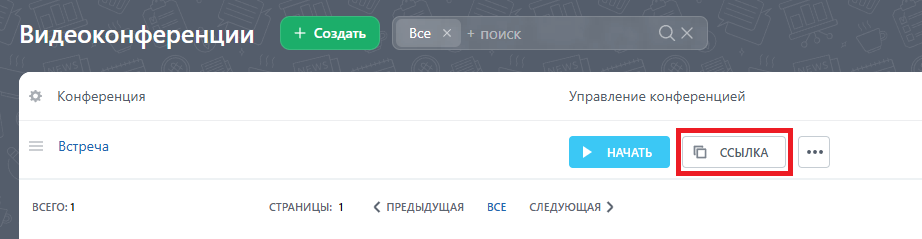
Чтобы пригласить клиентов, контрагентов или других внешних участников, нажмите «Ссылка» рядом с созданной конференцией и отправьте полученную ссылку участникам.
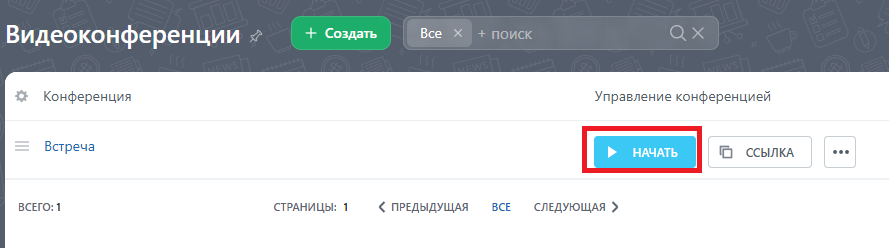
Выберите созданную конференцию в списке и нажмите «Начать».
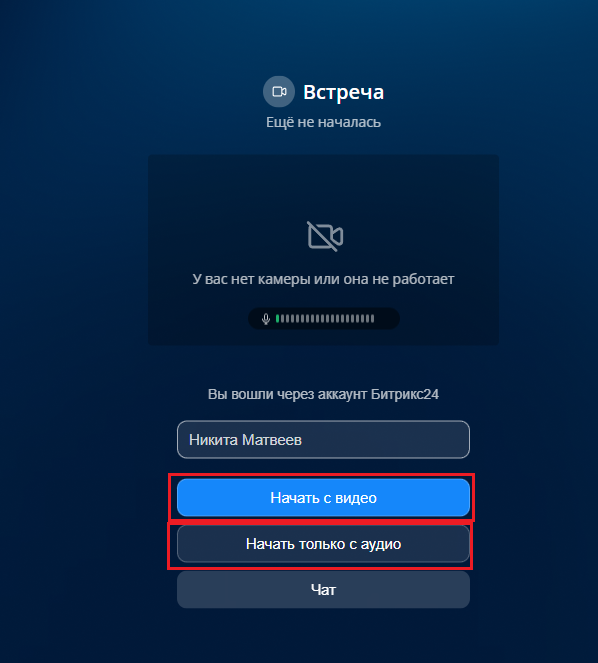
Перед подключением проверьте работу микрофона и камеры, затем выберите «Начать с видео» или «Начать только с аудио».