...
На главной странице портала вынесены основные разделы для работы, также вынесены основные виджеты, которые могут пригодится пригодиться в работе.
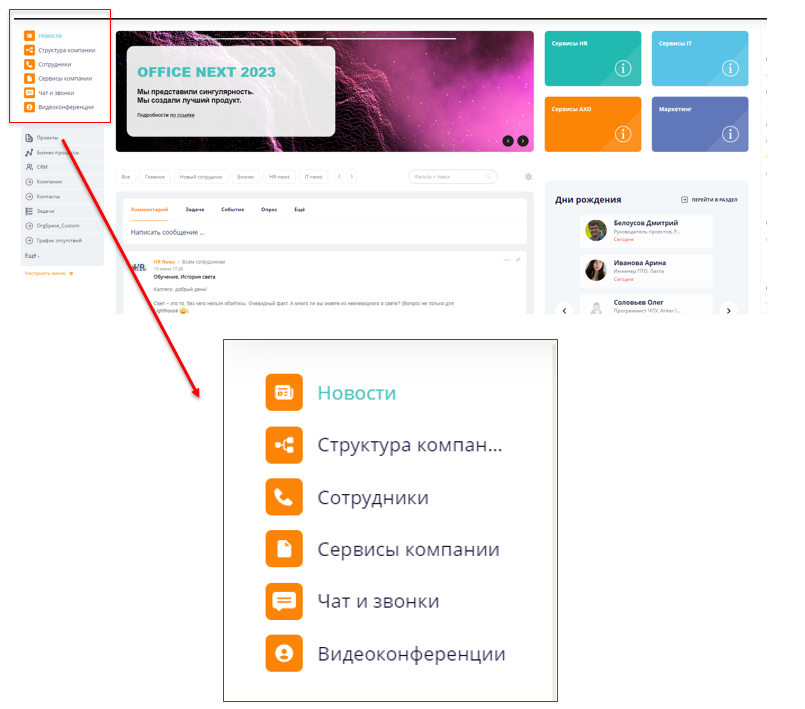
Во вкладке Новости, она же является ссылкой на Главную страницу, есть :
...
Виджеты с Сервисами компании, которые могут пригодится пригодиться в работе.
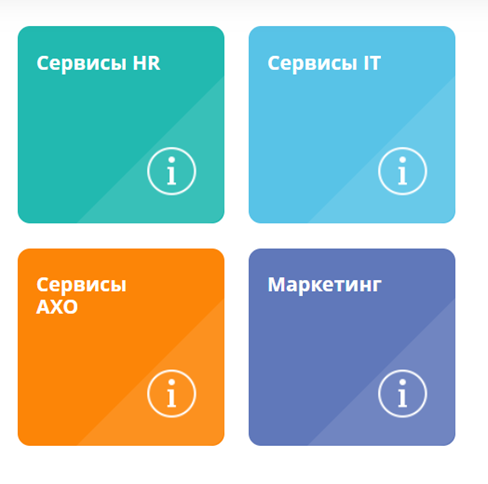
Кликнув на Виджет, вы попадете в список доступных сервисов.
...
Во вкладке Сервисы продублированы сервисы с главной страницы (из виджетов)
Вкладка Чат «Чат и Звонки звонки» открывает внутренний Мессенджермессенджер. Также отображается правой стороны экрана.
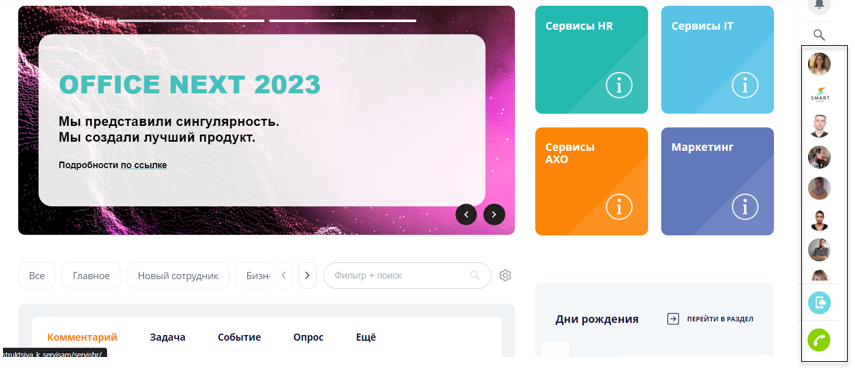
Вкладка Видеоконференции, «Видеоконференции» работает по принципу Zoom.
Конференции можно создавать как внутренние, так и для внешних пользователей ( не Смарт).
Ограничений по времени созвонов нет.
...
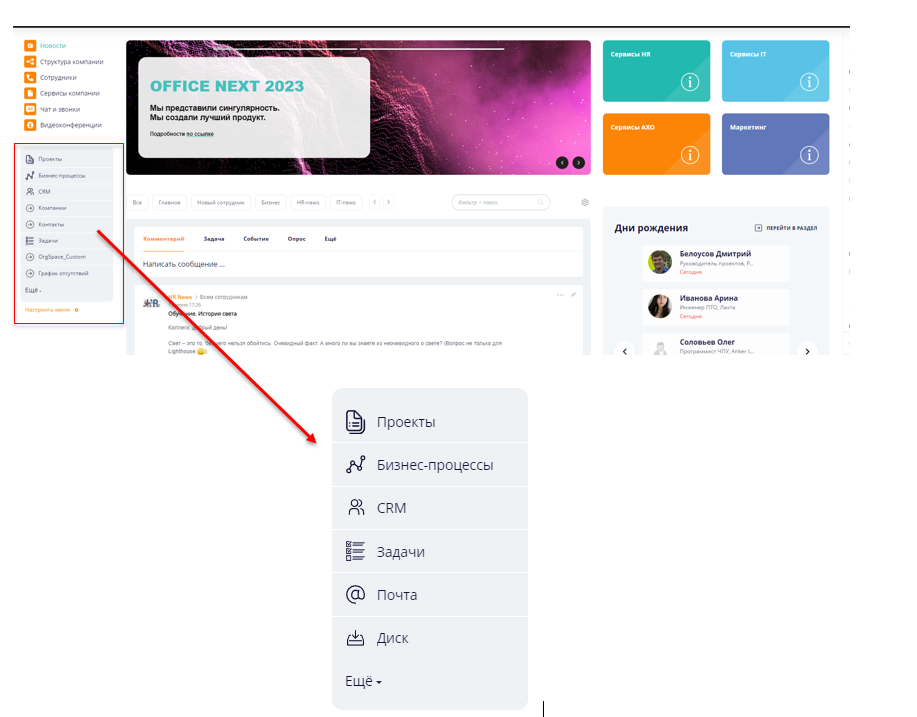
Следующий блок меню слева является , непосредственно рабочей зоной.
Так же Также на Главной главной странице можно посмотреть свой профиль, сменить фото и настроить уведомления.
...
Менеджер видит только те проекты, участником которого которых он является (так же а также потенциальные проекты своего направления). Руководитель видит все проекты своих сотрудников. Согласованный проект доступен руководителям всех потенциально заинтересованных направлений, которых добавляет администратор (со списком можно ознакомиться по запросу). |
...
После согласования проекта- он становится доступным всем заинтересованным направлениям.
Направления корректирует при согласовании АдминистраторПри согласовании администратор корректирует направления.
Создать новый проект ⇒ Вкладка Проекты ⇒ + Создать проект
...
При нажатии “Выбрать” - выбираете компанию или контакт из существующих (доступных вам)
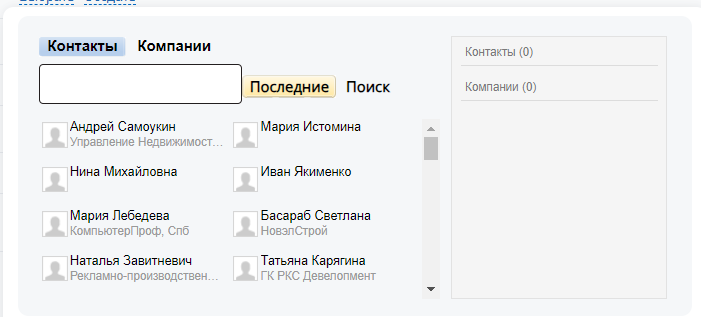
Если компании нет в доступном списке у вас нет.:
Необходимо нажать “Создать” - создаете новую карточку компании.
Если при создании компании вы увидели, что компания она уже существует в базе, но у вас нет к ней доступа.:
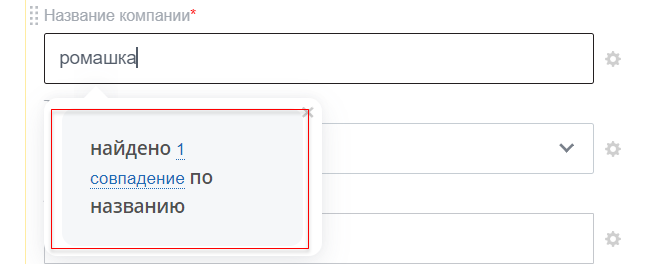
Необходимо написать название компании в проекте в поле с пометкой (текст).
...
Сделки содержатся в проекте, не наоборот.
В проекте могут находится находиться сделки разных менеджеров, разных направлений.
...
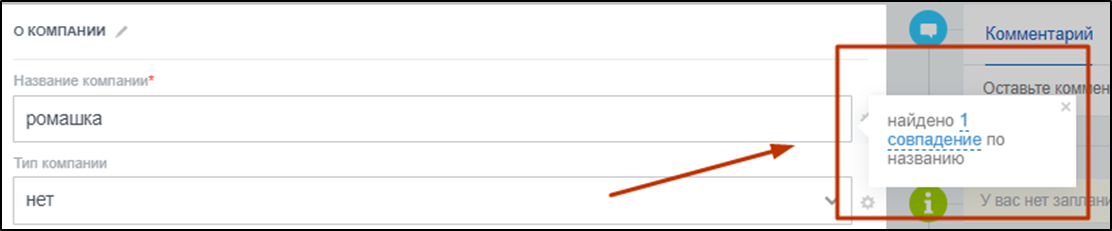
Если при введении названия компании - у вас выпадает окно “Найдено 1 совпадение” - это значит, что компания возможно уже присутствует, создавать дубль компании НЕ нужно! |
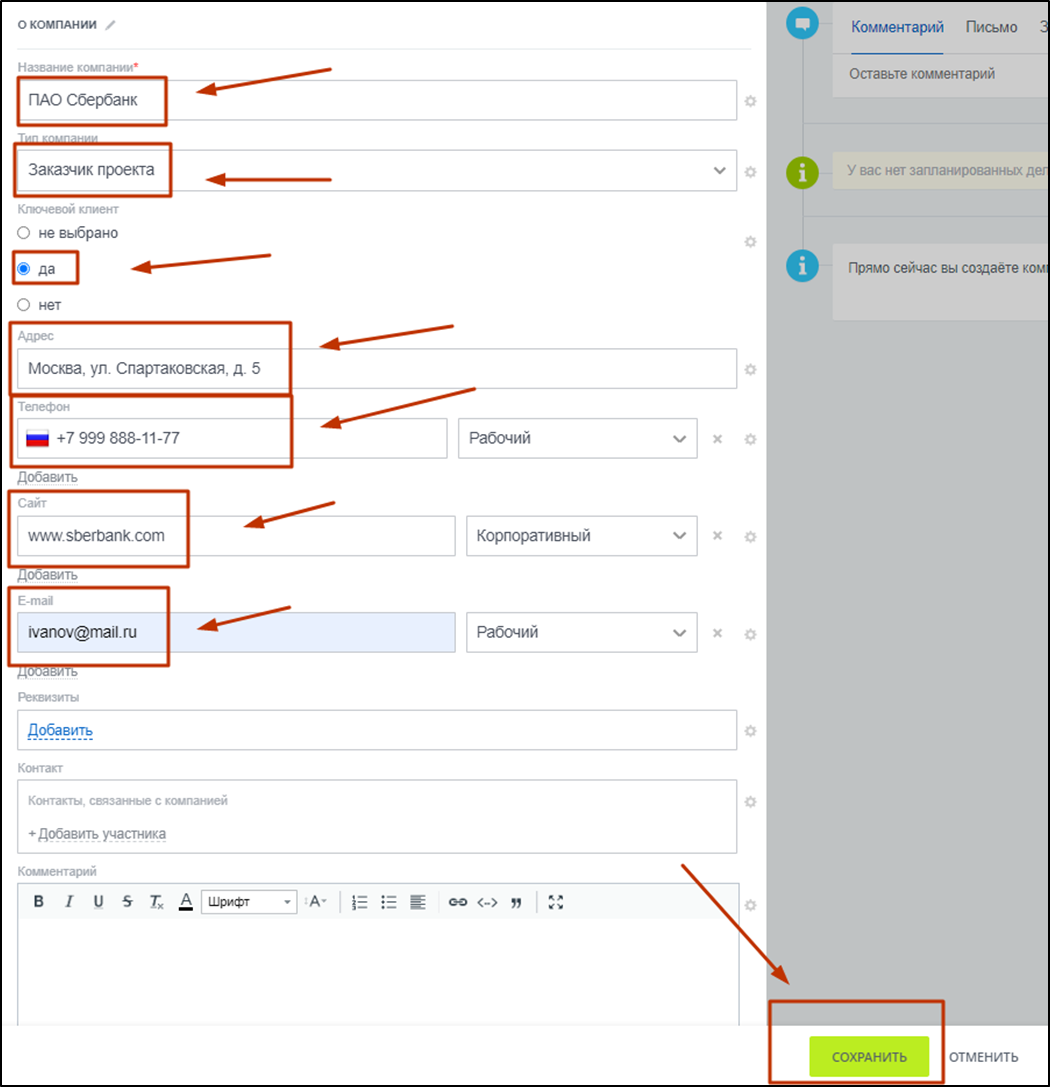
Если совпадений НЕТнет, нужно заполнить заполните информацию по о компании и Сохранитьнажмите «Сохранить».
Получение доступа к существующей компании
...
Доступ к вашим контактам и их содержимому имеете только вы и ваш руководитель.
Разрешается создавать дубли контактовПри необходимости допускается создание отдельных карточек контакта для разных ответственных.
Чтобы запросить доступ к существующей компании, откройте раздел «CRM» → «Контакты» и нажмите «Добавить контакт».
...
Гант удобен для просмотра зависимости Задач и Подзадач, так же а также для наглядности по времени выполнения.
...
Шаблоны уже настроены. Можно добавить файл, описание или создать чек-лист.
Так жеТакже, если в шаблоне не был установлен крайний срок, то можно задать его в момент постановки задачи.
...
Отправлять вам на редактирование, доработку или удаление различные элементы CRM может Администратор или Руководитель.
Т. о. если Если вам возвращают Бизнесбизнес-процесс, то рядом с разделом загорится цифра, привлекающее внимание.
...
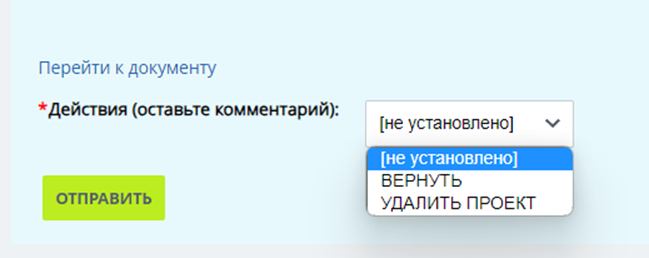
Руководитель или Администратор могут вернуть проект с пометкой, что необходимо удалить.
Почта
При желании можно привязать с SmartLabу свой необходимости к SmartLab можно подключить корпоративную почту Outlook.
Подключение почты
...
В данном разделе хранятся все загружаемые вами фалы файлы из SmartLabаSmartLab.
Все Всё, что вы крепили прикрепляли в сообщениях, сделках, задачах, проектах будет хранится храниться на Вашем Диске.
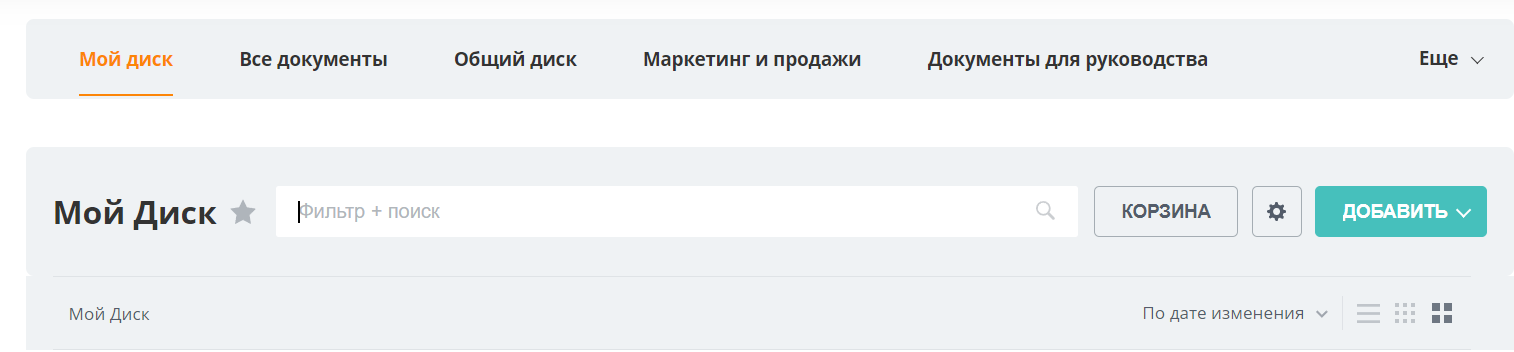
В общем Диске лежат файлы доступные для всех пользователей- файлы с шаблонами, портфолио, и т.п.
...