Когда использовать инструкцию -
Используйте эту инструкцию, если вам необходимо забронировать рабочее место через мобильное приложение SimpleOffice и впоследствии просмотреть или изменить созданное бронирование.
Инструкция
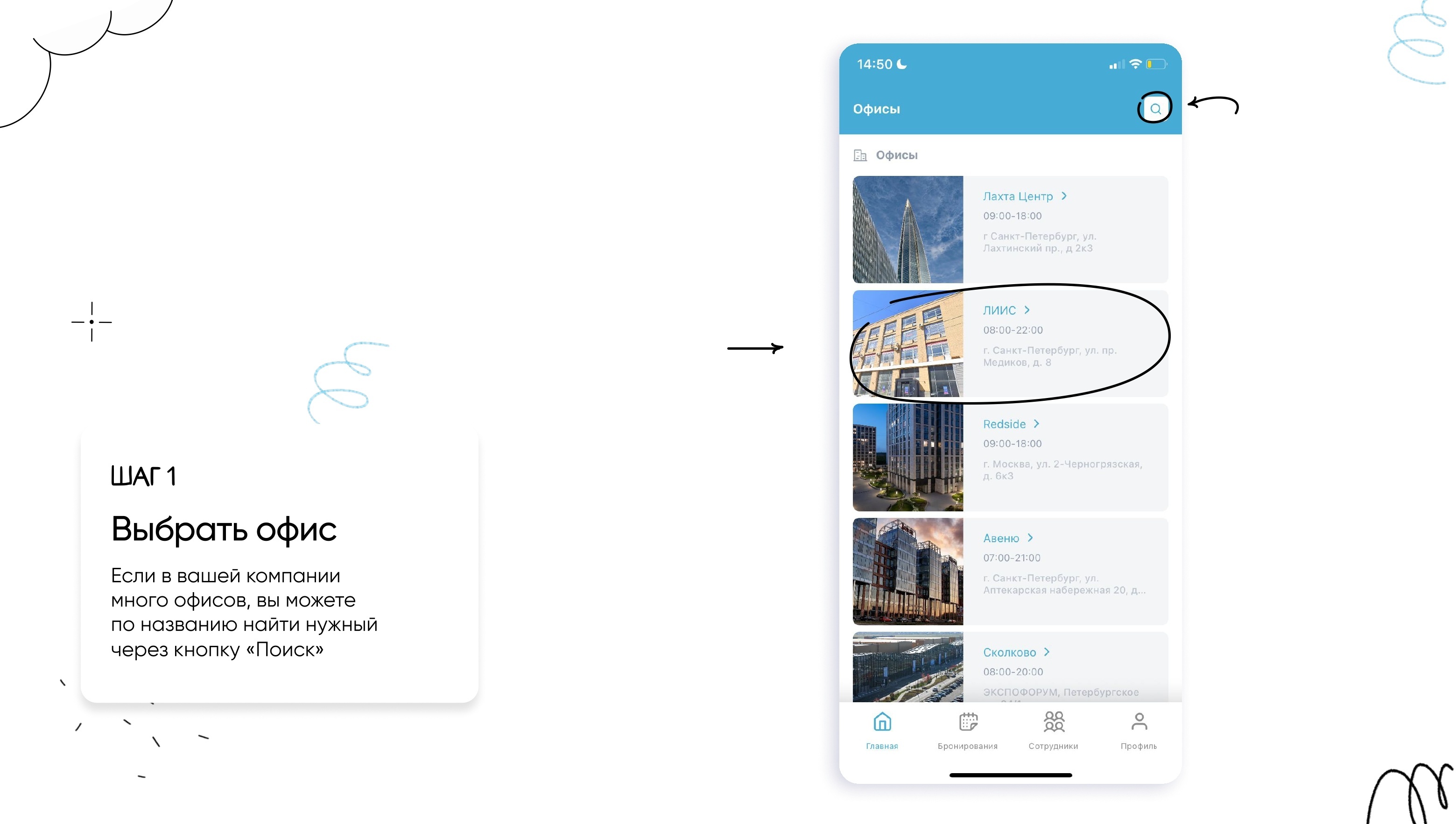
Откройте мобильное приложение SimpleOffice и выберите офис, в котором необходимо забронировать рабочее место. Если офисов много, воспользуйтесь кнопкой поиска.
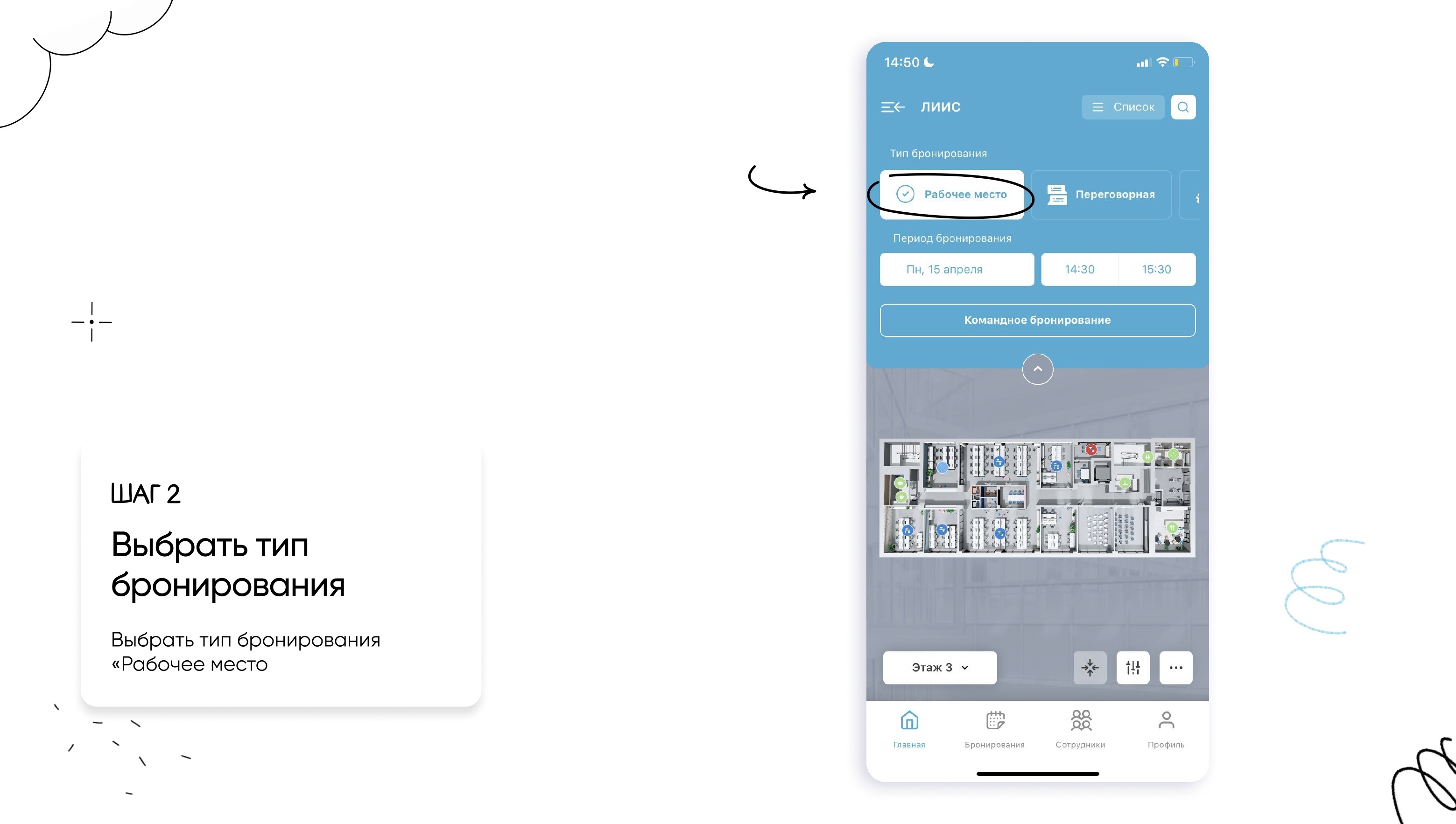
Выберите тип бронирования «Рабочее место». При необходимости используйте кнопку «Командное бронирование» для бронирования мест для нескольких сотрудников.
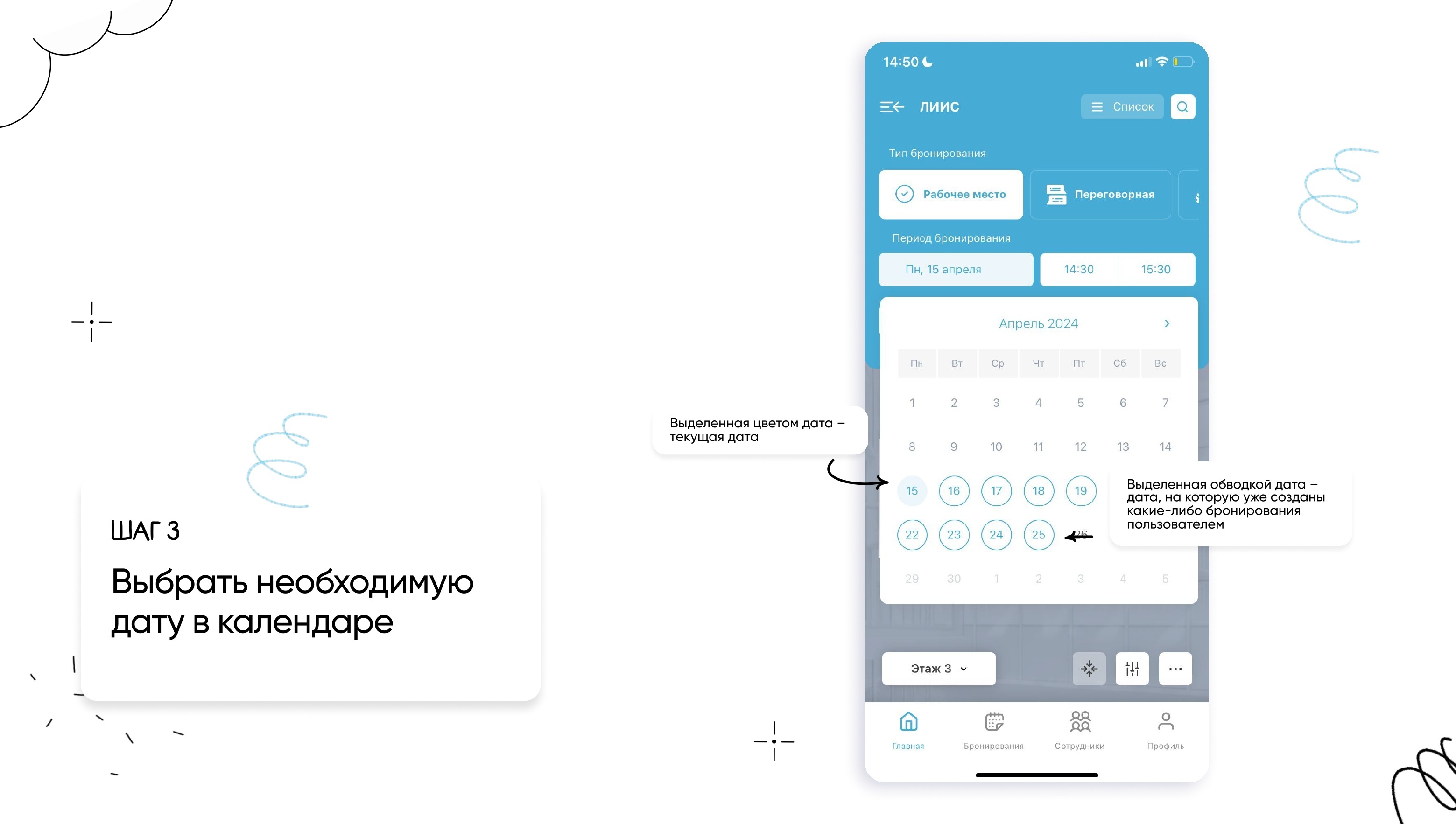
Выберите необходимую дату в календаре. Текущая дата выделена цветом, а даты, на которые у вас уже есть бронирования, отмечены обводкой.
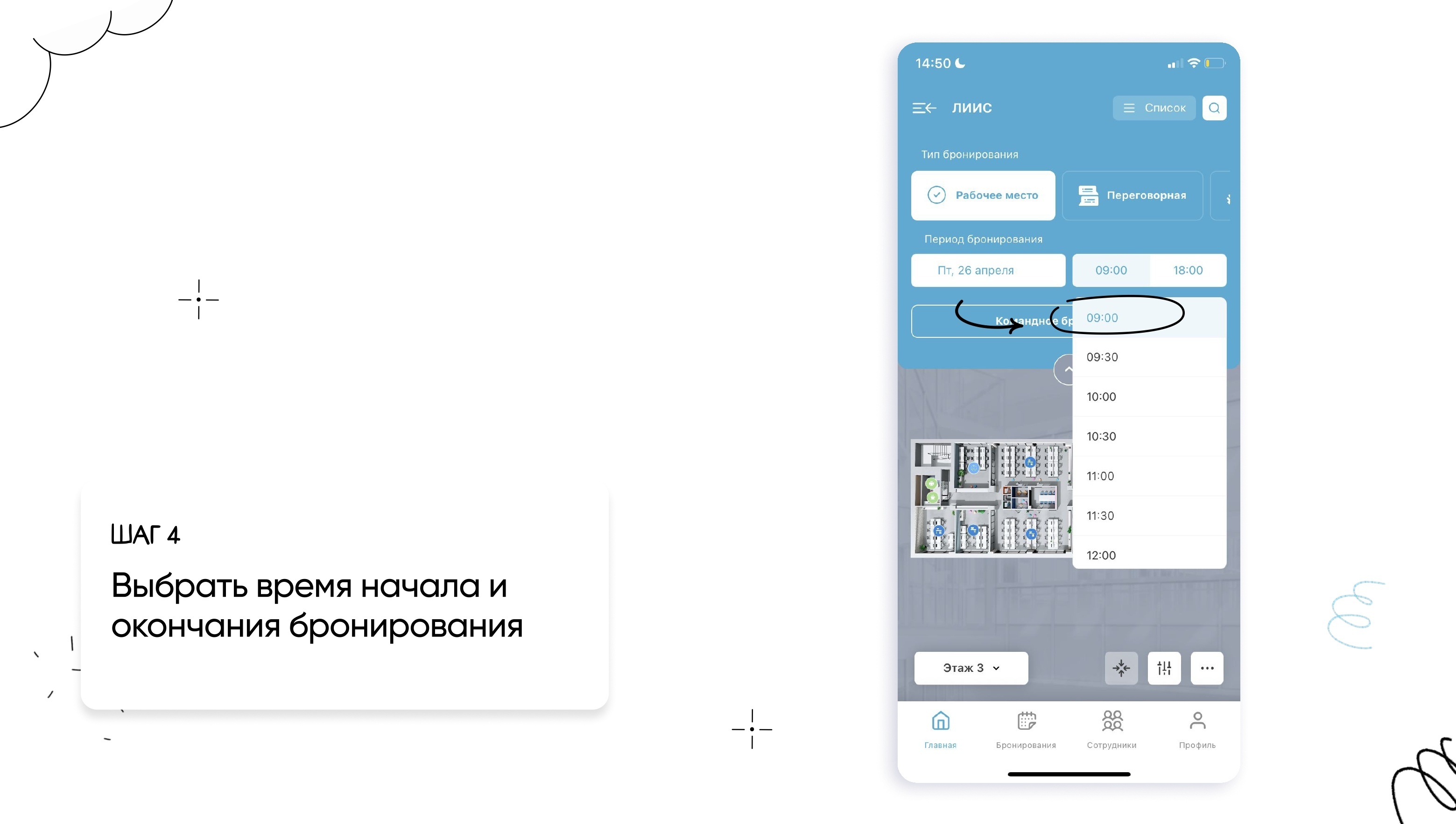
Укажите время начала и окончания бронирования.
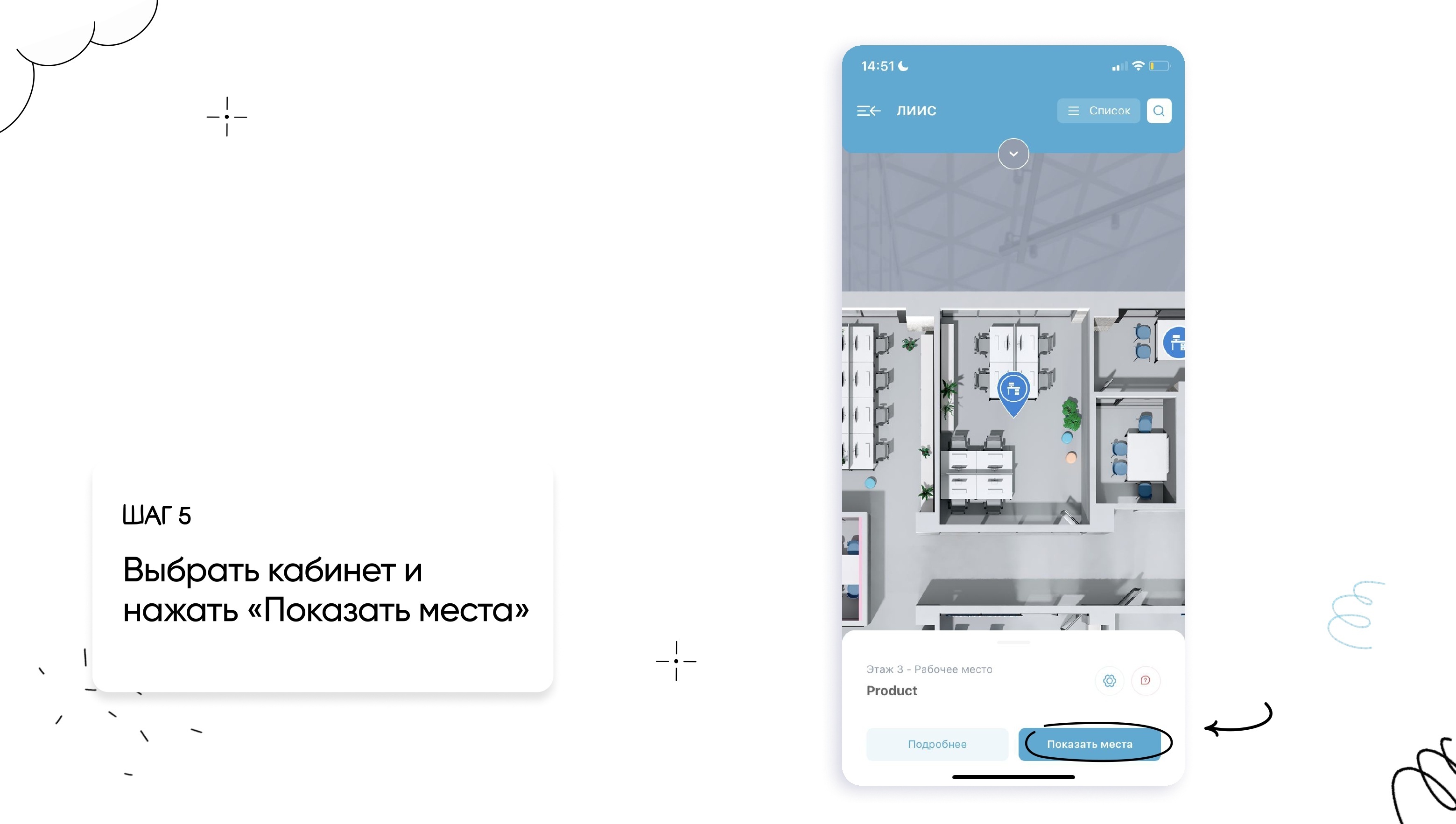
На карте выберите нужную рабочую зону или кабинет и нажмите «Показать места».
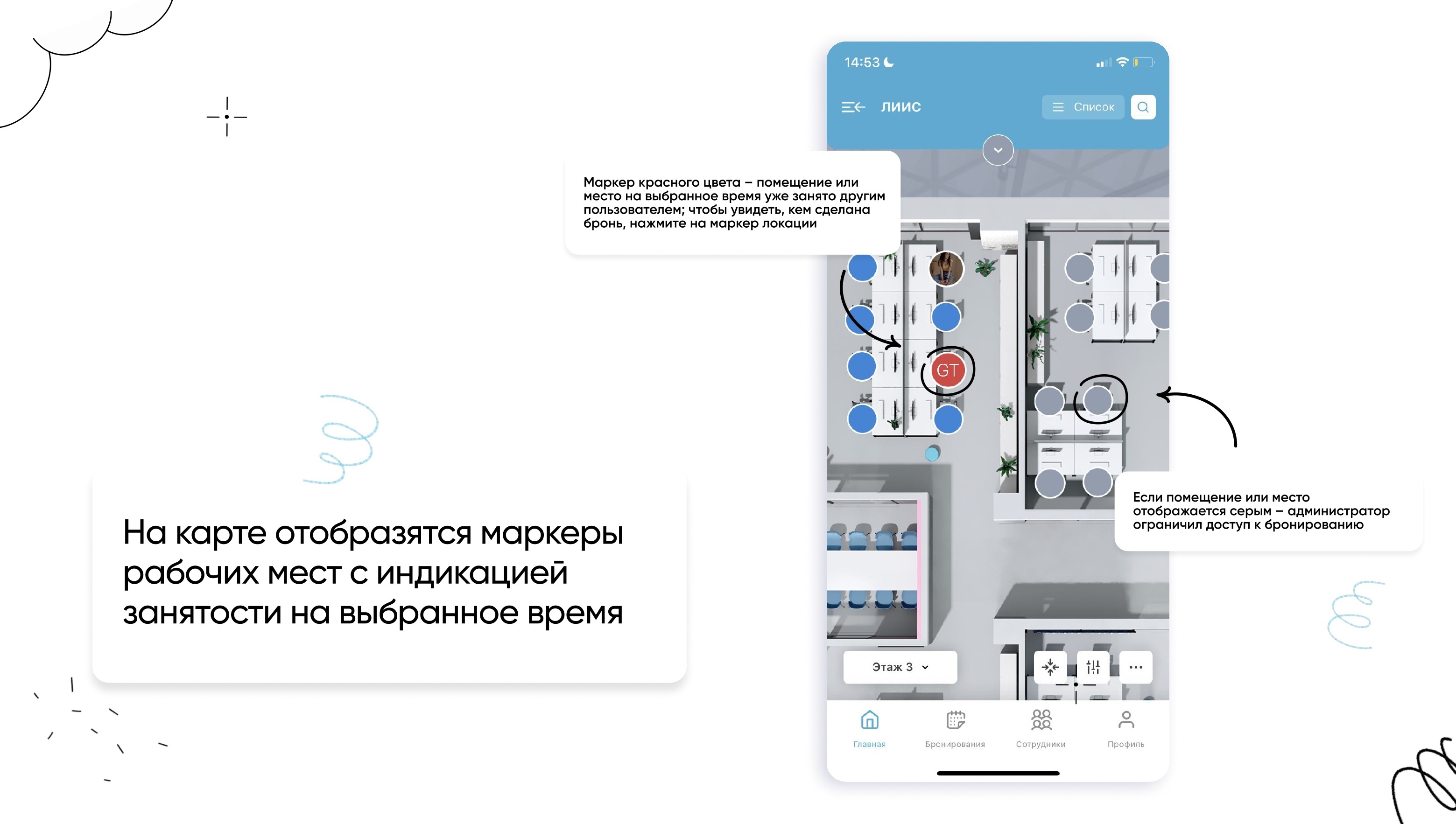
Выберите рабочее место на карте:
- голубой маркер — место доступно для бронирования;
- красный маркер или инициалы пользователя — место уже занято;
- серый маркер — администратор ограничил доступ к бронированию.
Чтобы посмотреть сведения о занятом месте, нажмите на соответствующий маркер.
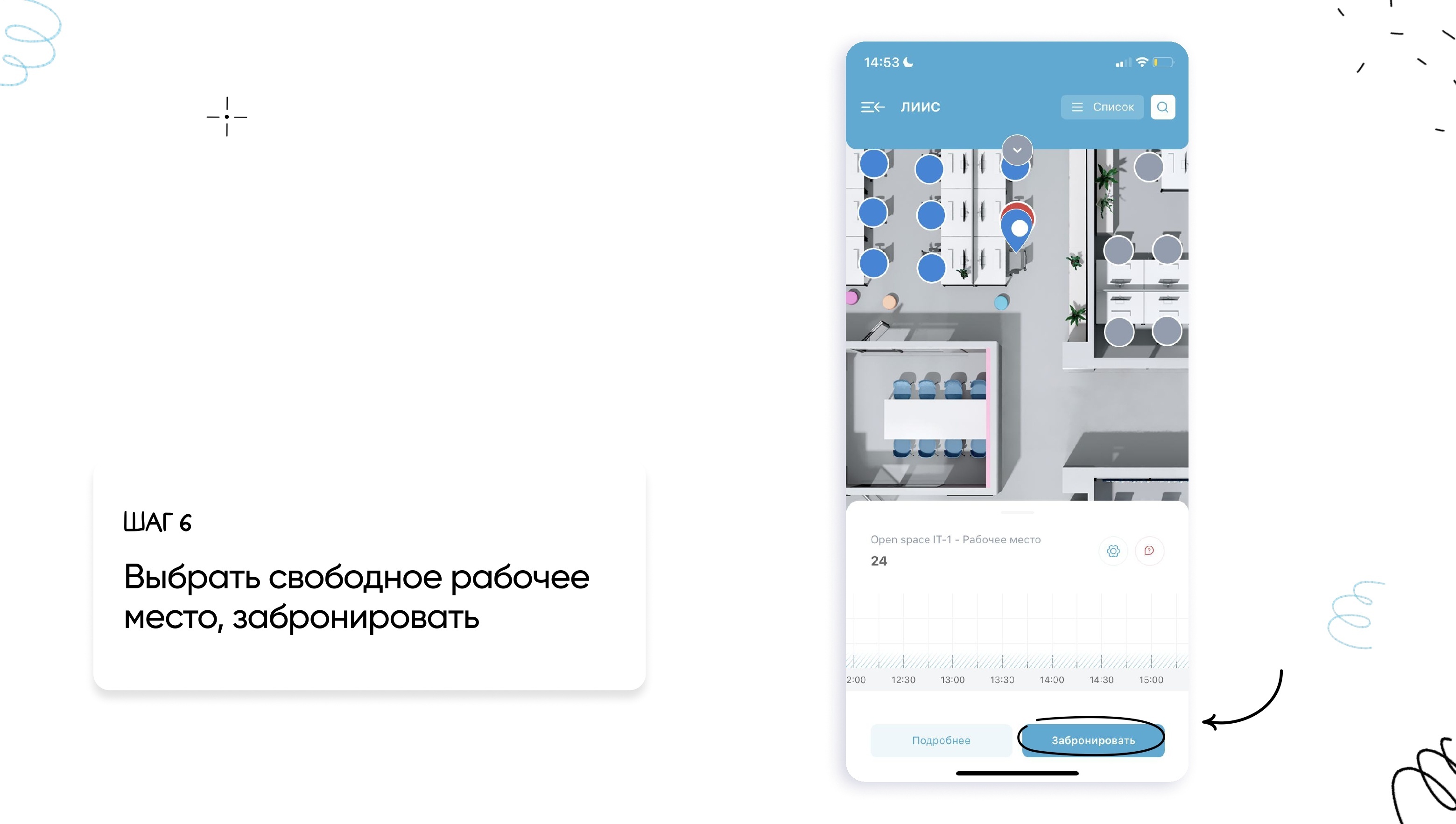
Нажмите на маркер свободного рабочего места, проверьте его номер, расположение и доступность на выбранное время, затем нажмите «Забронировать».
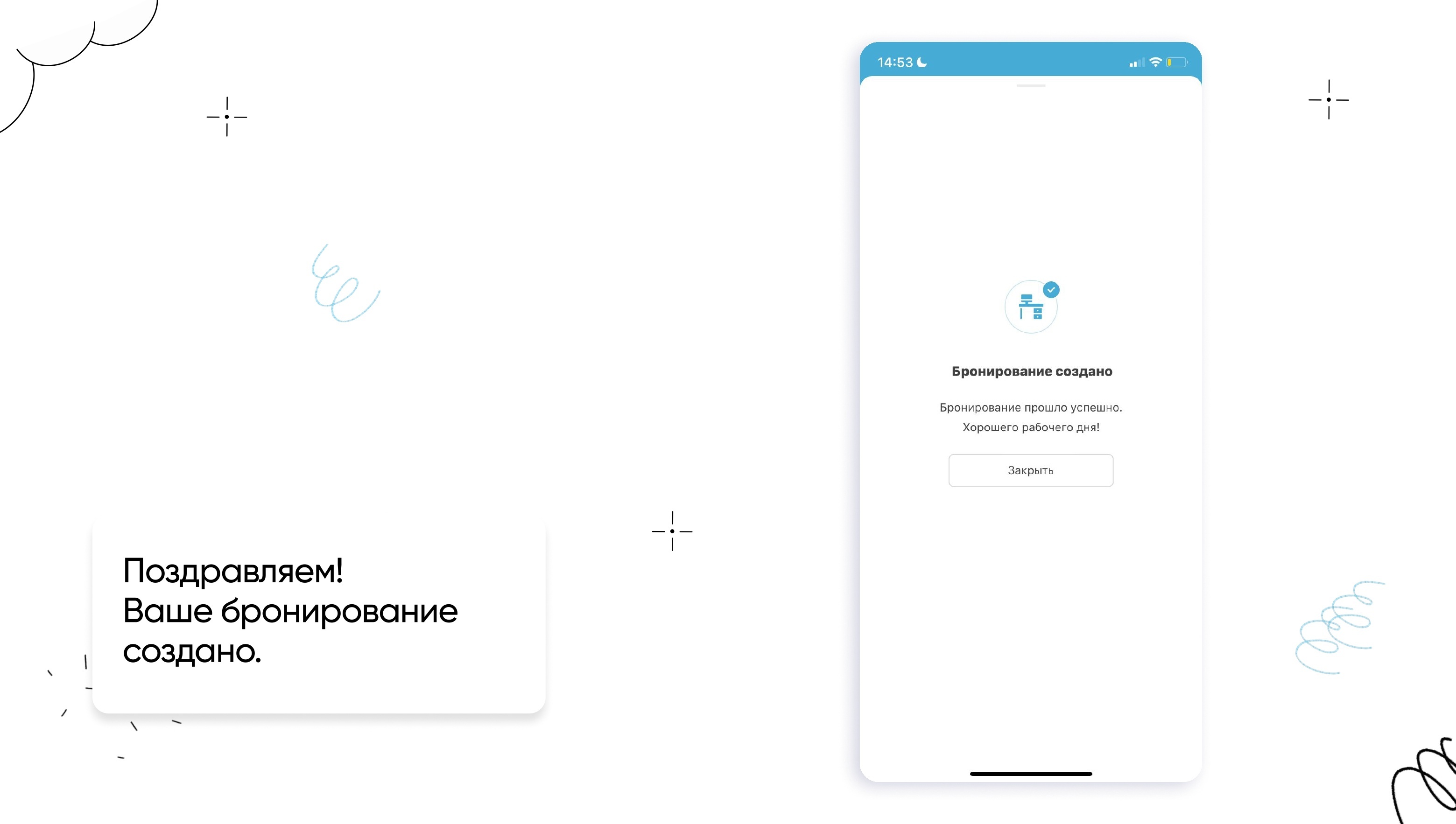
Убедитесь, что появилось сообщение «Бронирование создано», затем нажмите «Закрыть».
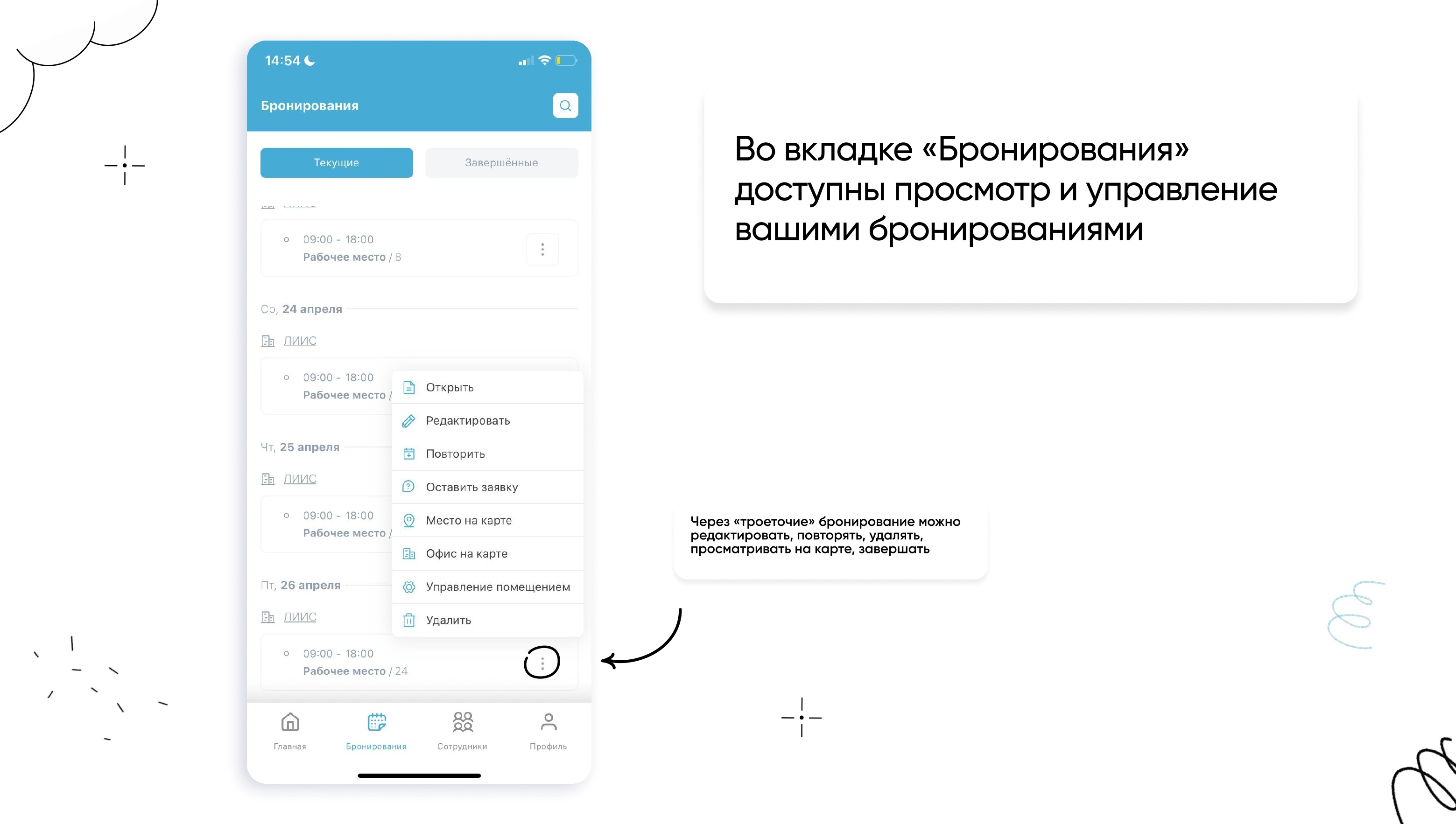
Для просмотра или изменения бронирования откройте раздел «Бронирования» в нижнем меню приложения. Через меню с тремя точками бронирование можно открыть, отредактировать, повторить, посмотреть на карте, удалить или выполнить другие доступные действия.