Когда использовать инструкцию -
Используйте эту инструкцию, чтобы ознакомиться с основными разделами мобильного приложения SimpleOffice и понять, где выбирать офис, создавать и просматривать бронирования, находить сотрудников и управлять своим профилем.
Инструкция
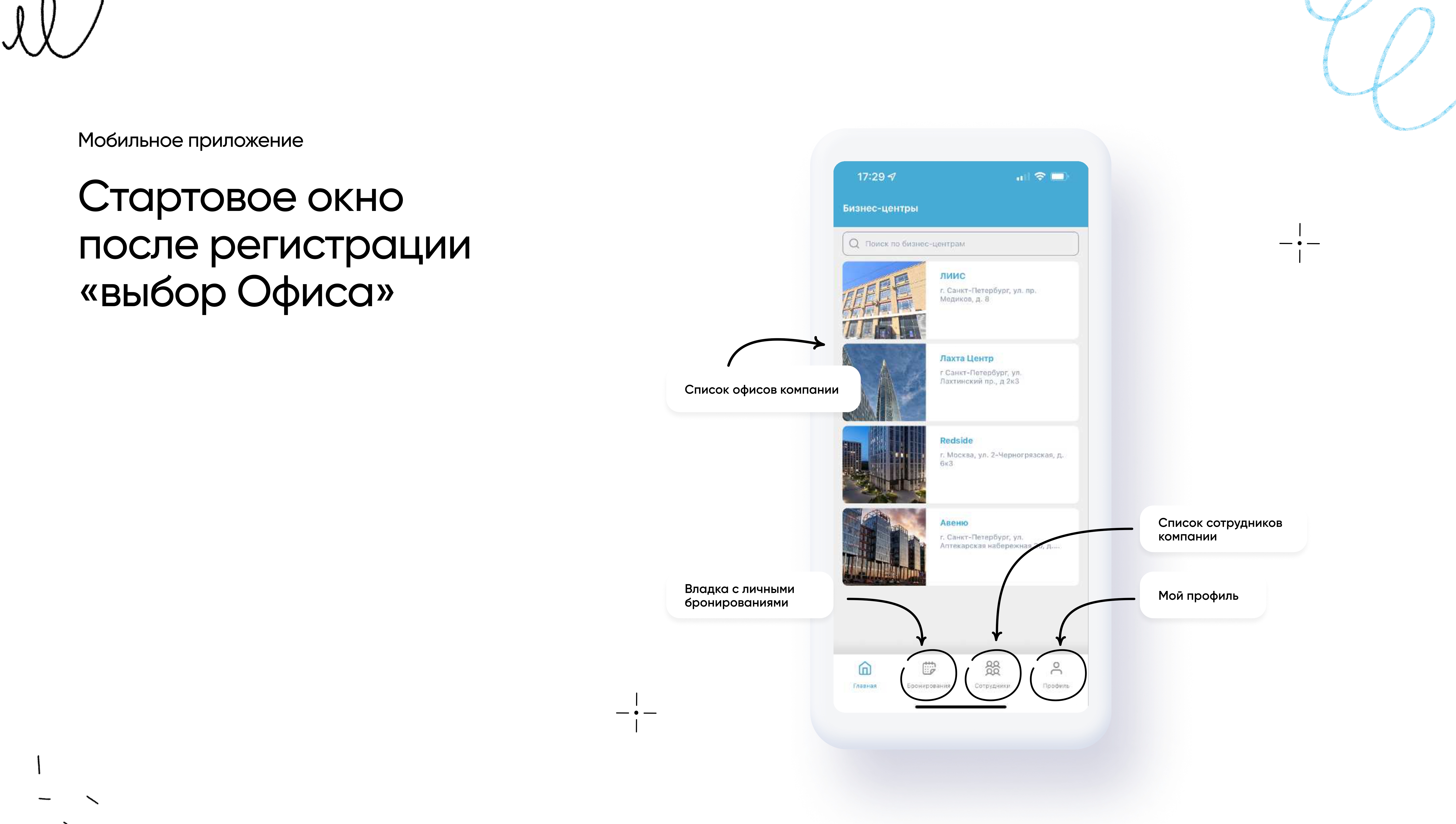
После регистрации выберите нужный офис на главном экране. В нижнем меню доступны разделы «Главная», «Бронирования», «Сотрудники» и «Профиль».
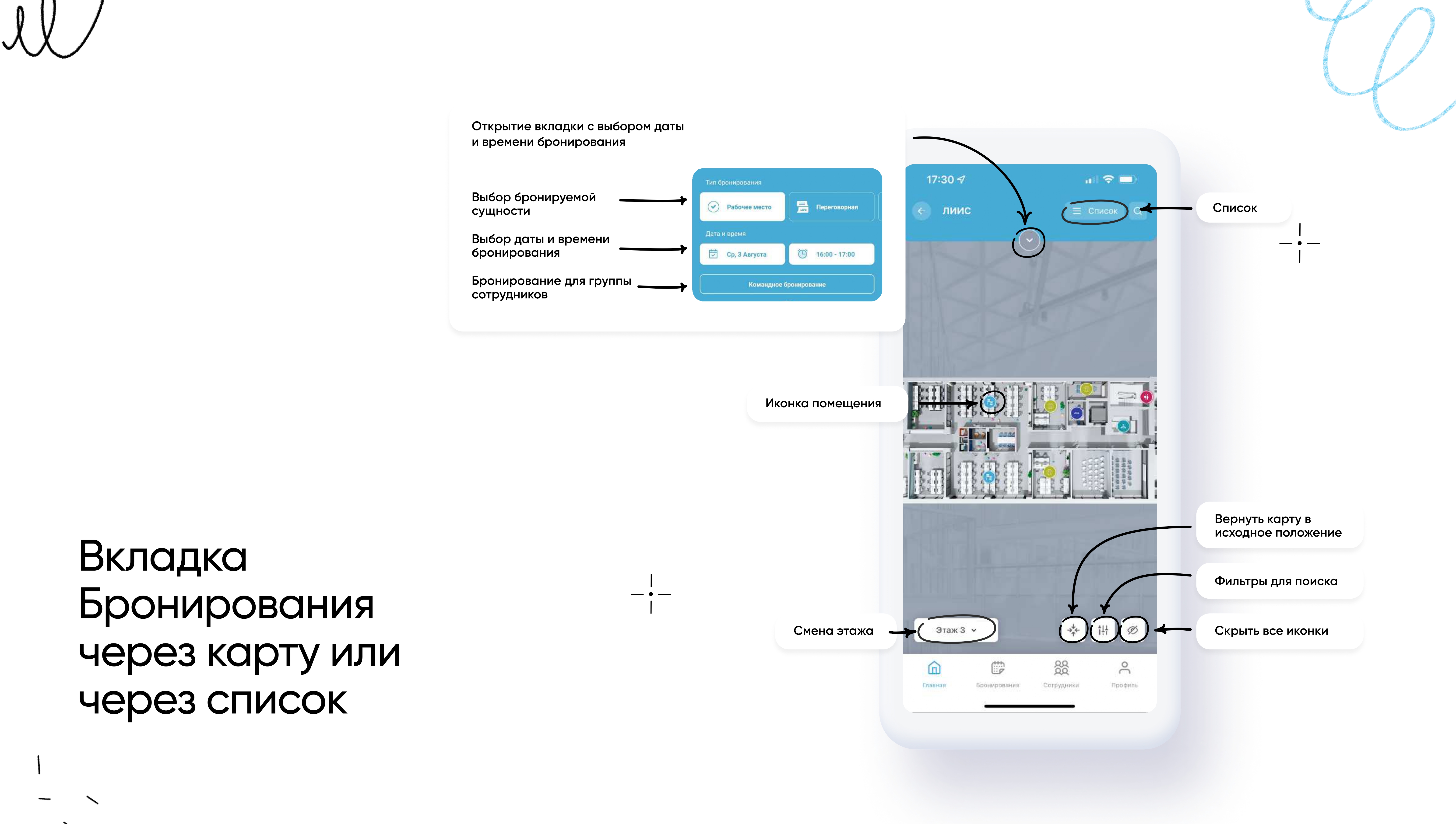
В разделе «Главная» выберите рабочее место или переговорную на карте. Чтобы настроить поиск, укажите тип бронирования, дату и время. Переключиться с карты на перечень доступных мест можно кнопкой «Список».
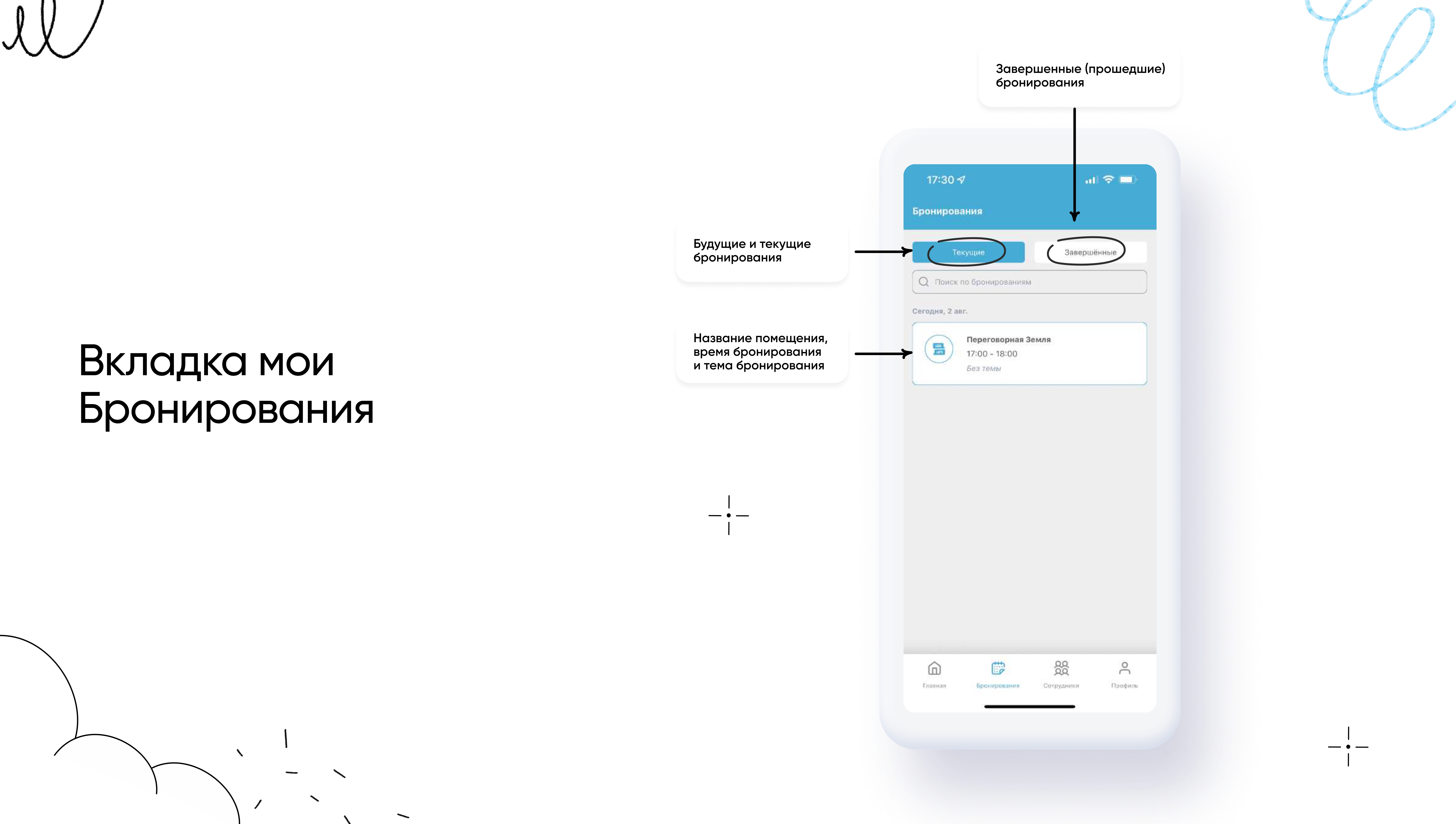
Откройте раздел «Бронирования», чтобы посмотреть будущие и текущие бронирования. Завершённые бронирования находятся на отдельной вкладке «Завершённые».
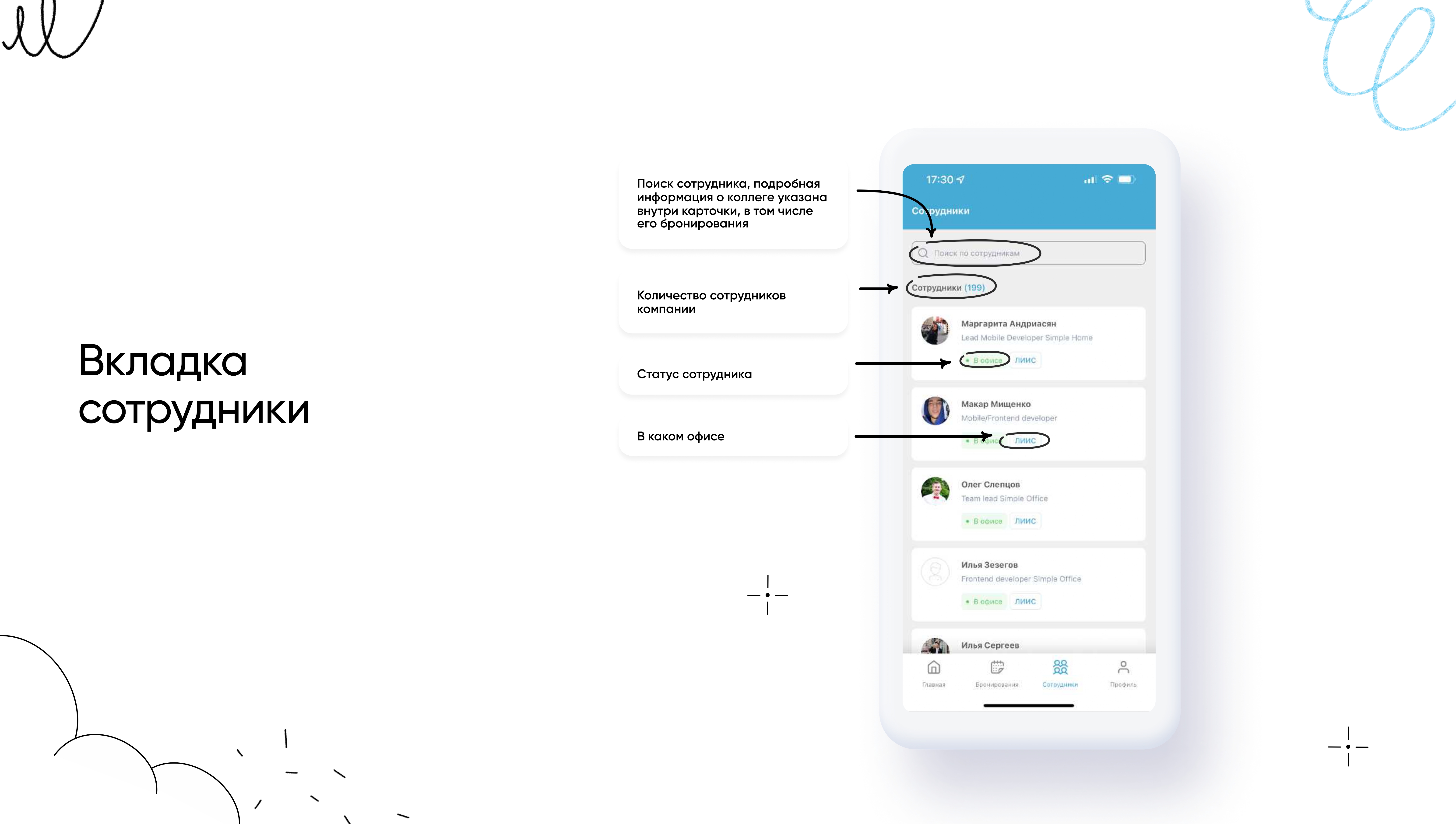
Откройте раздел «Сотрудники», чтобы найти коллегу и посмотреть его карточку. В списке отображаются статус сотрудника и офис, в котором он находится.
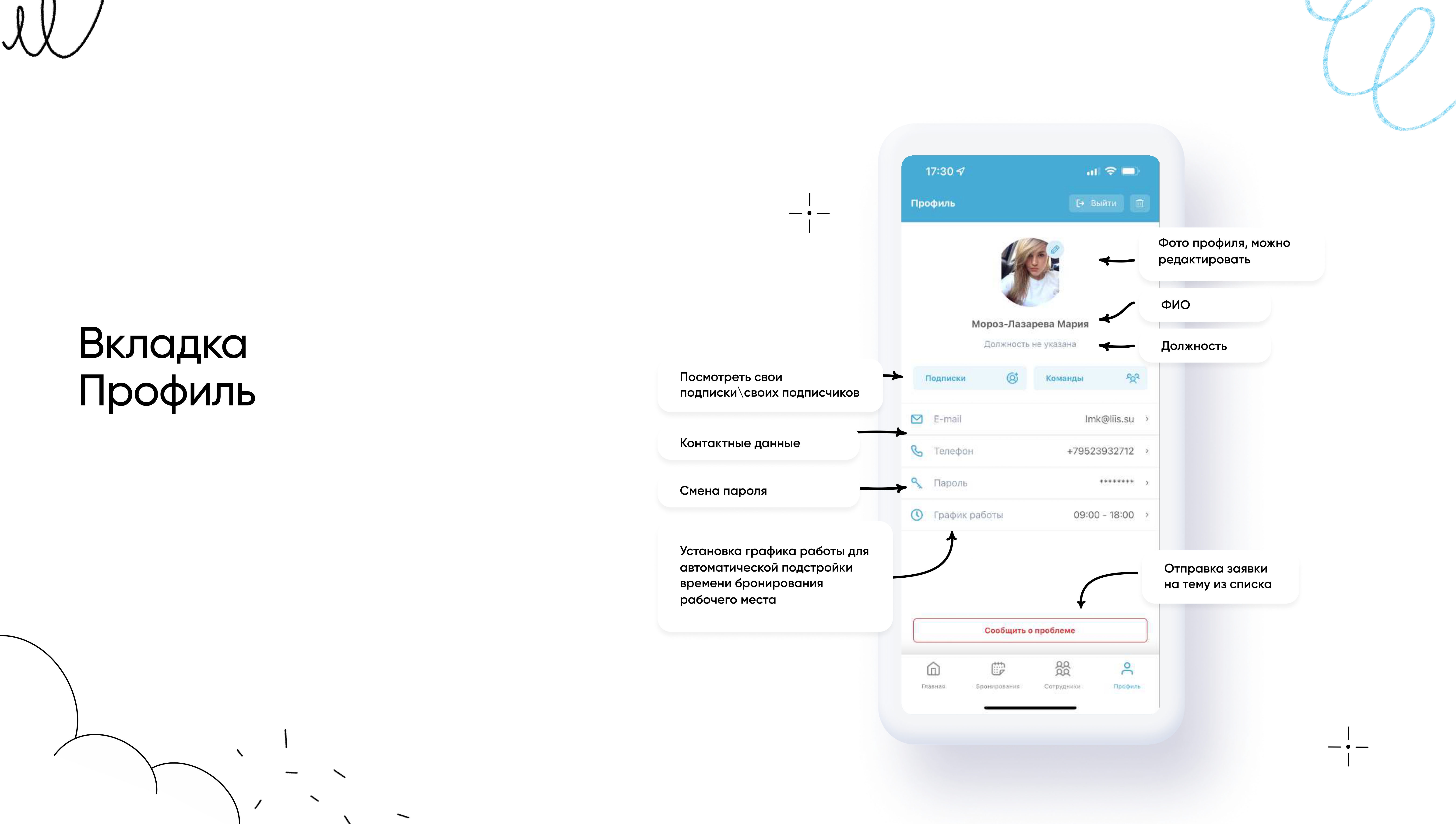
В разделе «Профиль» можно изменить фотографию, посмотреть контактные данные и подписки, сменить пароль, указать график работы или сообщить о проблеме.