...
Нажмите сочетание клавиш Win + R (клавиша Windows и клавиша R) .или правой кнопкой мыши по меню пуск

В появившемся окне введите или скопируйте команду:
%appdata%
Нажмите ОК или Enter.
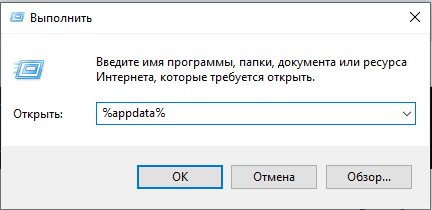
3) Вы окажетесь в нужной папке. Проводник Windows откроет путь, похожий на этот:
C:\Users\**ВашеИмяПользователя**\AppData\Roaming\1C\

Удалите содержимое папки 1C:
Вы увидите одну или несколько папок с длинными названиями из цифр и букв (например, 1cv8 или 1cv82). Это и есть кэш ваших баз данных.
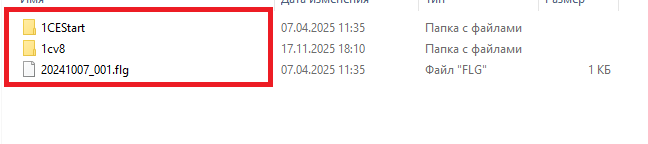
Вы можетеВам нужно:
Удалить все папки внутри (это очистит кэш для всех баз данных).4) Удалить только конкретную папку, если вы знаете, какая база вызывает проблемы. Обычно проще удалить всё.
Подтвердите удаление. Если появится запрос о том, что папки уже используются, убедитесь, что вы закрыли 1С, и повторите попытку.
5) После удаления папок и файлов нажмите на ярлык "Обновить базы 1С" на рабочем столе

У вас появиться черное окно и и вопрос "добавить базу?" , нажимаете "НЕТ" и ждете , как черное окно пропадет нажимайте на ярлык 1С и заходите в нужную вам базу
6) Готово! Запустите 1С и откройте вашу базу. Кэш будет очищен.
...