Когда использовать инструкцию -
Используйте эту инструкцию, если вам необходимо забронировать переговорную комнату через веб-версию SimpleOffice, пригласить участников и управлять созданным бронированием.
Инструкция
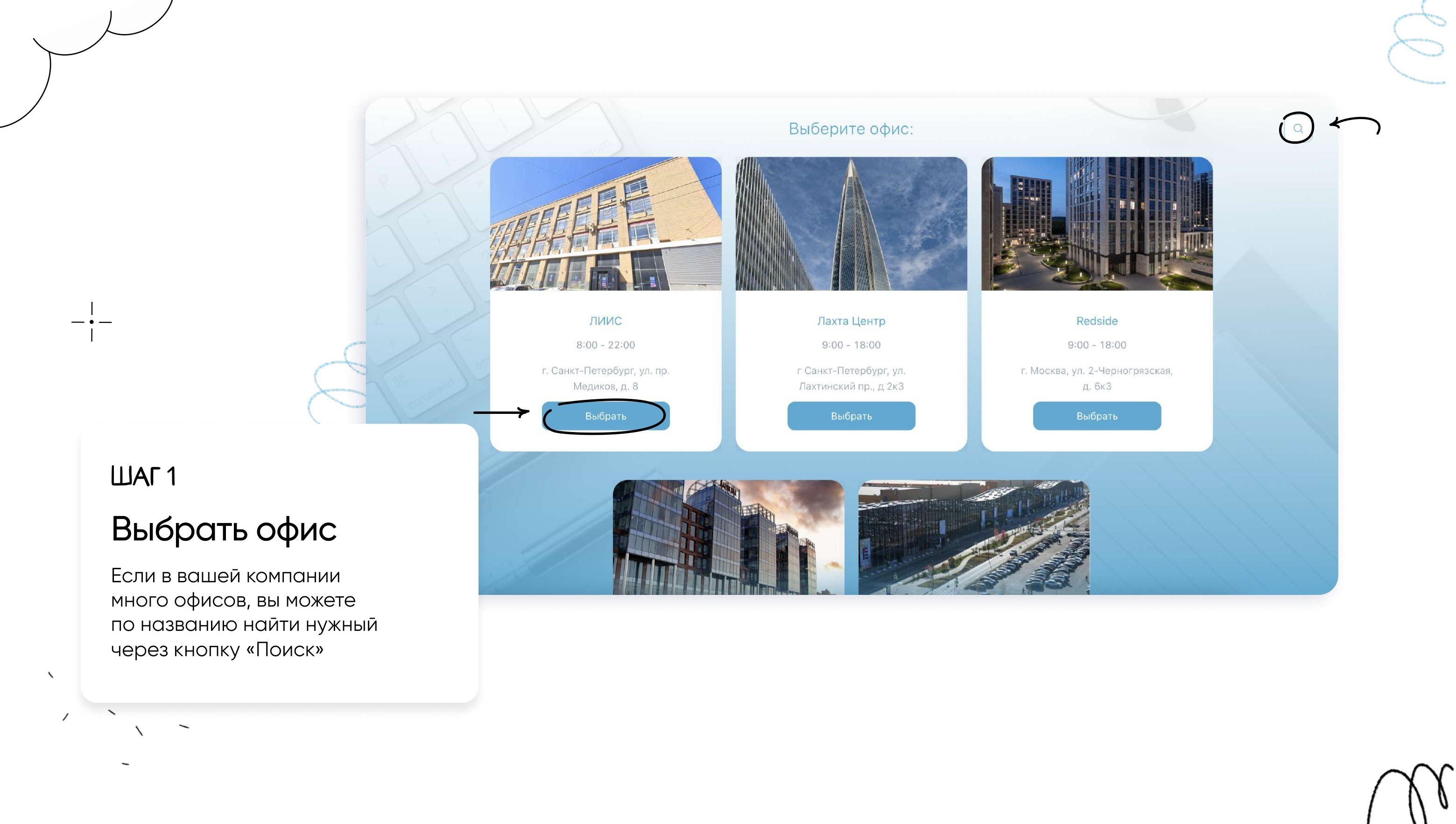
Откройте веб-версию SimpleOffice и выберите офис, в котором необходимо забронировать переговорную. Если офисов много, воспользуйтесь кнопкой поиска.
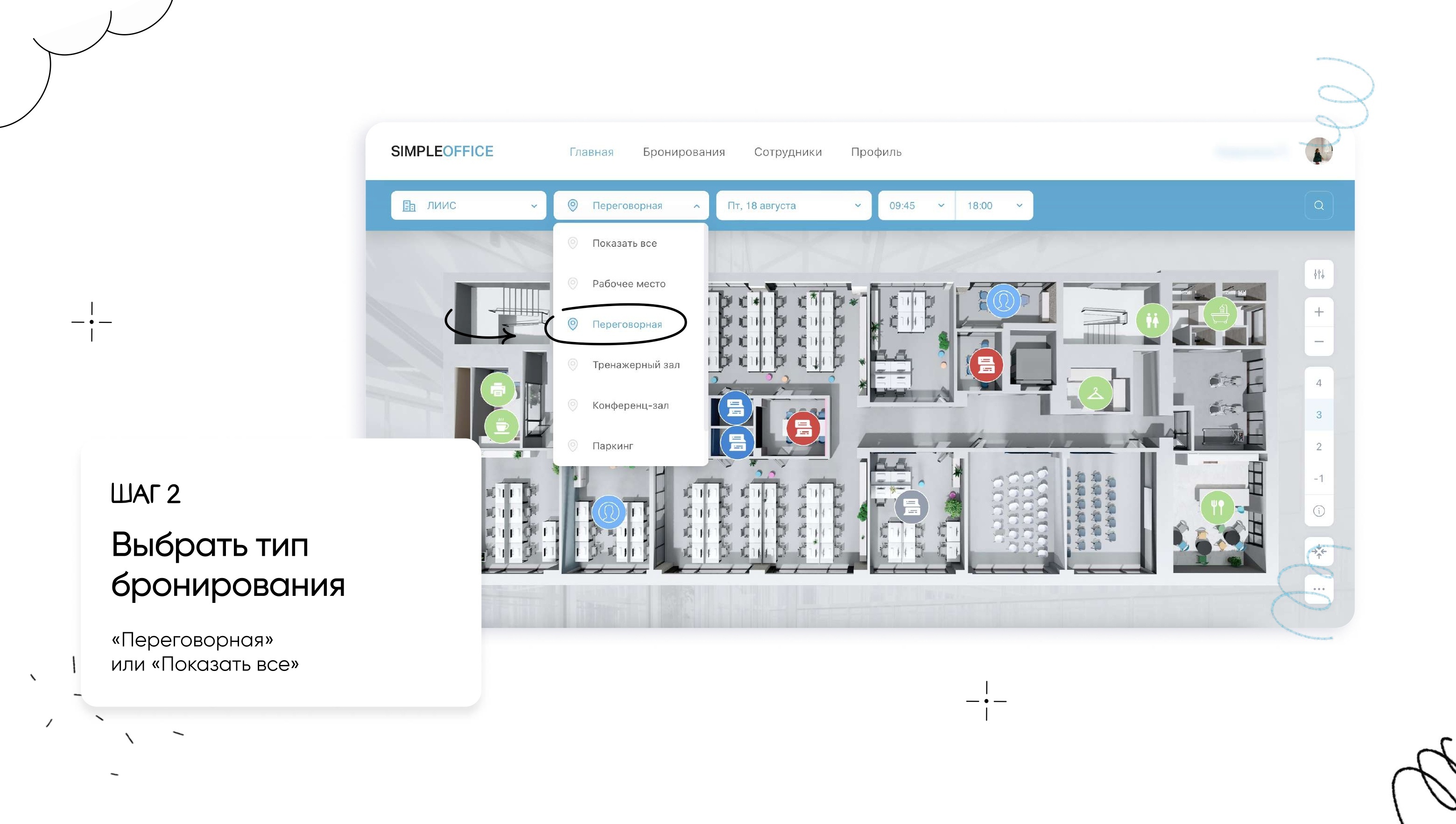
В поле типа Выберите тип бронирования выберите «Переговорная». Чтобы одновременно видеть на карте другие доступные объекты, можно выбрать «Показать все».
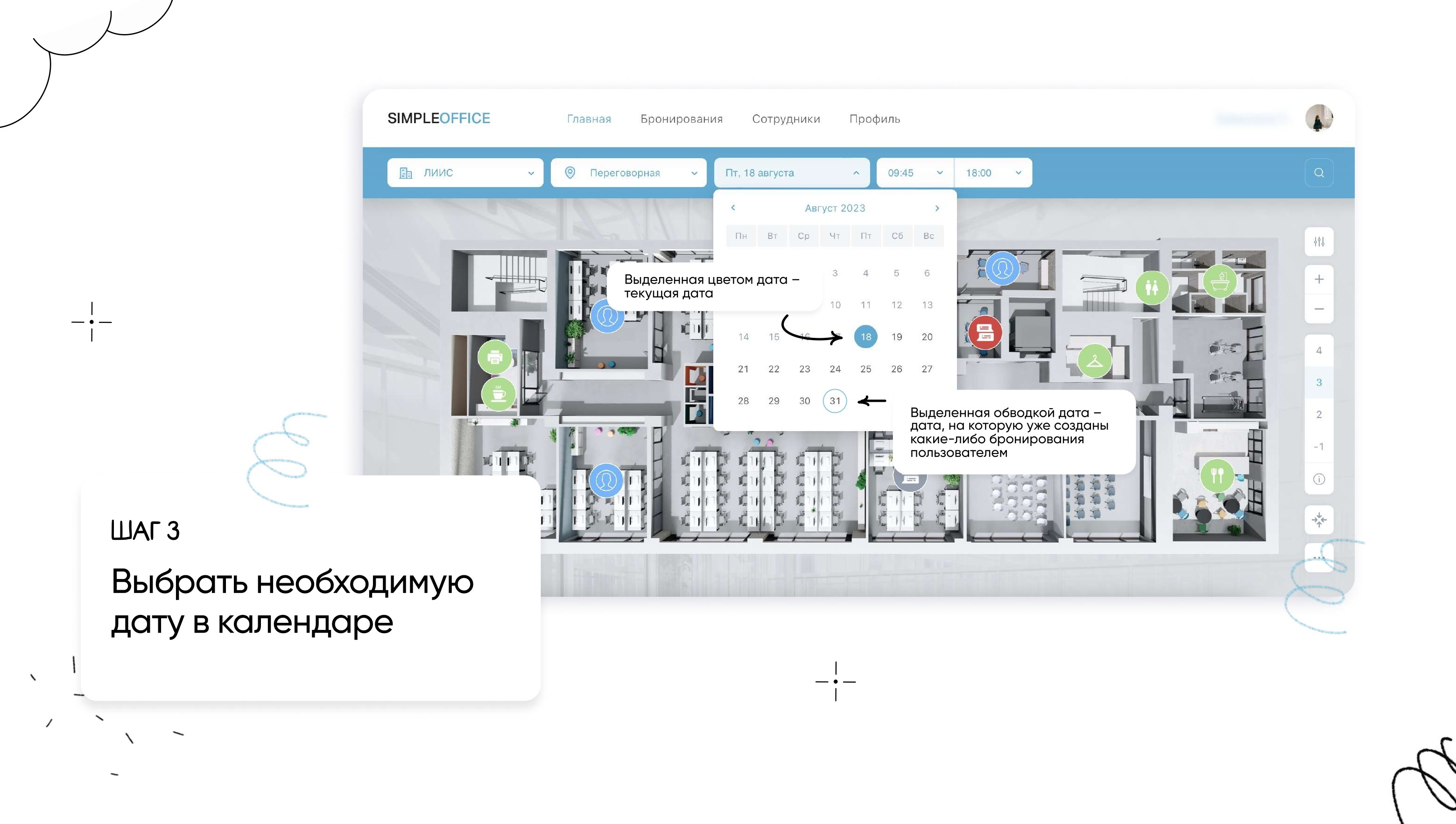
Выберите необходимую дату в календаре. Текущая дата выделена цветом, а даты, на которые у вас уже есть бронирования, отмечены обводкой.
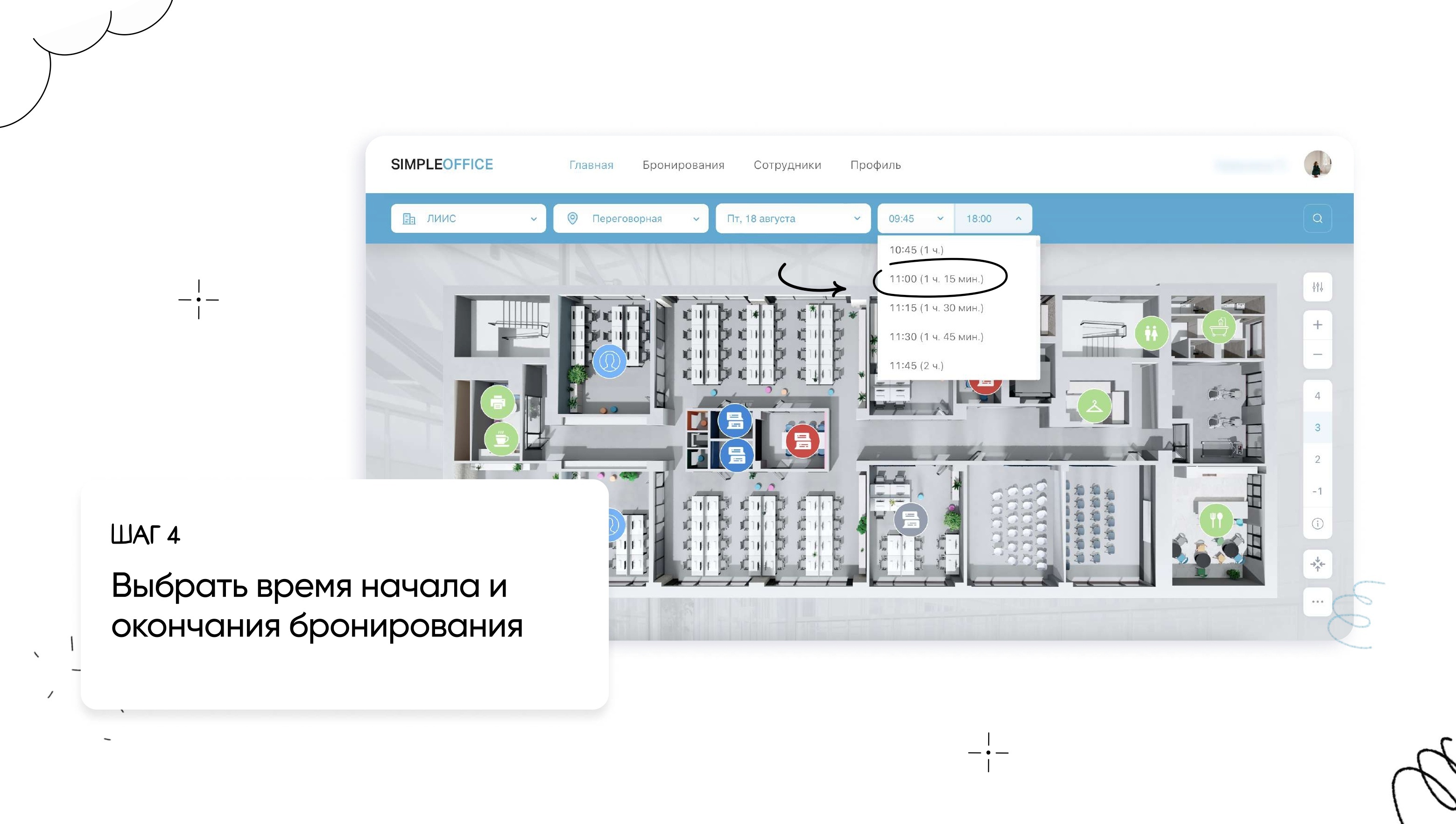
Укажите время начала и окончания бронирования.
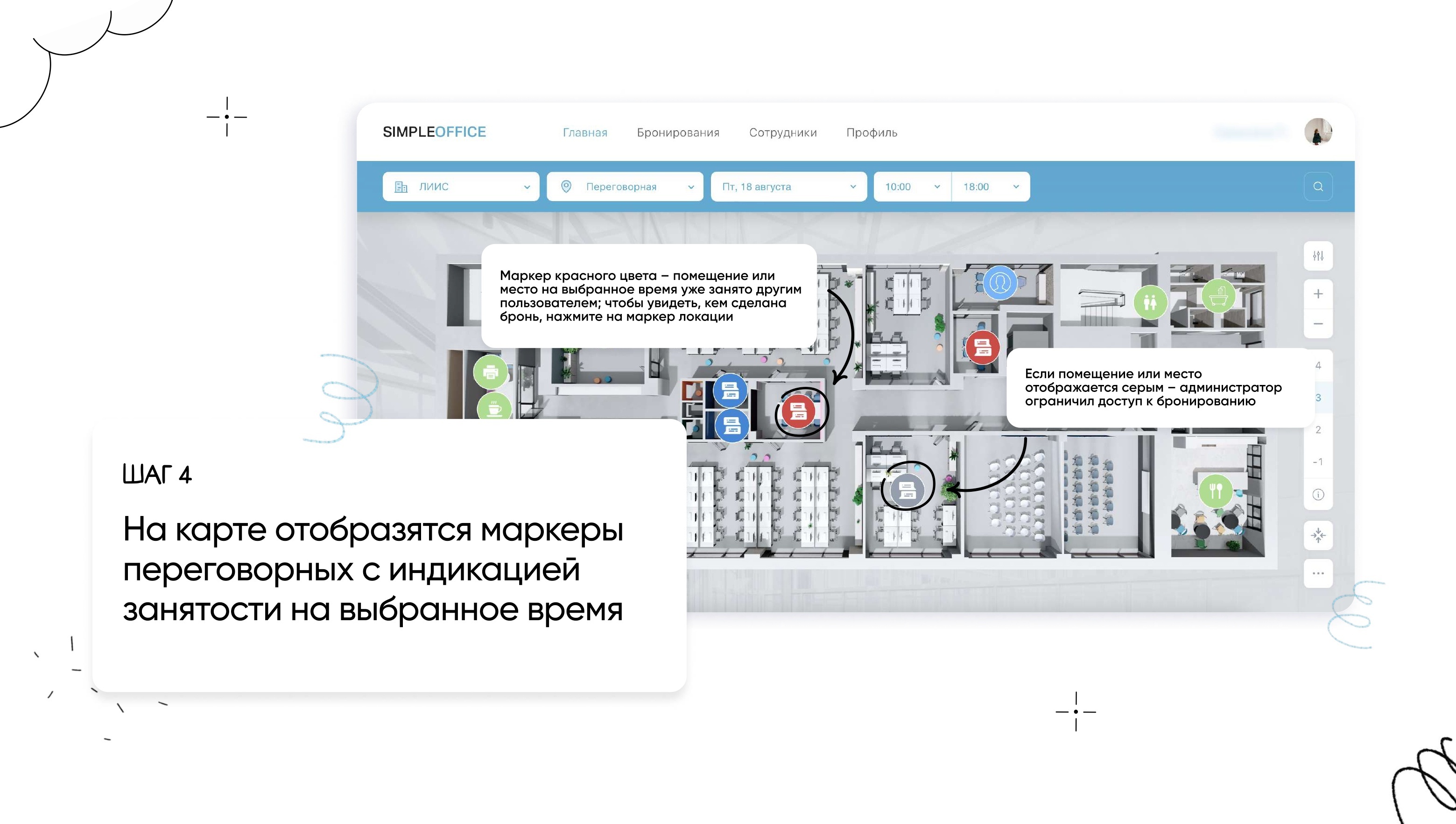
На карте отобразятся переговорные и их доступность на выбранное время:
- красный маркер — переговорная занята другим пользователем;
- серый маркер — администратор ограничил доступ к бронированию;
- доступный маркер можно выбрать для создания бронирования.
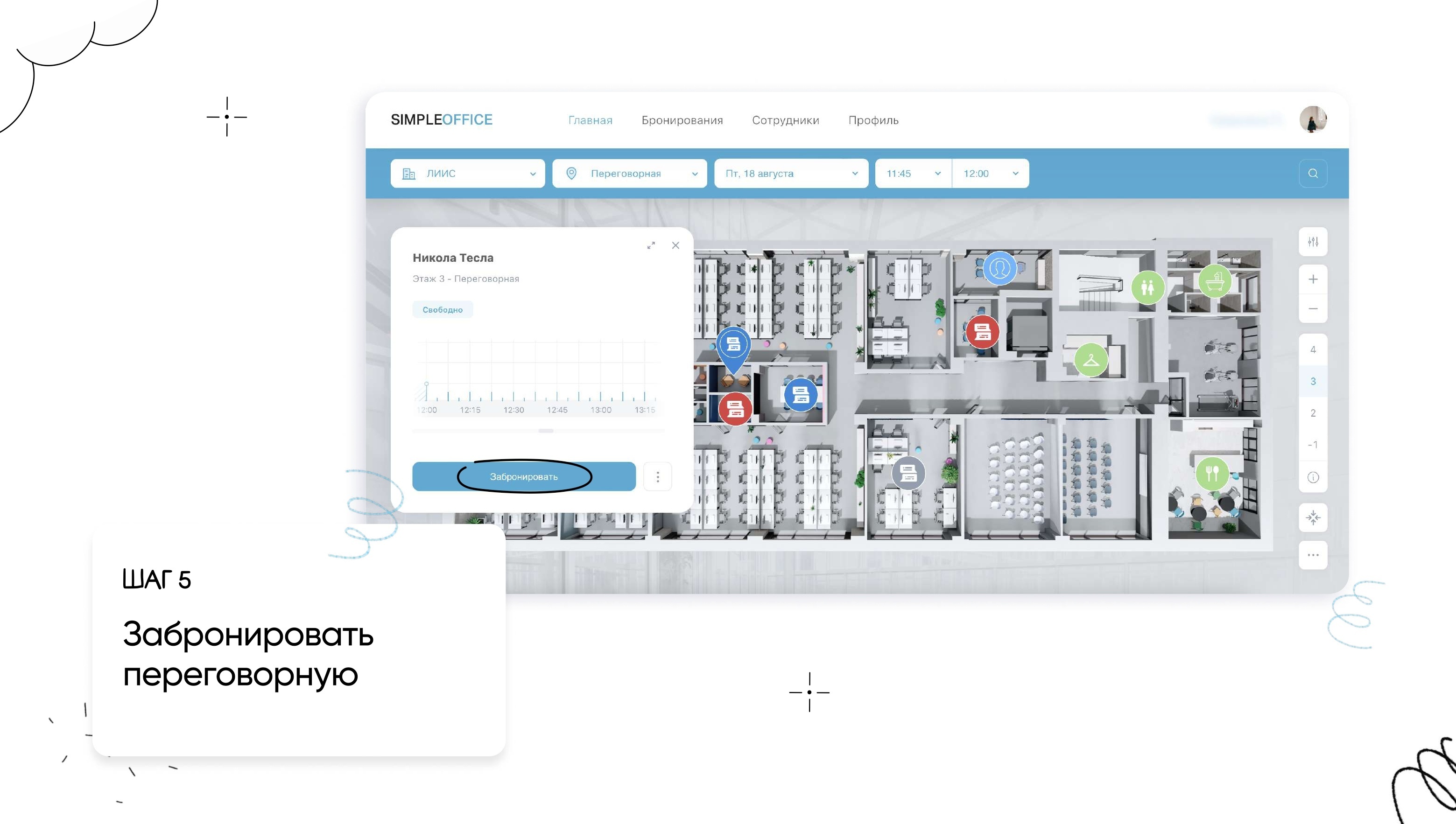
Нажмите на маркер доступной переговорной, проверьте её название, этаж и выбранное время, затем нажмите «Забронировать».
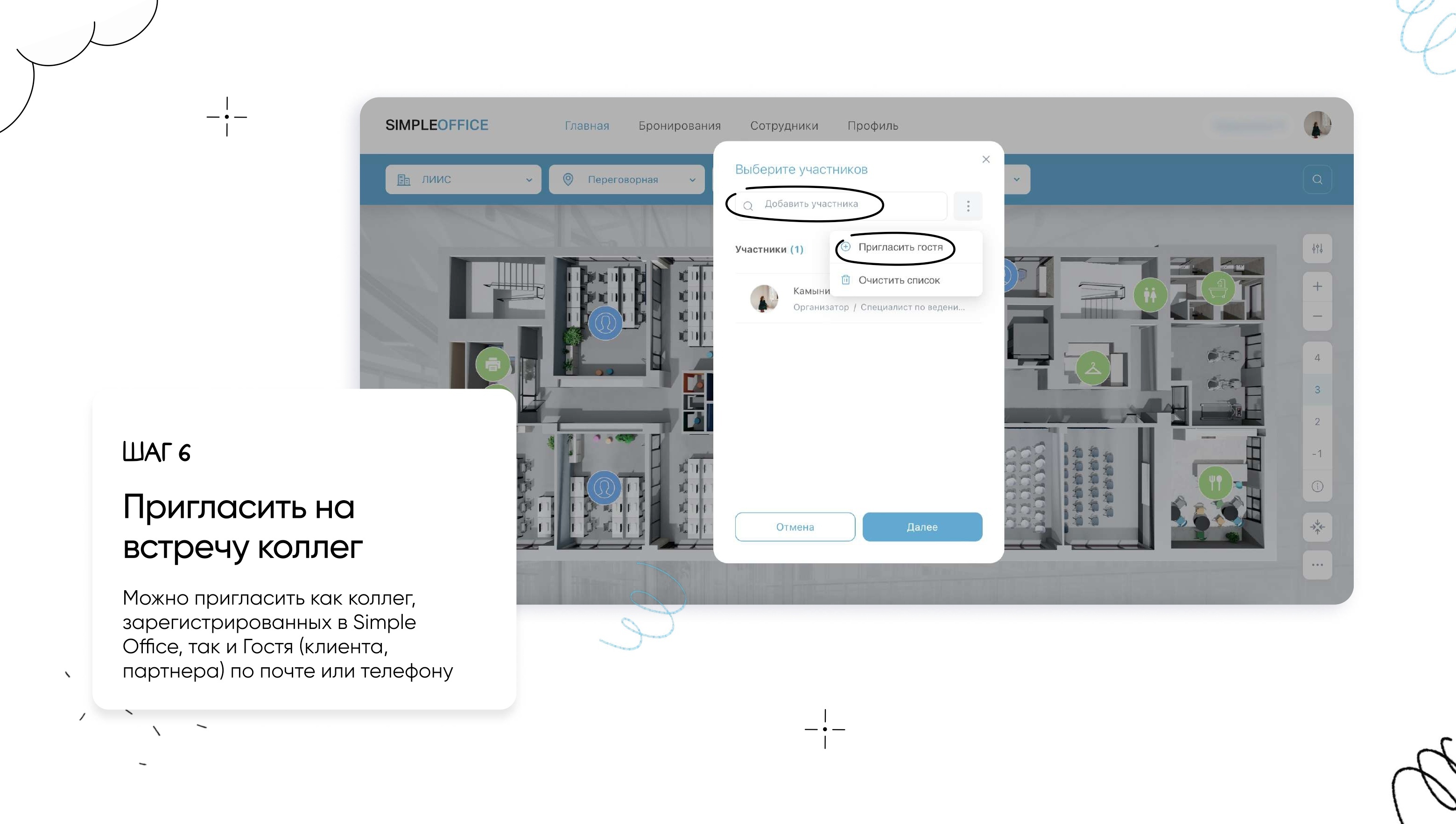
Добавьте участников встречи. Можно пригласить зарегистрированного сотрудника SimpleOffice или гостя — например, клиента или партнёра — по адресу электронной почты или номеру телефона. После выбора участников нажмите «Далее».
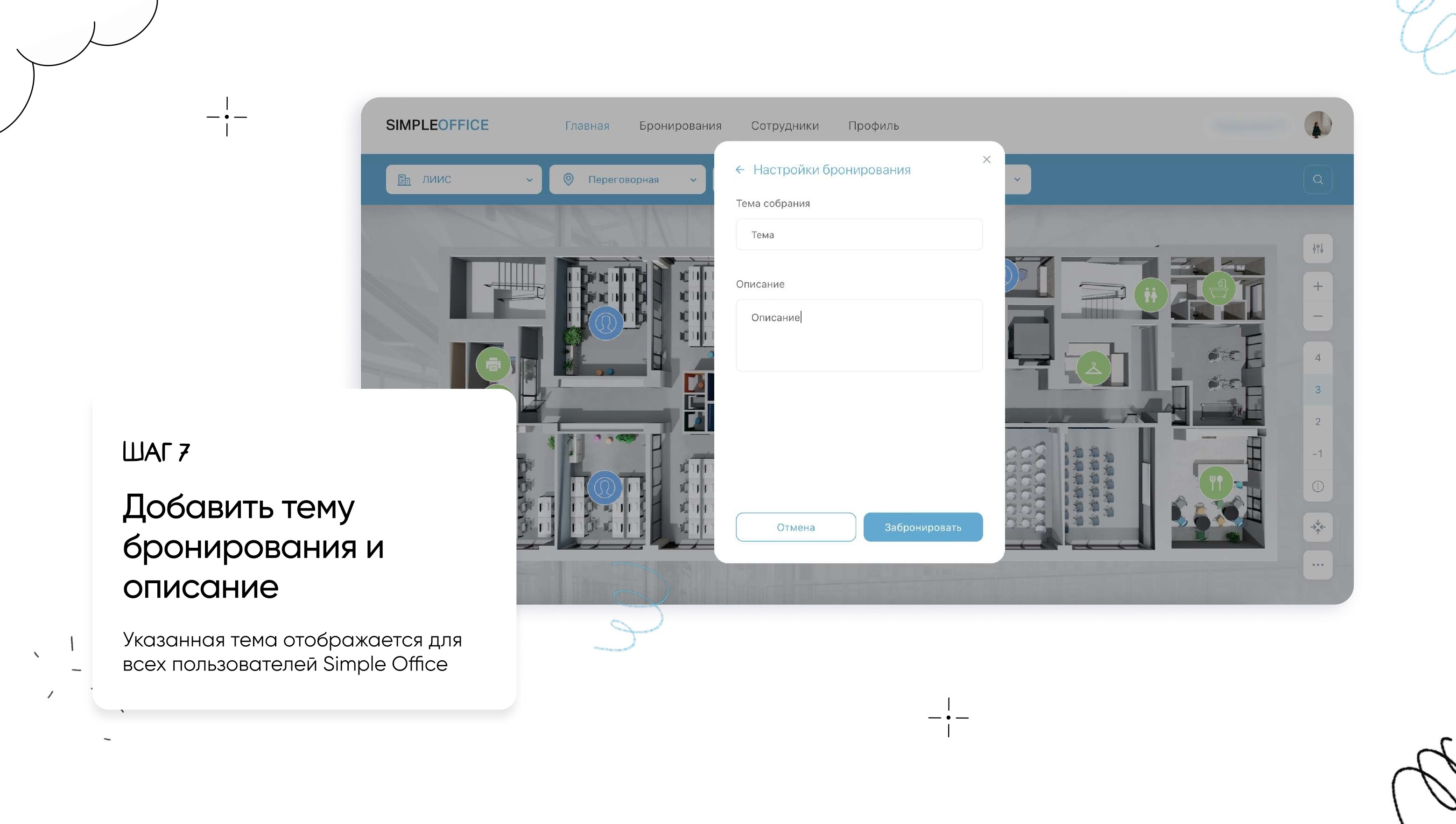
Укажите тему и описание встречи. Тема бронирования будет видна другим пользователям SimpleOffice. Нажмите «Забронировать».
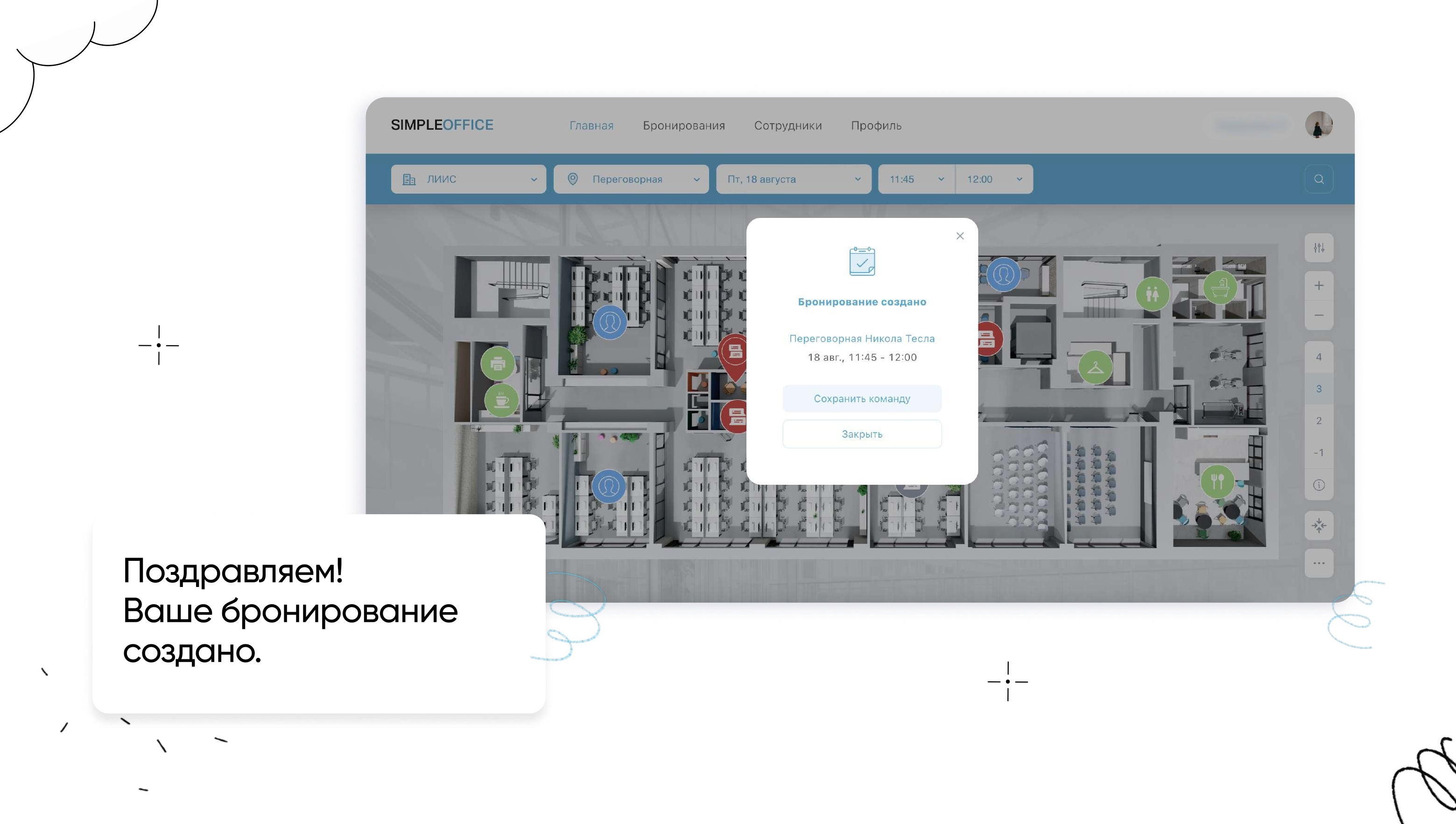
Убедитесь, что появилось сообщение «Бронирование создано», и проверьте название переговорной, дату и время встречи.
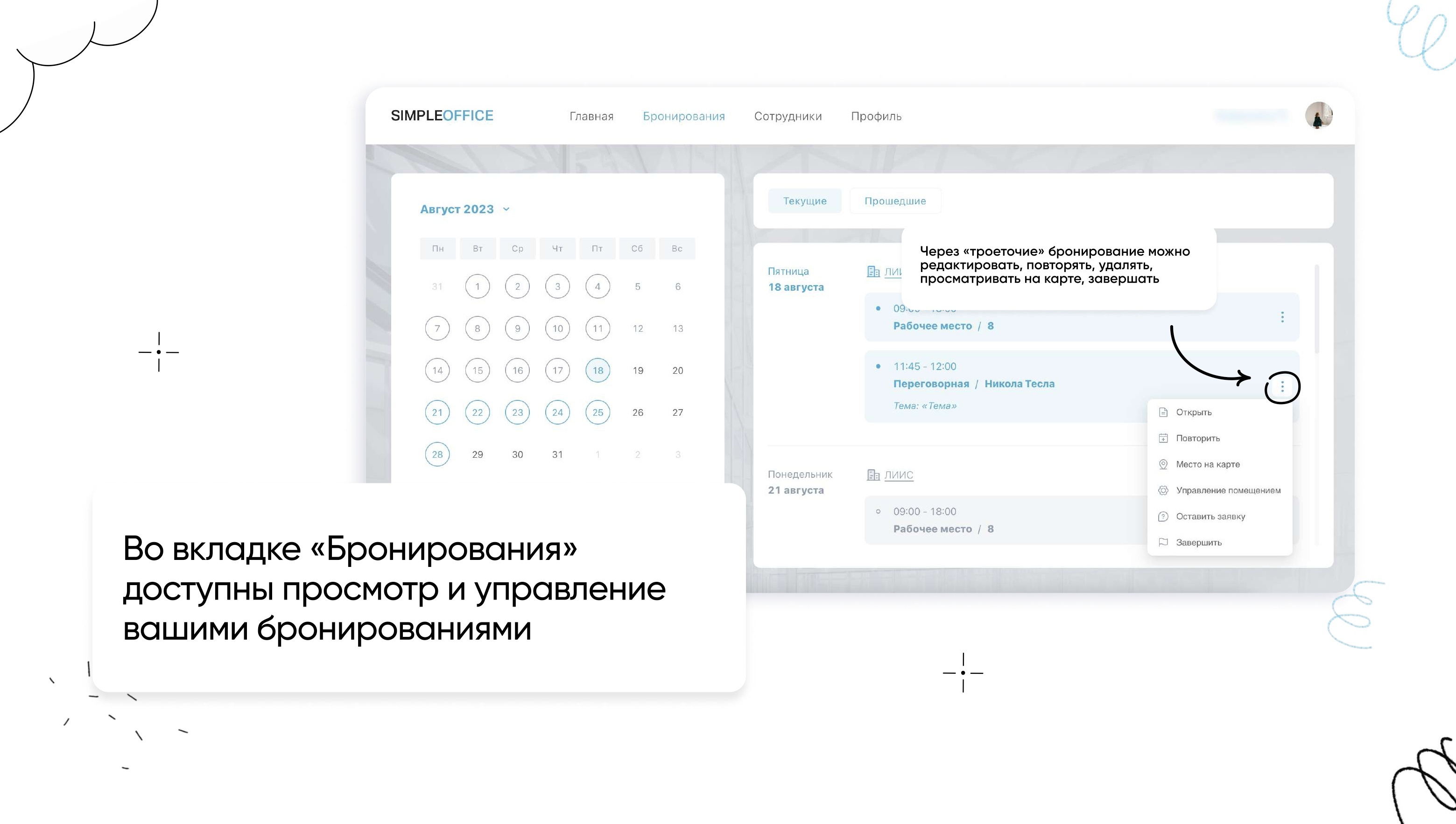
Для просмотра или изменения встречи откройте вкладку «Бронирования». Через меню бронирования его можно открыть, повторить, посмотреть место на карте, удалить или завершить.