Видеоконференция через ПК
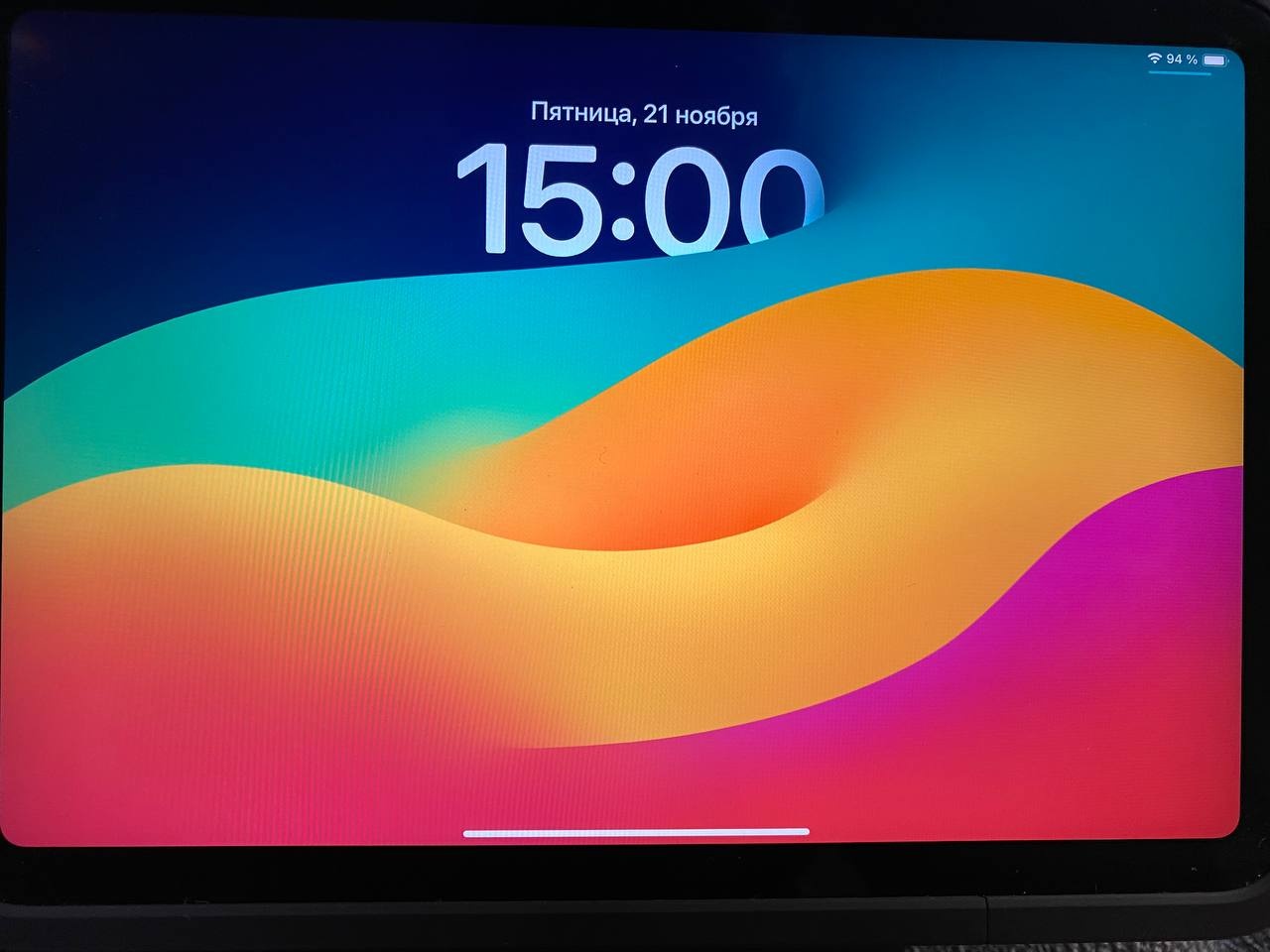
1)Разблокируйте планшет свайпом вверх
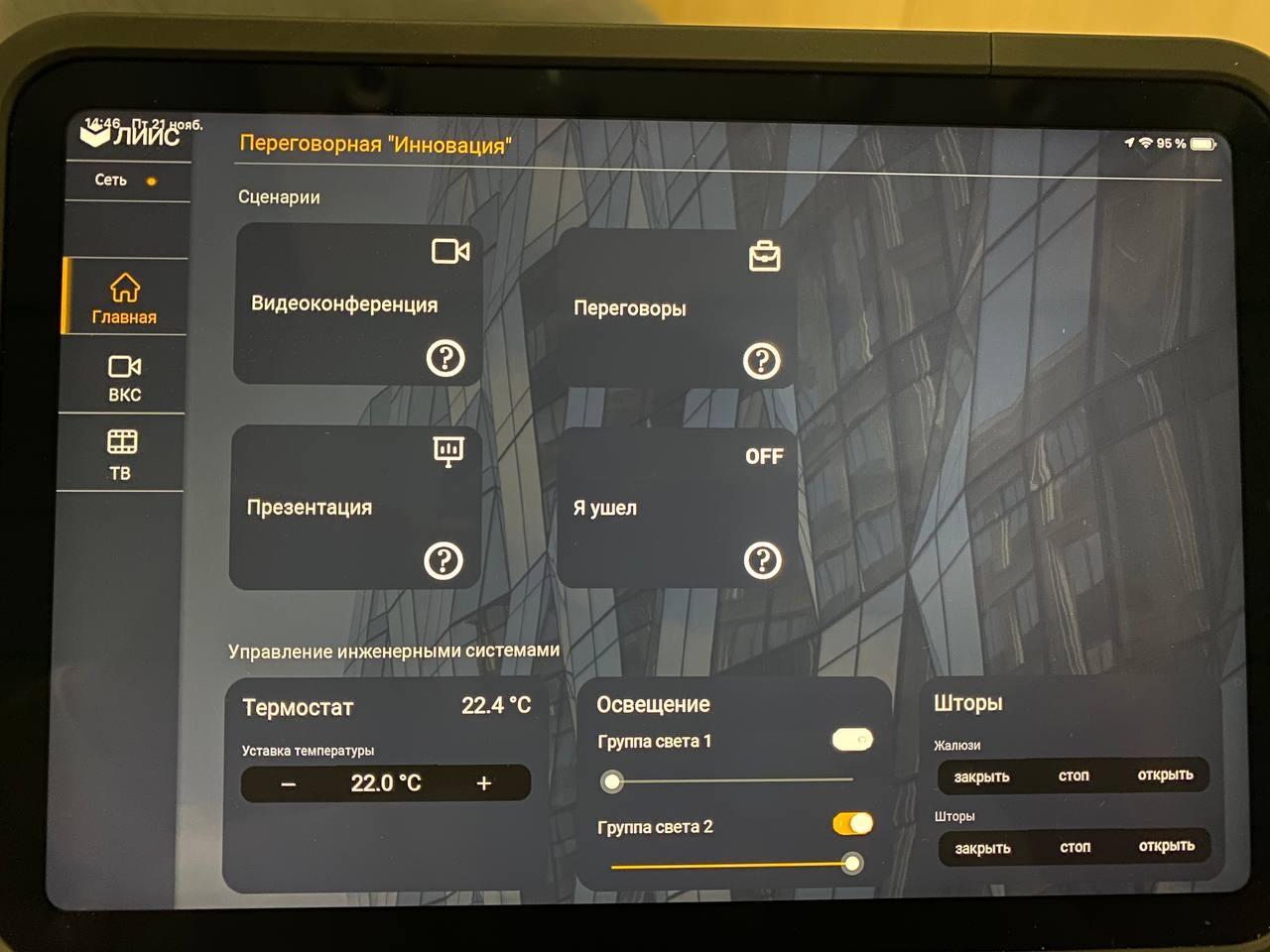
2)Откроется панель управления системой видеоконференций
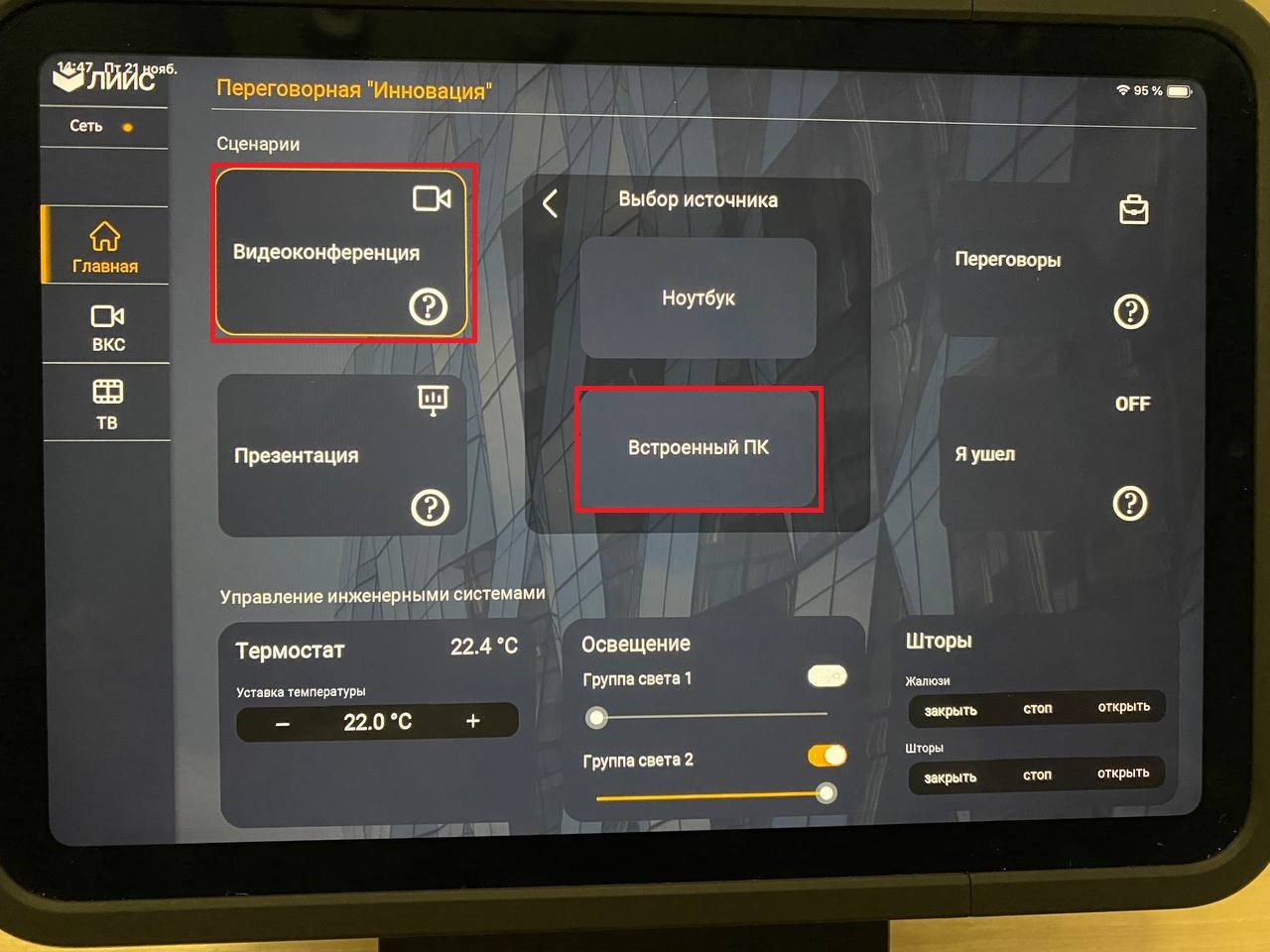
3)Нажимаем на "Видеоконференция" и выбираем источник "Встроенный ПК" и подождать пока система переподключиться на нужный источник вывода изоображения
4)На экране телевизора должна появиться заставка smart

5)Заходим под своей учетной записью
6)Запускаем программу для видеоконференции
Видеоконференция через ноутбук
1)Подключаем ноутбук с поддержкой Thunderbolt через провод type-c

| Warning | ||
|---|---|---|
| ||
Важно: Не все ноутбуки поддерживают |
...
технологию Thunderbolt в таком случае ноутбук нужно подключить через провод HDMI, но камера и микрофон работать не будут! |
2)Разблокируйте планшет свайпом вверх
3)Откроется панель управления системой видеоконференций
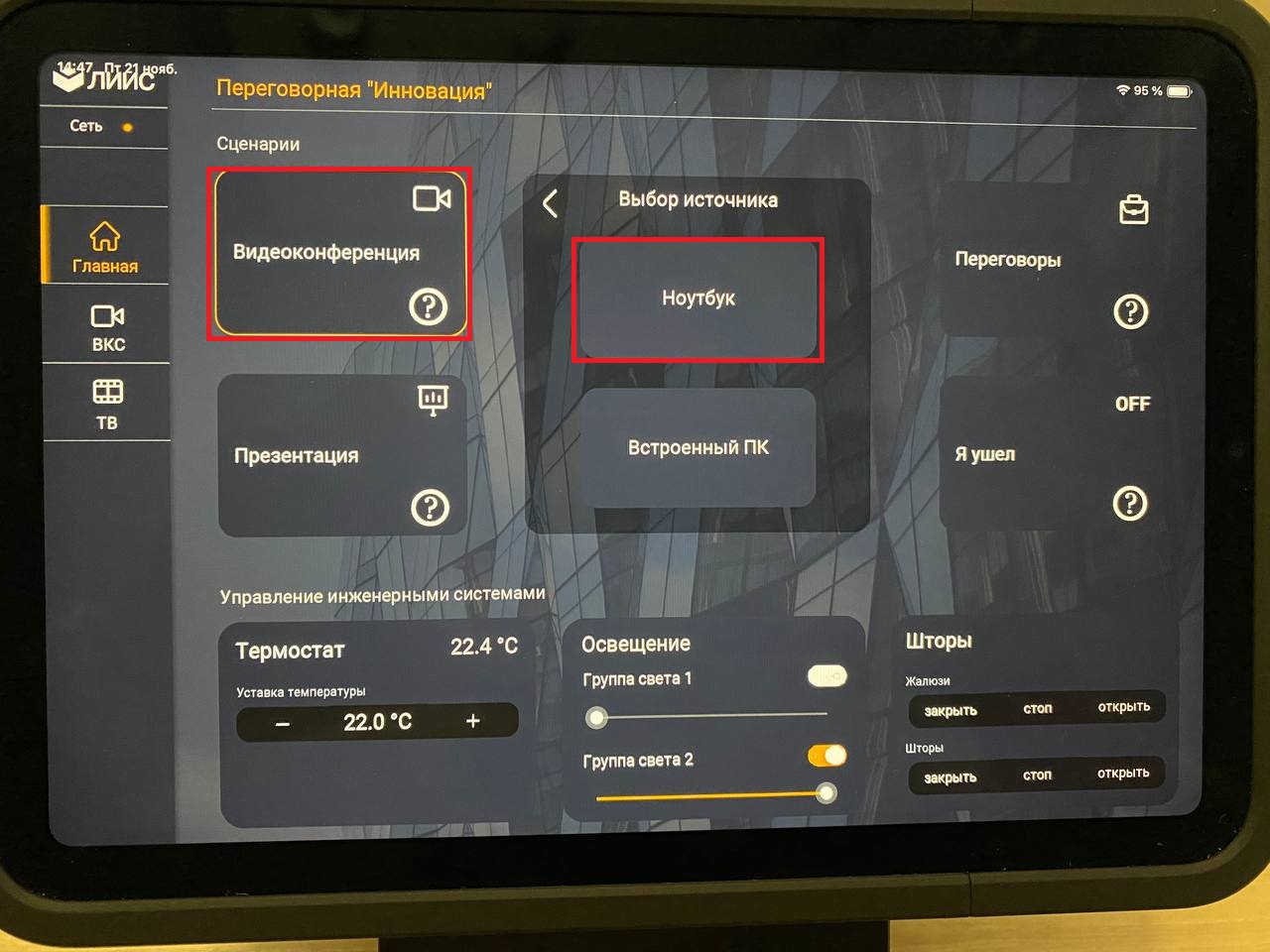
4)Нажимаем на "Видеоконференция" и выбираем источник "Ноутбук" и подождать пока система переподключиться на нужный источник вывода изоображения
5)Разблокируем ноутбук
...