Оглавление
| Table of Contents | ||||||||
|---|---|---|---|---|---|---|---|---|
|
Когда использовать инструкцию -
Используйте эту инструкцию для создания и согласования заявки на подбор персонала, контроля её статуса, работы с кандидатами и сопровождения выхода нового сотрудника.
Инструкция
Доступ к сервису «Подбор персонала»
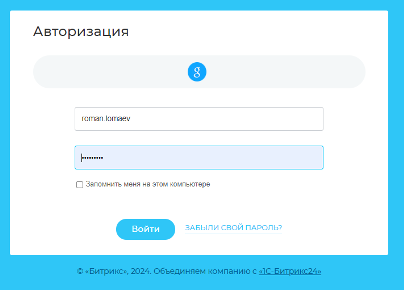
Войдите на корпоративный портал SmartLab с помощью единого логина и пароля.
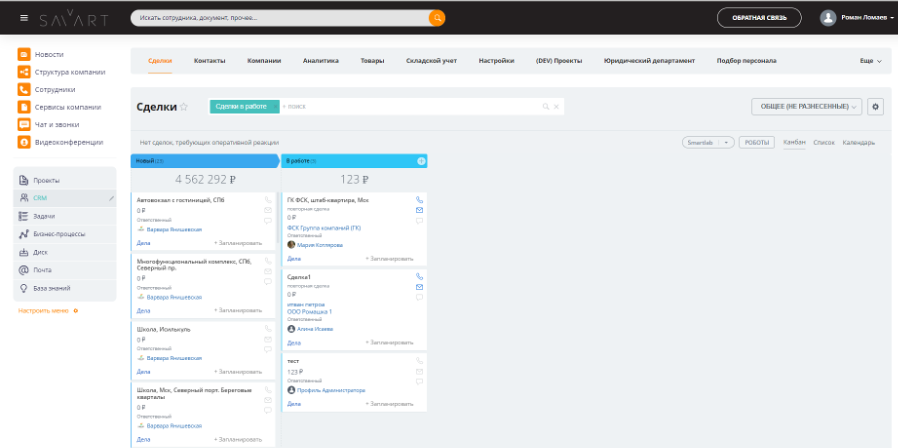
В левом меню откройте раздел «CRM».
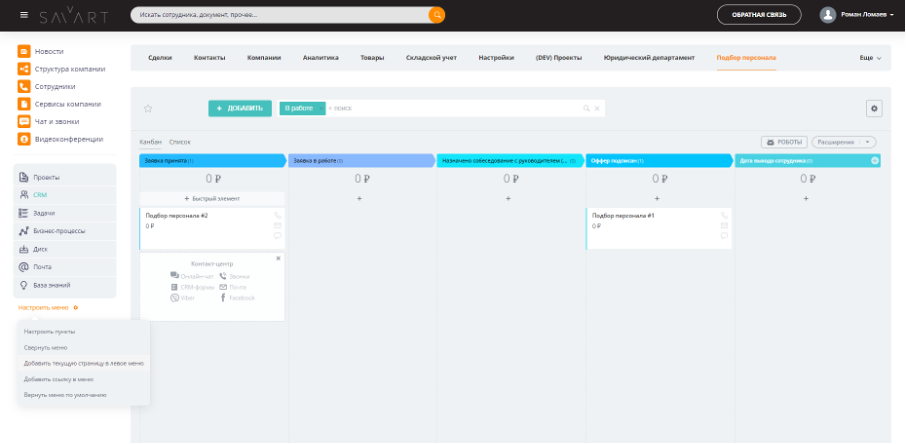
На верхней панели выберите вкладку «Подбор персонала». Для быстрого доступа добавьте текущую страницу в левое меню через настройки меню.
Альтернативный путь: на главной странице откройте блок «Сервисы HR».

Выберите сервис «Заявка на подбор».
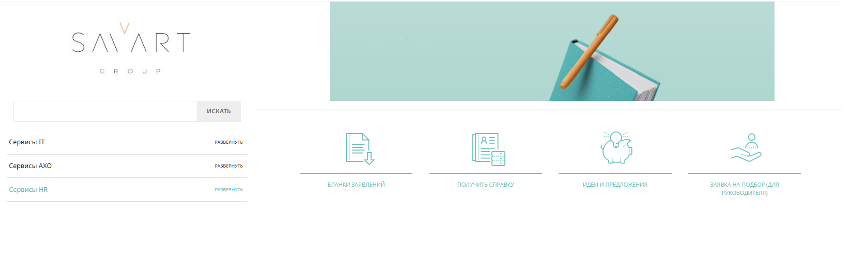
Создание заявки на подбор персонала
В разделе «Подбор персонала» нажмите «Добавить».
Заполните форму заявки.
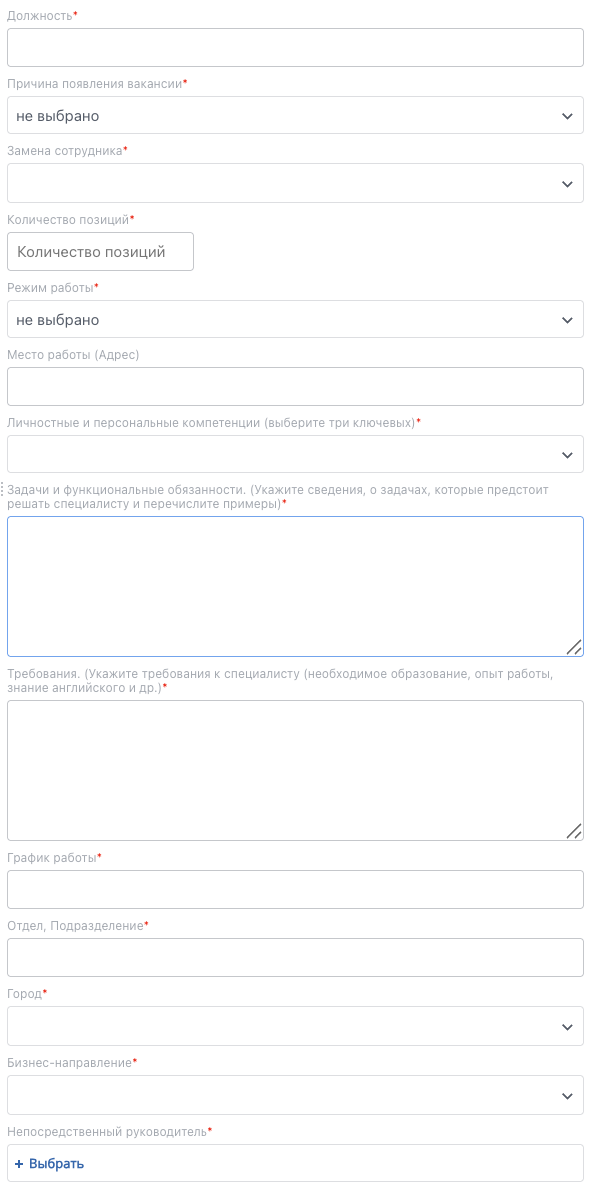
Укажите:
должность и причину появления вакансии: новая вакансия, замена сотрудника или декретная ставка;
количество позиций, режим и адрес места работы;
три наиболее важные личностные или профессиональные компетенции;
задачи специалиста и примеры таких задач;
требования к образованию, опыту, знанию иностранных языков и другим навыкам;
график работы и город;
отдел, подразделение и бизнес-направление;
непосредственного руководителя нового сотрудника.
Проверьте заполненные данные и нажмите кнопку отправки внизу страницы, чтобы направить заявку на согласование в HR-департамент.
Согласование заявки
После сохранения заявка последовательно поступает вышестоящему руководителю, руководителю направления «Компенсации и льготы» и HR-директору. Уведомления отображаются в разделе «Бизнес-процессы» и отправляются на корпоративную почту.
Непосредственный руководитель
Откройте раздел «Бизнес-процессы» и найдите заявку в списке задач на согласование.
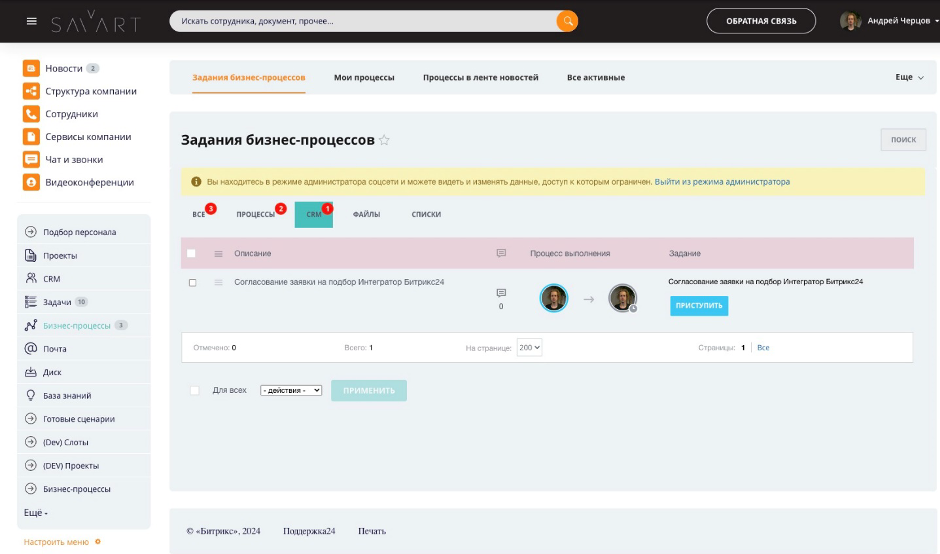
Откройте задачу «Согласование на подбор (ДОЛЖНОСТЬ)». Здесь можно перейти к документу, согласовать или отклонить заявку.
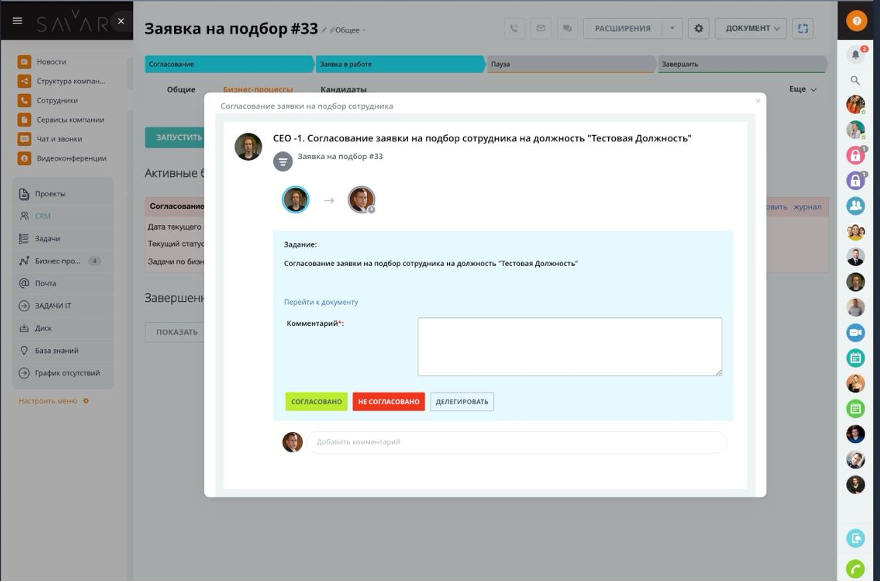
Важно: при отклонении обязательно укажите комментарий. Делегирование задачи недоступно.
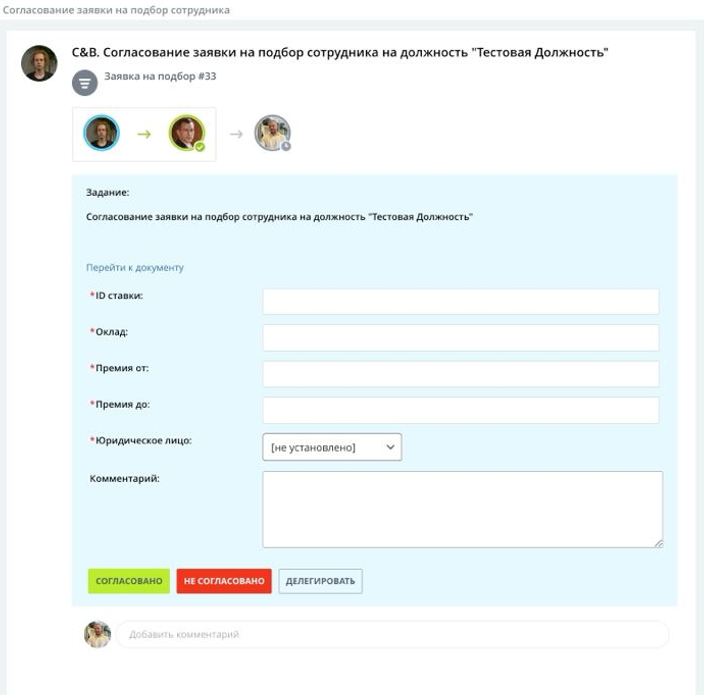
Руководитель направления «Компенсации и льготы»
После согласования непосредственным руководителем откройте поступившую заявку через раздел «Бизнес-процессы».
Заполните поля «ID вакансии», «Премия», «Оклад» и «Юридическое лицо», затем примите решение по заявке.
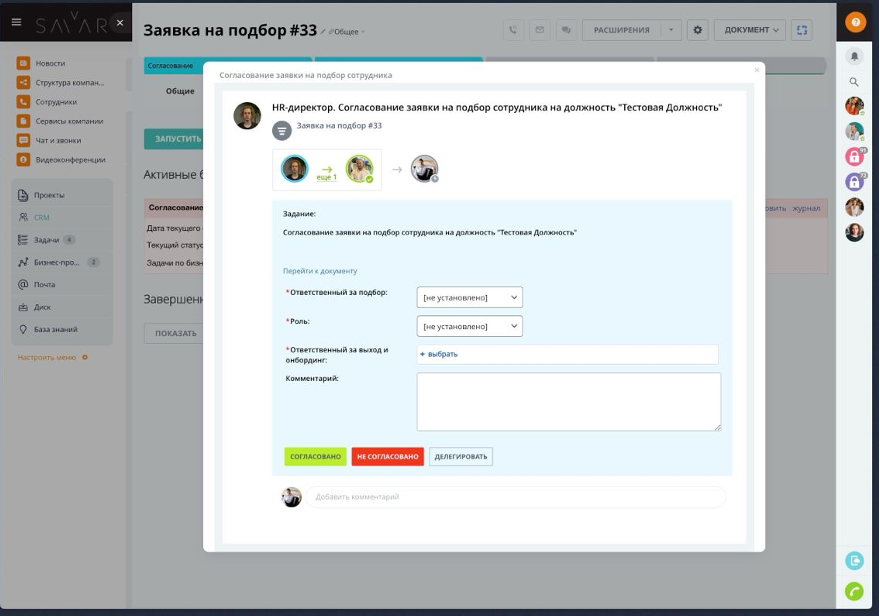
HR-директор
Откройте заявку через раздел «Бизнес-процессы».
Выберите HR-специалиста по подбору, роль сотрудника и HR-специалиста, ответственного за выход и онбординг, затем примите решение по заявке.
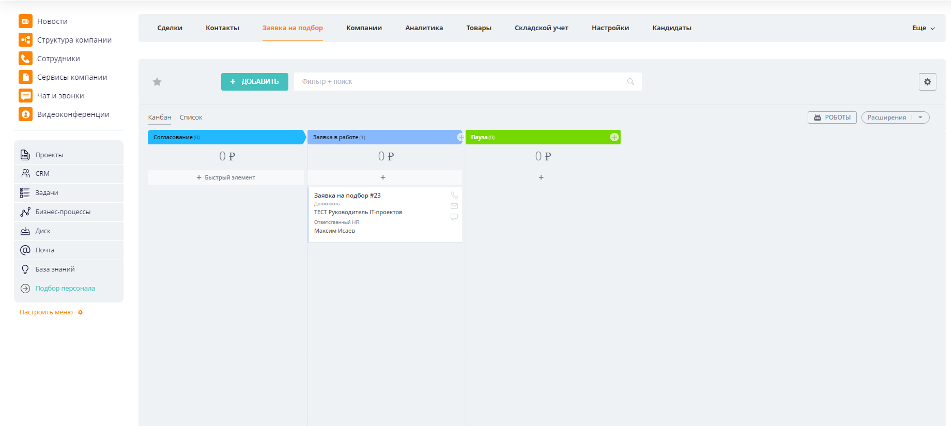
Контроль статуса заявки
Чтобы просмотреть статусы нескольких заявок, откройте главную страницу раздела «Подбор персонала».
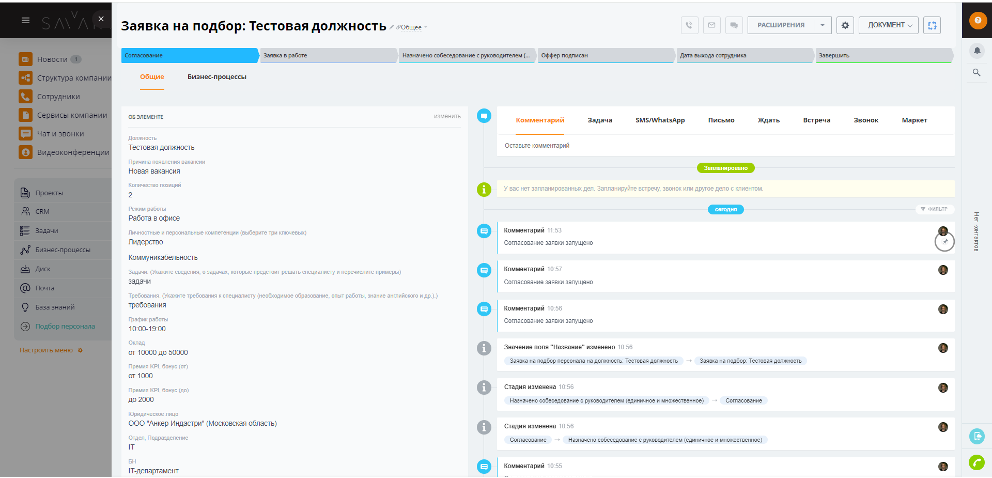
Чтобы проверить отдельную заявку, откройте её карточку. Текущий этап отображается в верхней воронке статусов; изменения также фиксируются в комментариях.
Работа с кандидатами
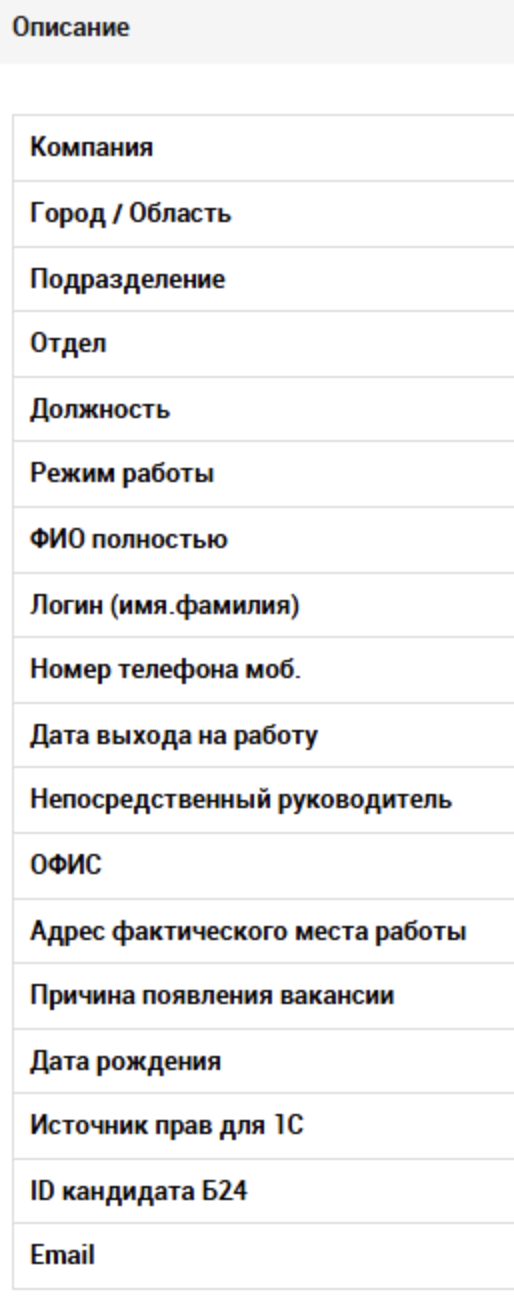
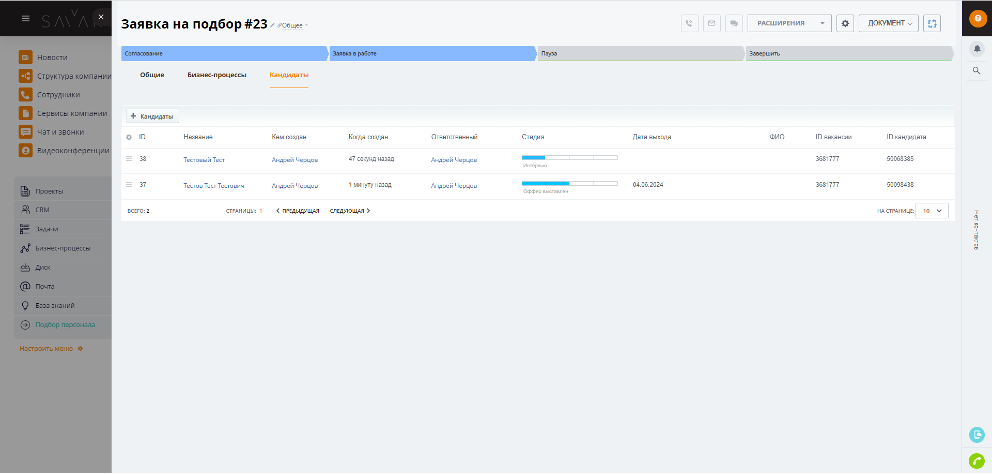
После назначения интервью откройте вкладку «Кандидаты». В ней отображаются этапы «Интервью», «Оффер выставлен», «Оффер принят» и «Завершён». На завершающем этапе появляется дата выхода сотрудника.
Выход сотрудника
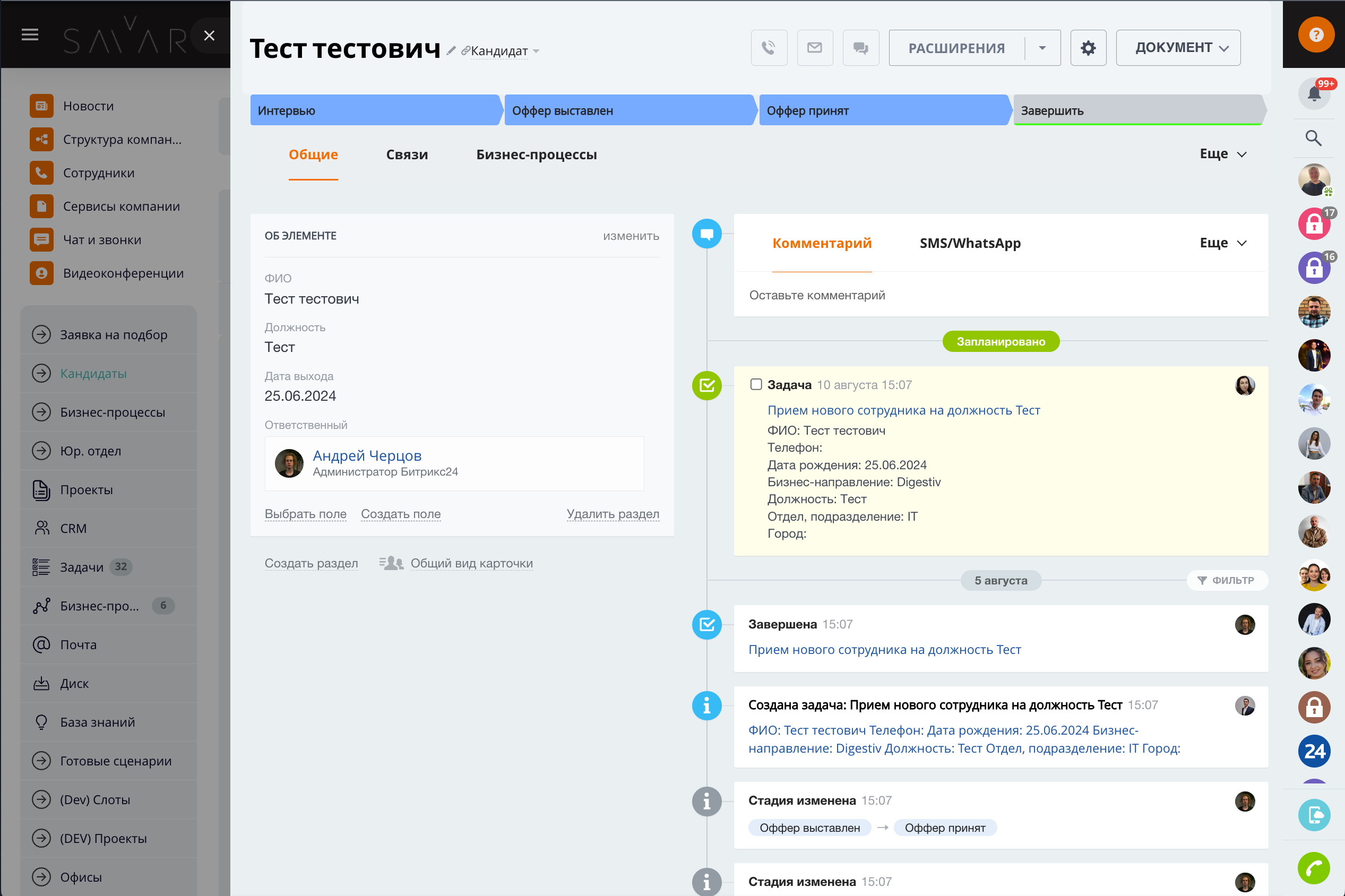
После перехода кандидата в статус «Оффер принят» автоматически создаются задачи для кадровой службы и технической поддержки.
Задача кадровой службе
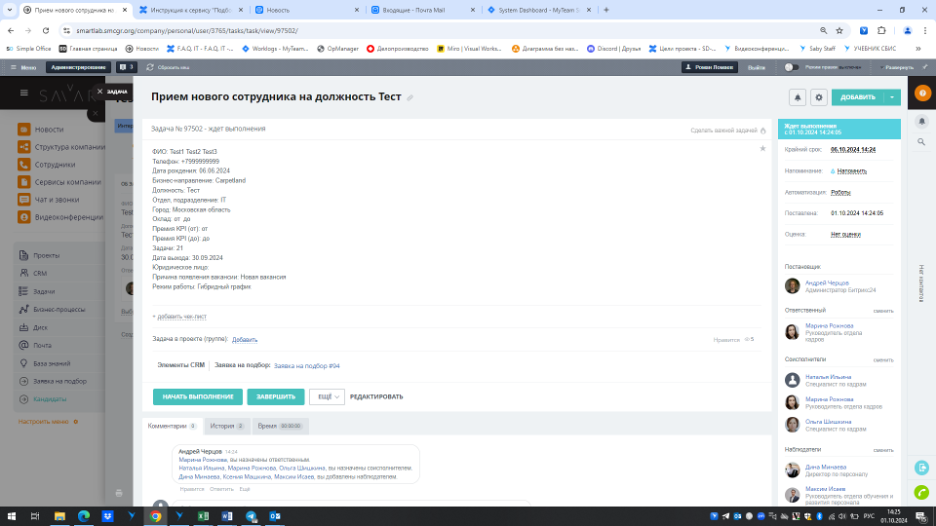
Откройте задачу с данными, необходимыми для подготовки документов. Уведомление о задаче поступает в Битрикс24 и на почту.
Нажмите «Начать выполнение» и подготовьте документы к указанной дате выхода сотрудника. После оформления нажмите «Завершить».
Задачи технической поддержке
Технической поддержке автоматически назначаются задачи на создание учётной записи в системах компании и подготовку рабочего места в 1С. Задачи формируются от имени заявителя, который получает уведомление по электронной почте.