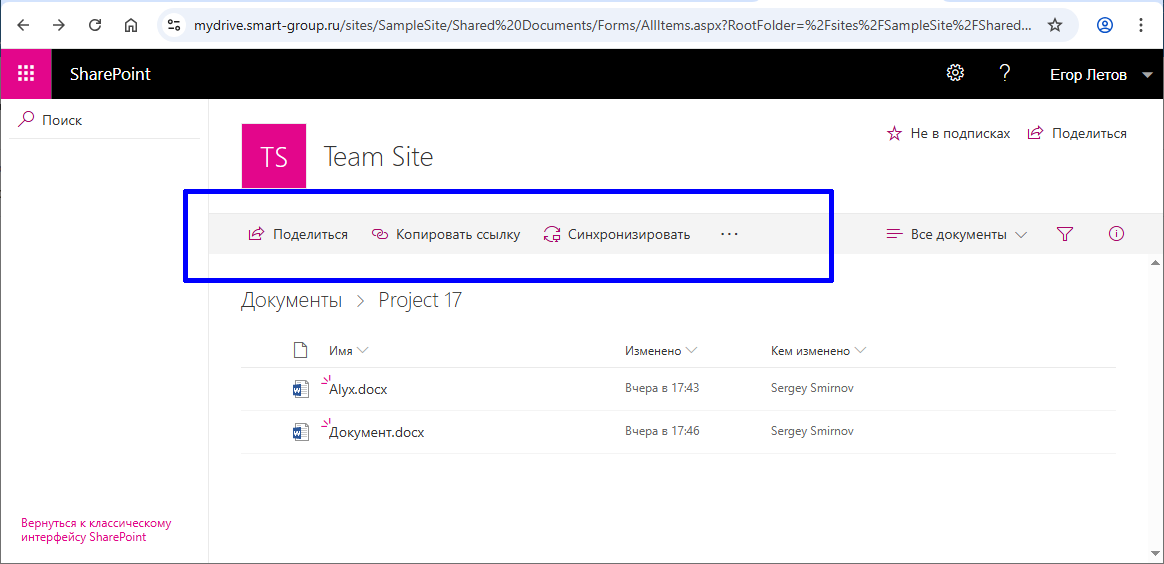
Ссылка на совместный облачный сайт компании имеет примерно такой вид (для разных проектов будет различаться последняя часть после "sites":
https://mydrive.smart-group.ru/sites/SampleSite |
Любому сотруднику может быть назначена одна из трех ролей:
| Роль | Возможности | Что не может |
|---|---|---|
| Владелец | Администратор. Имеет полные права в пространстве. Может менять права доступа к папкам. Может менять настройки и оформление сайта, добавлять и удалять библиотеки и другие фундаментальные части сайта | - |
| Участник | Пользователь с правами редактирования документов. Может создавать, добавлять, изменять и удалять документы и структуру папок. Имеет полные права в рамках доверенной ему папки. | Не может управлять правами других пользователей, менять настройки сайта. |
| Посетитель | Пользователь с правами просмотра документов. Может скачать документы на свой ПК. Искать информацию на сайте. | Не может удалять, добавлять и редактировать что-либо. |
Главная страница сайта имеет следующий вид (синим выделено, что понадобится в первую очередь):
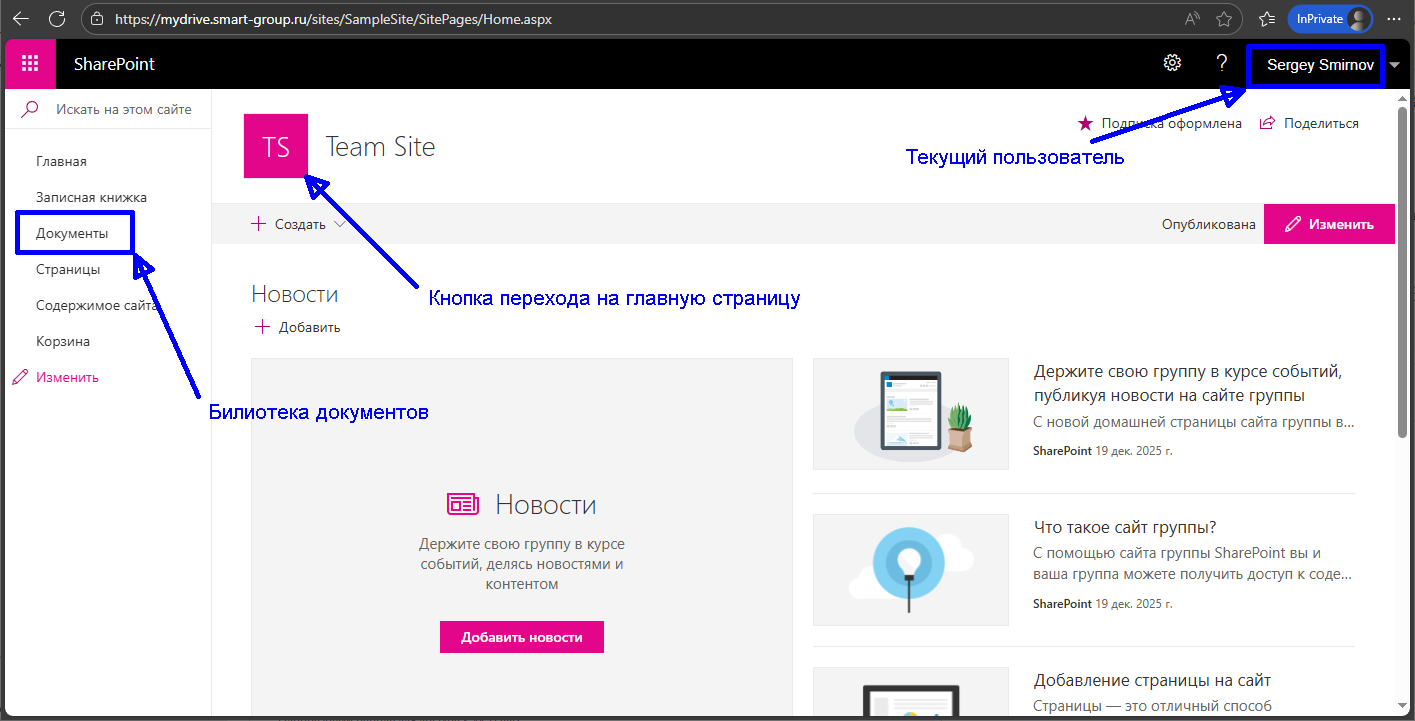
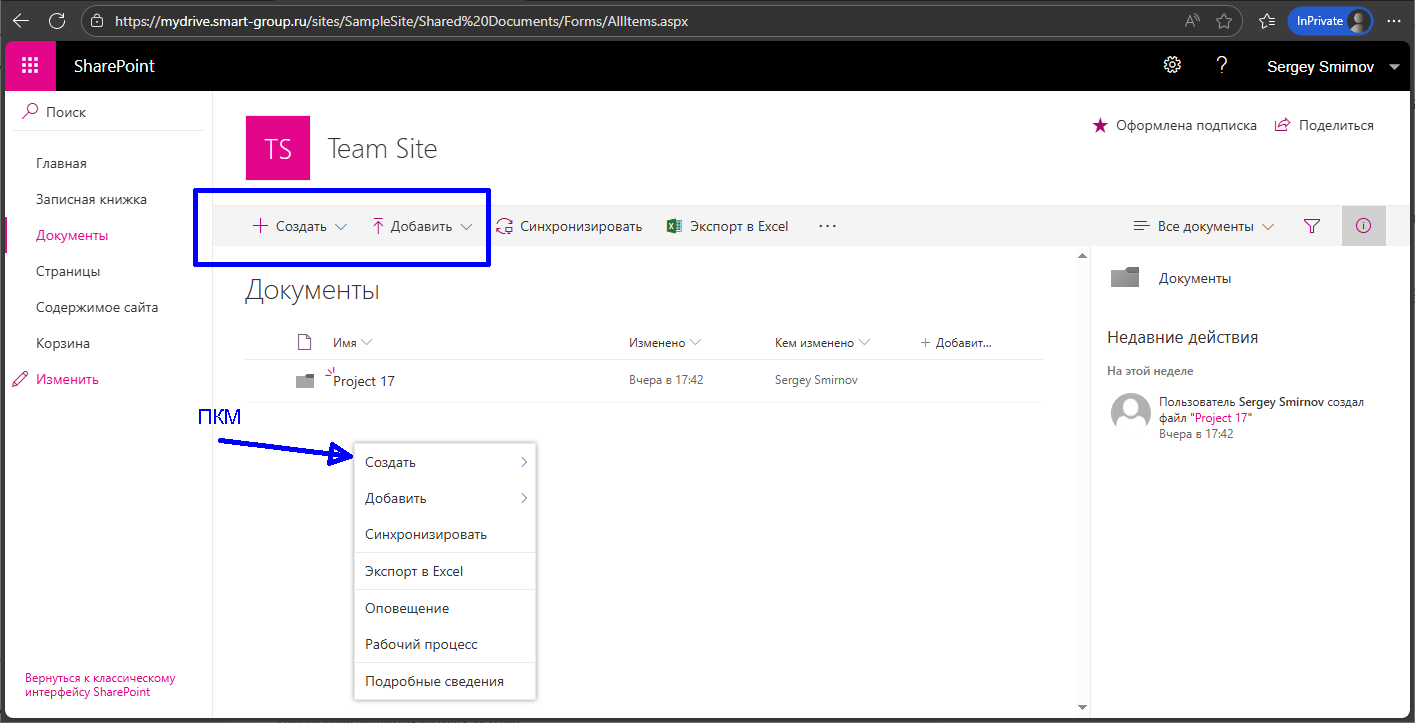
Документы - это корневая папка для файлов, которая создается автоматически при создании сайта. Заходим в нее.
На верхней панели кнопки создания и добавления файлов и папок. Те же действия можно выполнить более привычным способом через меню правой кнопки мыши (ПКМ).
В библиотеке уже создана папка Project 17, посмотрим текущие права на нее. Для этого нужно ее выделить и справа отобразится краткая информация о правах и последних действиях. Но пока не очень понятно, заходим в управление доступом:
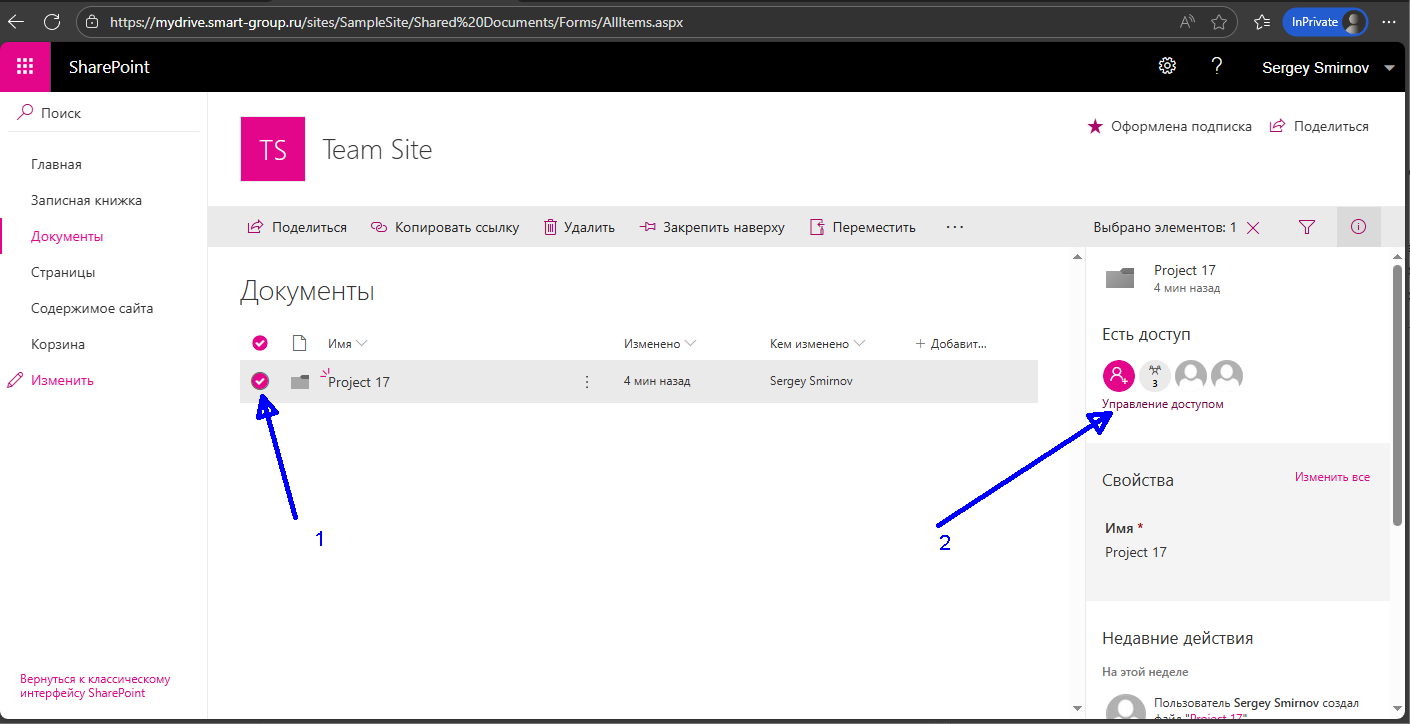
Здесь уже более наглядно отображены пользователи, группы и уровень их прав. Выделенные три группы это встроенные группы безопасности с фиксированным уровнем доступа. Они действуют на весь сайт и их удобно использовать, если необходимо предоставить какому-то сотруднику определенный доступ сразу ко всей структуре сайта. Редактирование этих групп производится глубже в настройках по кнопке Дополнительно. Но вернемся назад к папке.
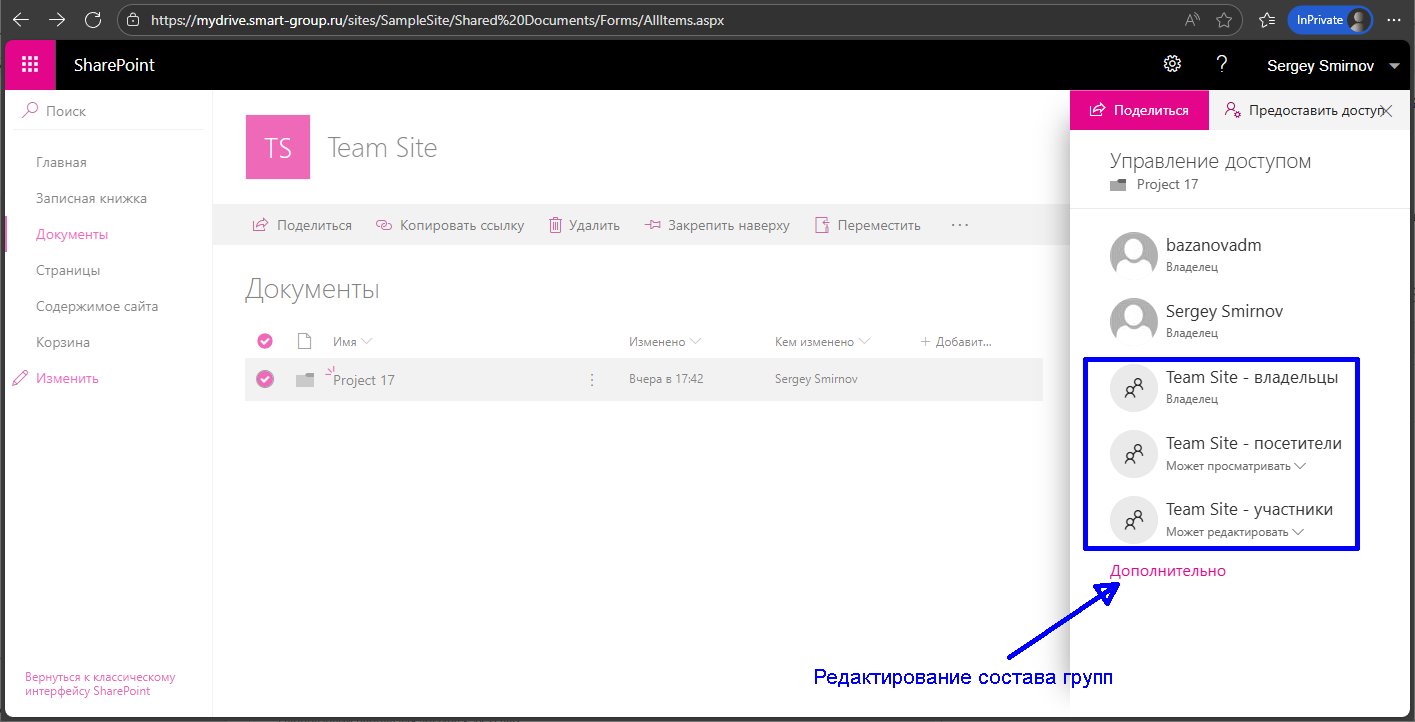
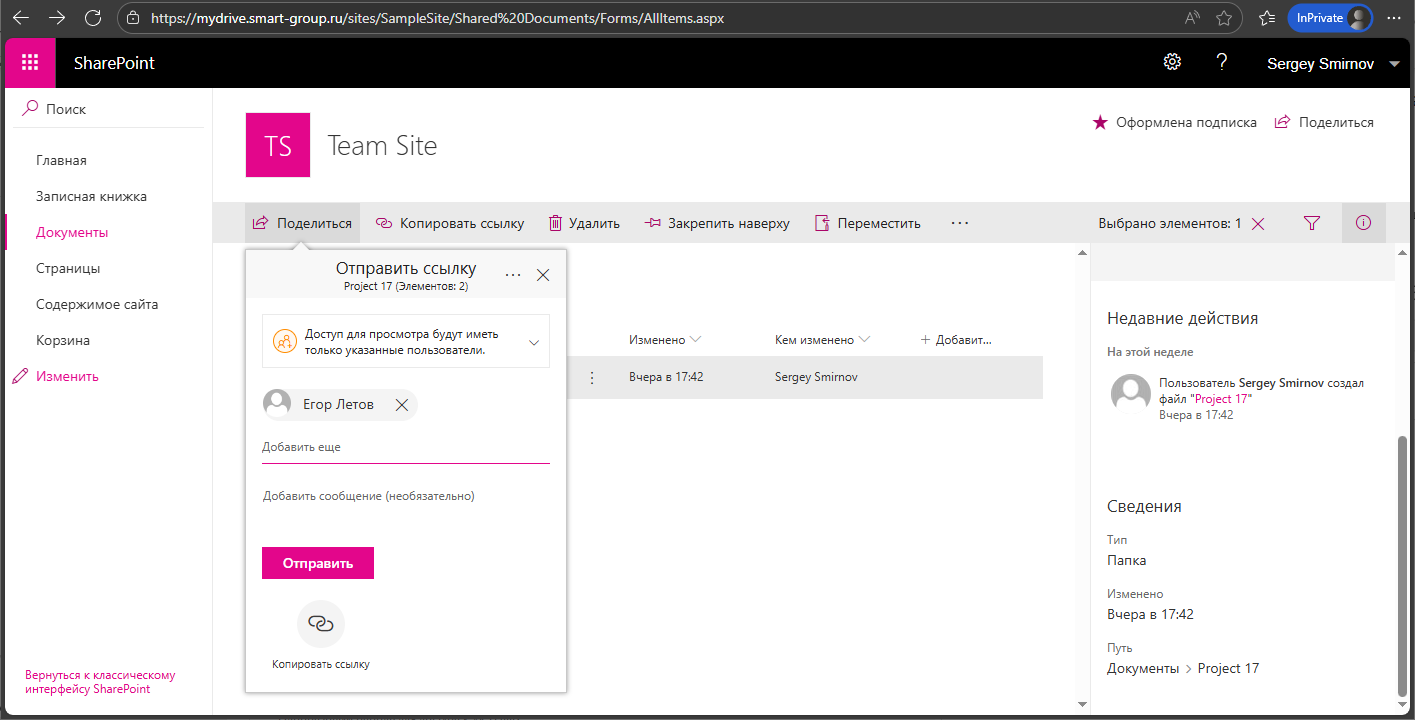
При выделении папки также становится доступной функция Поделиться. Вписываем имя сотрудника и отправляем ему ссылку на почту.
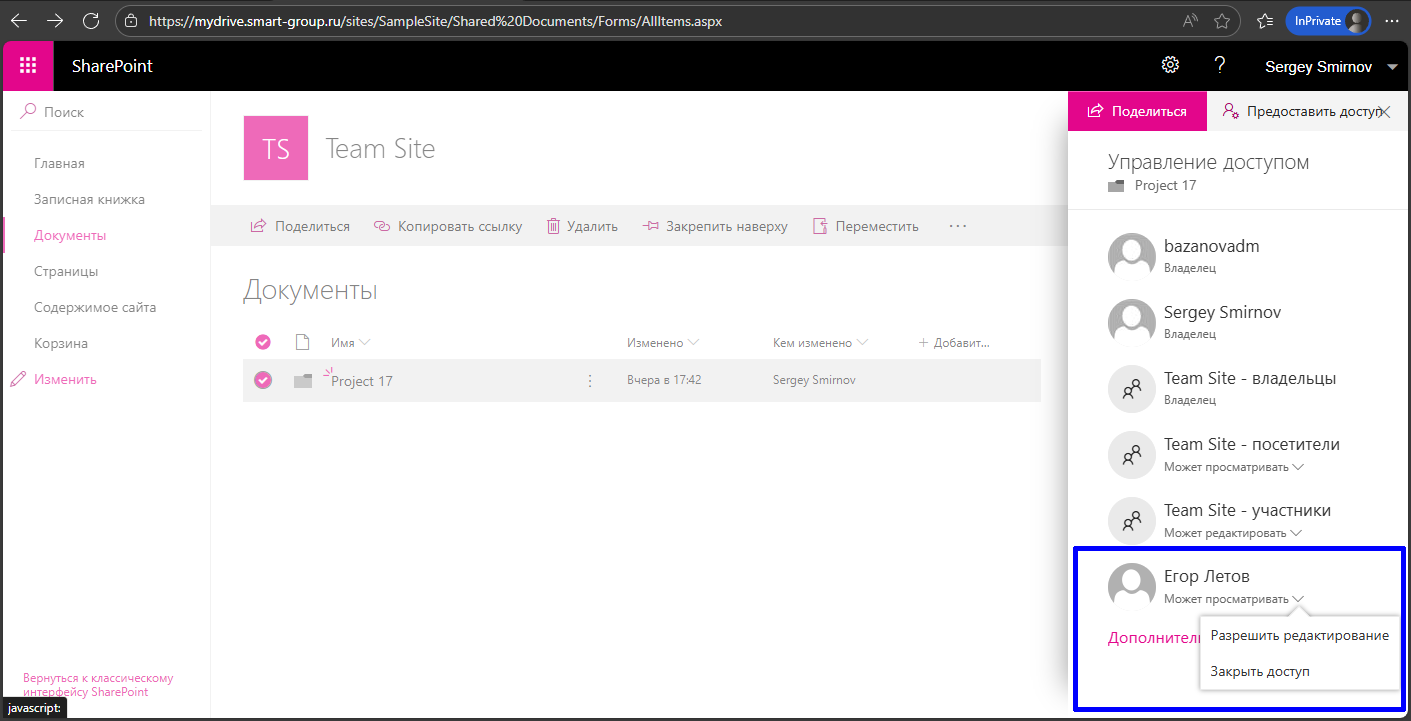
Проверяем доступ. Видим, что сотрудник появился в списке с самыми младшими правами - на просмотр. Здесь же мы можем повысить ему права до участника (только в рамках этой папки) или вообще закрыть доступ.
Важно понимать, что пользователь получает указанный доступ ко всем дочерним элементам папки - и существующим и добавленным в будущем. |
По-умолчанию ссылка формируется для определенного пользователя и с минимальными правами (чтение). При необходимости это можно сменить в параметрах ссылки - становится доступен чекбокс Разрешить редактирование и три варианта ссылки на выбор:
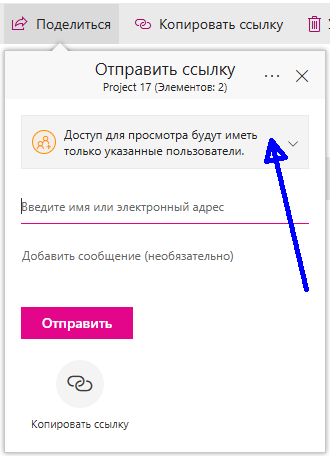
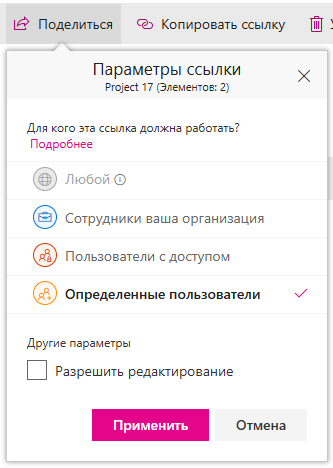
Возможность выбора варианта ссылки зависит от уровня прав текущего пользователя. |
Напомню, что участник отличается от посетителя возможностью создавать добавлять, удалять, редактировать папки, файлы внутри основной папки, к которой ему предоставлен такой доступ. То есть, у участника полные права, но только в рамках определенной папки. |
Вы получили на почту письмо-приглашение. Жмем Открыть.
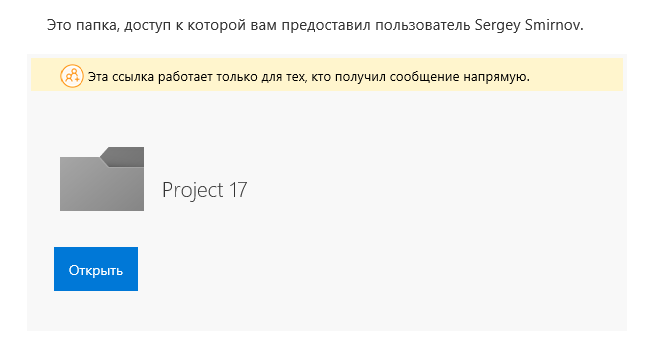
Если в выделенной панели у вас нет функций Создать\Добавить, значит вам предоставлены права только на чтение. Изменить права доступа к папке может только Владелец сайта и, увы, возможности запросить повышение прав для себя прямо тут не предусмотрено. Однако, через кнопку Поделиться вы можете запросить доступ для другого пользователя. После отправки ссылки запрос уйдет на утверждение Владельцу.