Оглавление
Когда использовать инструкцию -
Используйте эту инструкцию, если вам необходимо подключить офисный принтер на компьютере с Windows через сервер печати.
Инструкция
Требования
- Компьютер или ноутбук с операционной системой Windows 8, 10 или 11.
- Подключение к офисной сети или установленное VPN-соединение с офисом. Инструкция по установке VPN.
Подключение принтера
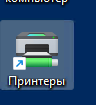
- На рабочем столе найдите ярлык «Принтеры» и откройте его двойным щелчком.
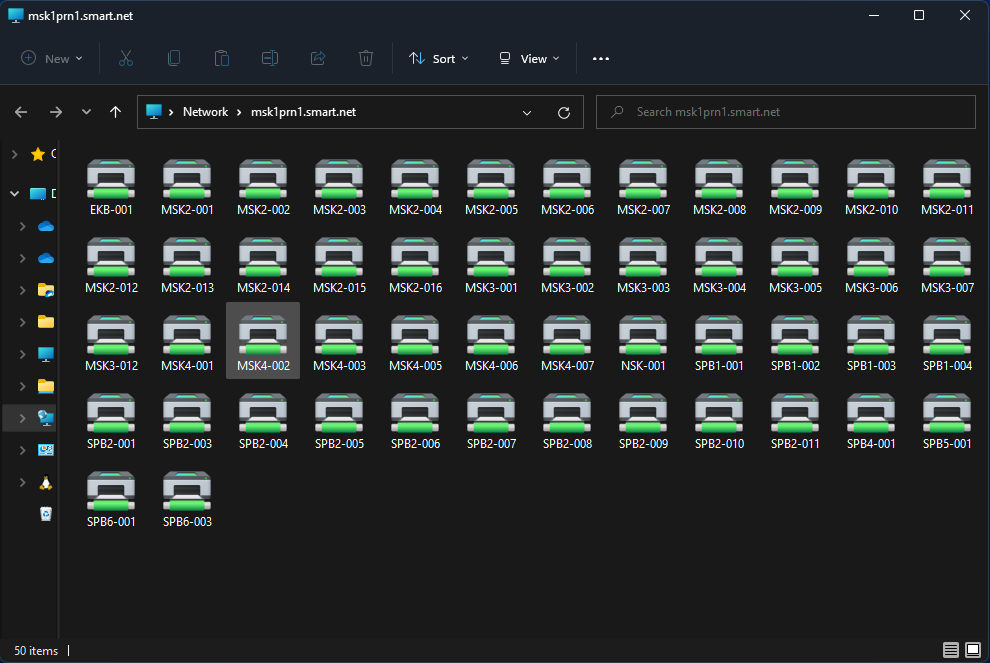
- Дождитесь открытия папки msk1prn1.smart.net со списком офисных принтеров.
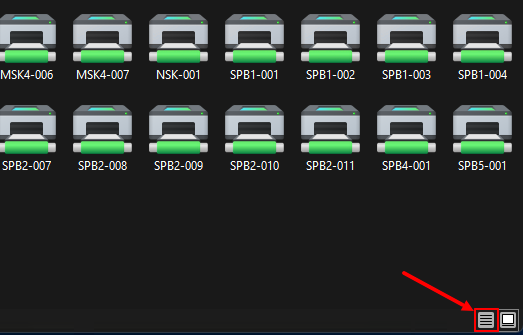
- Для удобного поиска переключите отображение принтеров в режим таблицы. Для этого нажмите кнопку изменения представления в правом нижнем углу окна.
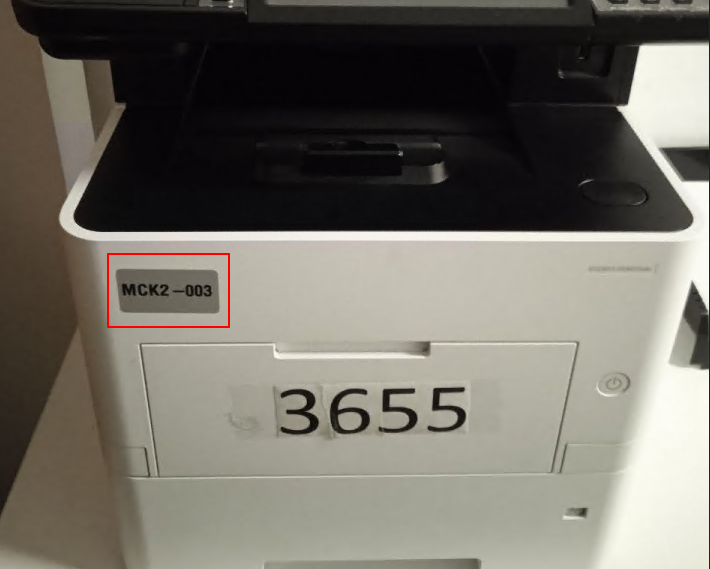
- Подойдите к нужному принтеру и найдите на его корпусе наклейку с именем устройства. Например, на наклейке может быть указано МСК2-003 или МСК2-004.
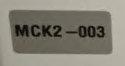
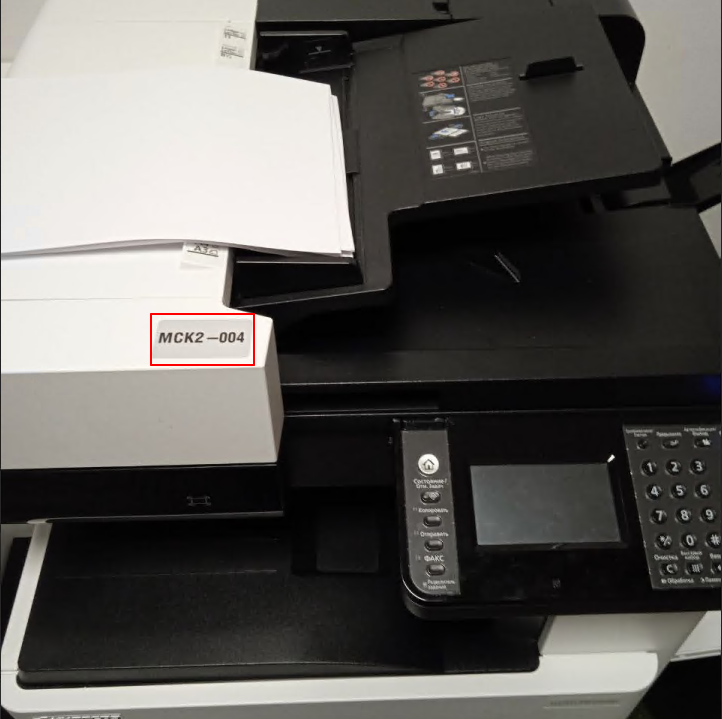

- Найдите в списке принтер с таким же именем и дважды щёлкните по нему. Имя на наклейке должно полностью совпадать с именем принтера на сервере печати.
- Дождитесь, пока Windows найдёт и установит драйвер принтера.
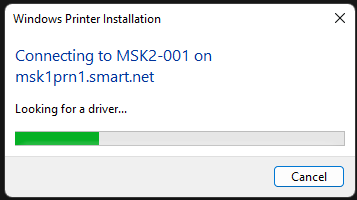
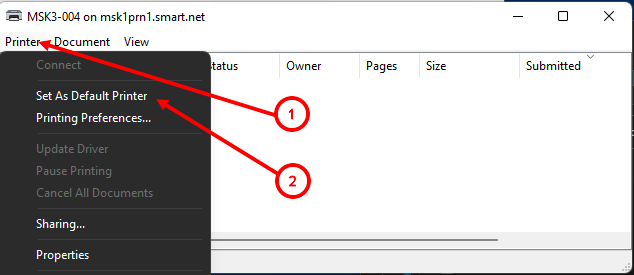
- После подключения откроется окно очереди печати выбранного принтера.
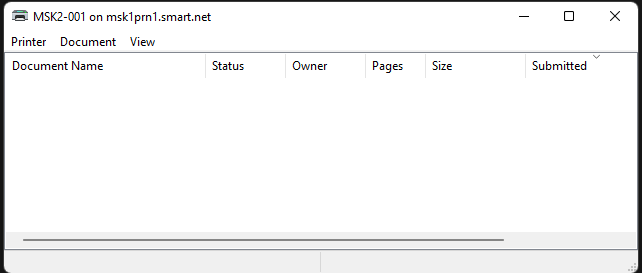
- Чтобы использовать подключённый принтер по умолчанию, в окне очереди печати откройте меню Printer и выберите Set As Default Printer.
- Закройте открытые окна.