Оглавление
Когда использовать инструкцию -
Используйте эту инструкцию при первом запуске личного корпоративного хранилища и настройке его синхронизации с приложением OneDrive на компьютере.
Инструкция
Перед началом работы
Убедитесь, что выполнены два условия:
- вход в Windows выполнен под учётной записью организации;
- на компьютере установлено приложение OneDrive.
Первоначальная настройка
- Откройте личное хранилище по адресу https://mydrive.smart-group.ru/.
- Дождитесь завершения первоначальной настройки. Обычно она занимает около одной минуты. Не закрывайте страницу, пока отображается сообщение «Подождите немного, пока приложение не будет настроено…».
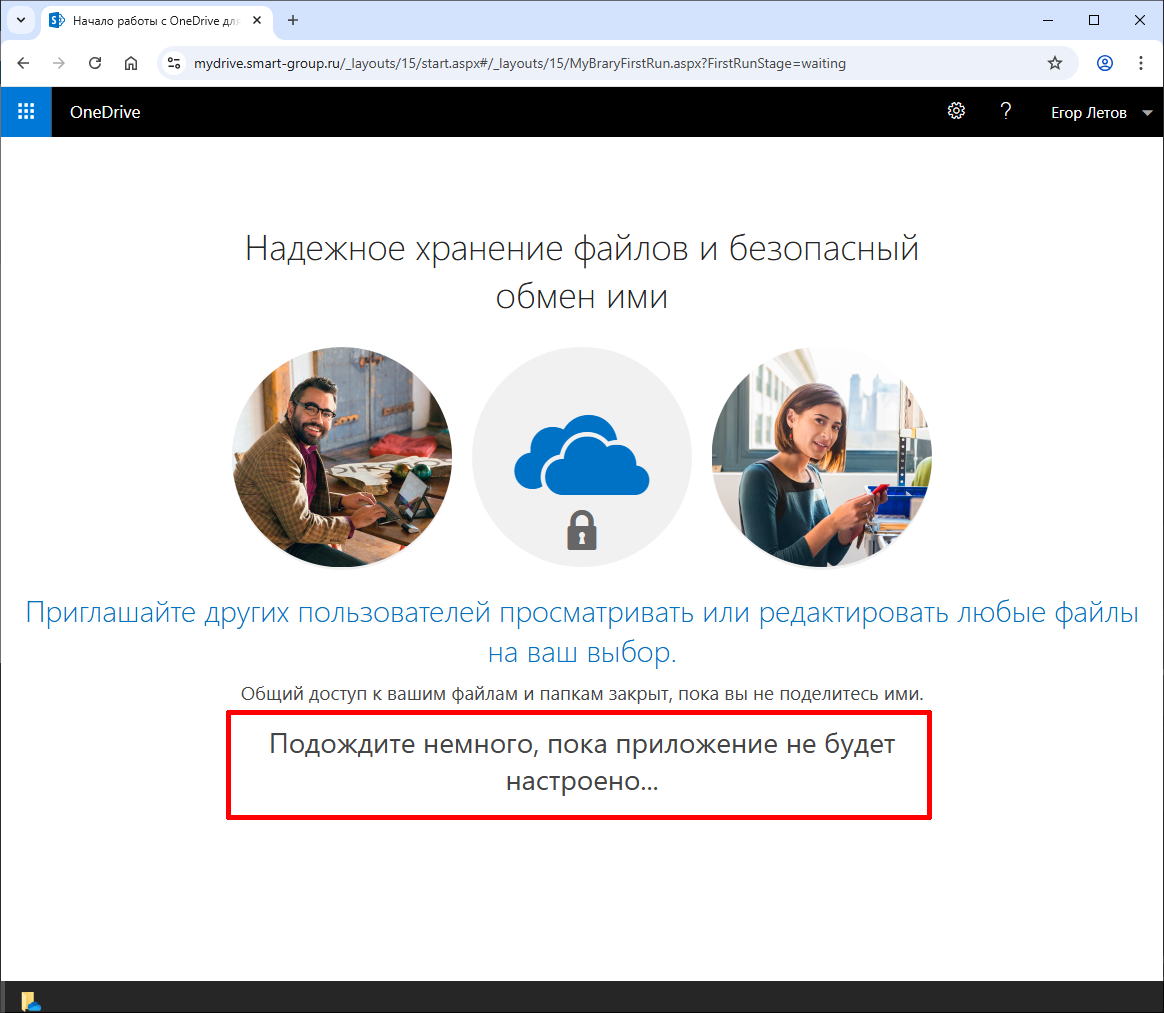
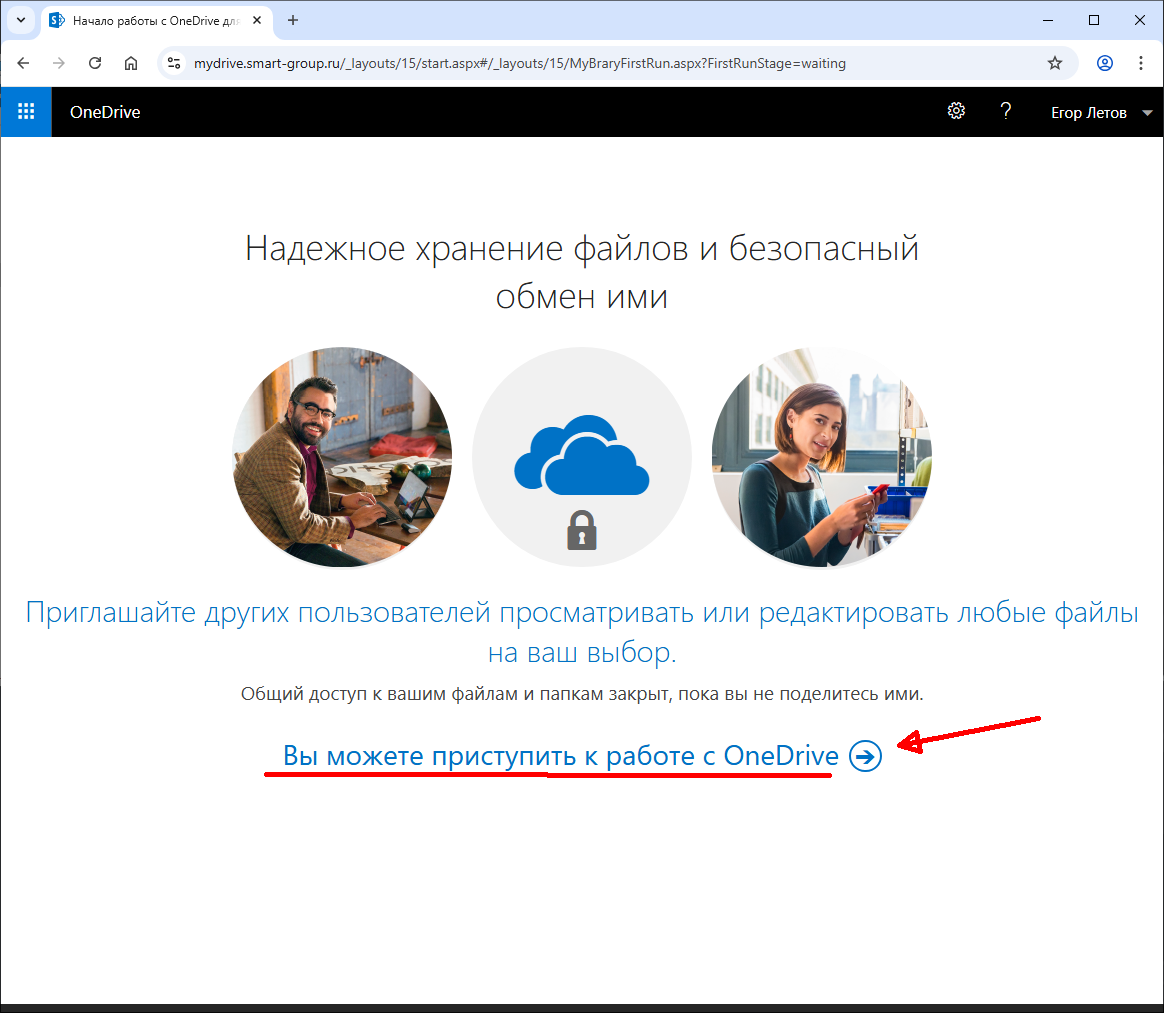
- Когда появится сообщение «Вы можете приступить к работе с OneDrive», нажмите синюю кнопку со стрелкой.
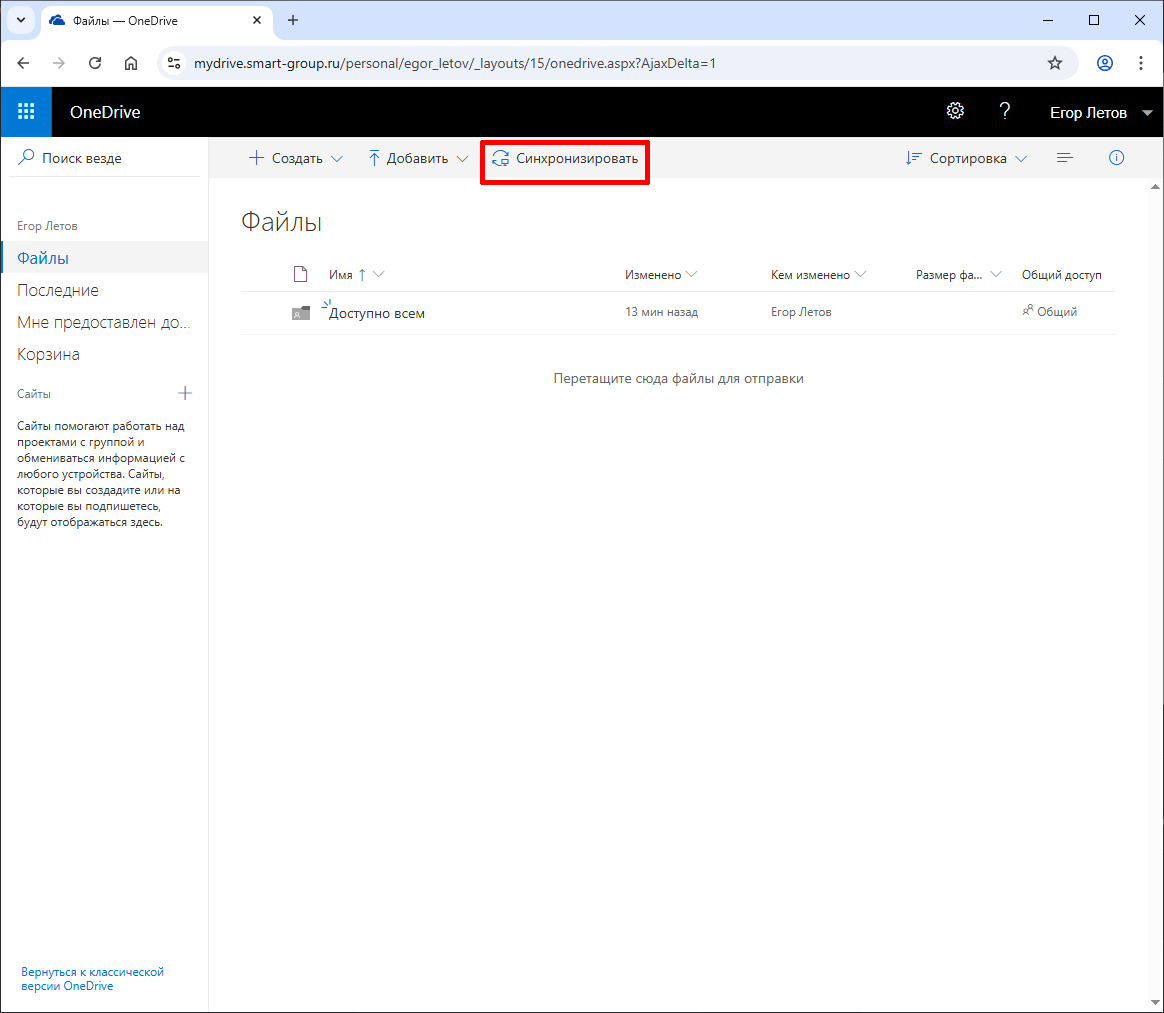
- В основном окне личного хранилища нажмите «Синхронизировать».
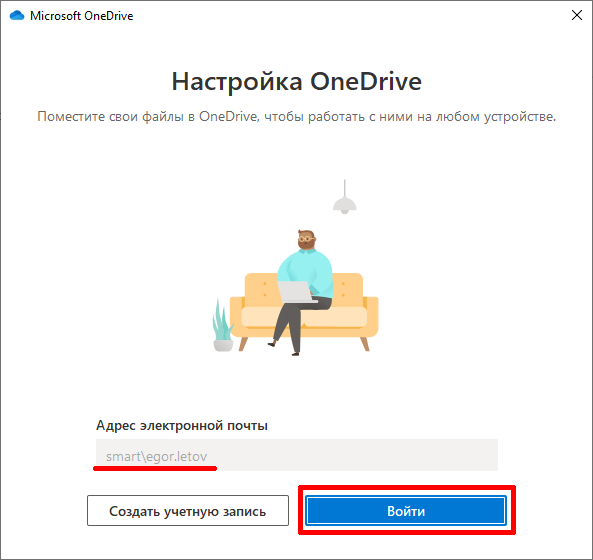
- Разрешите браузеру открыть приложение Microsoft OneDrive. В окне настройки проверьте корпоративный адрес электронной почты и нажмите «Войти».
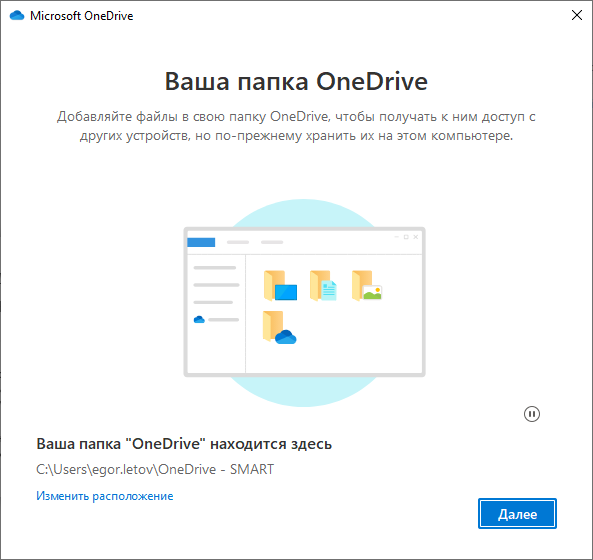
- Оставьте расположение папки по умолчанию и нажмите «Далее». Затем продолжайте нажимать «Далее» до завершения мастера.
Проверка синхронизации
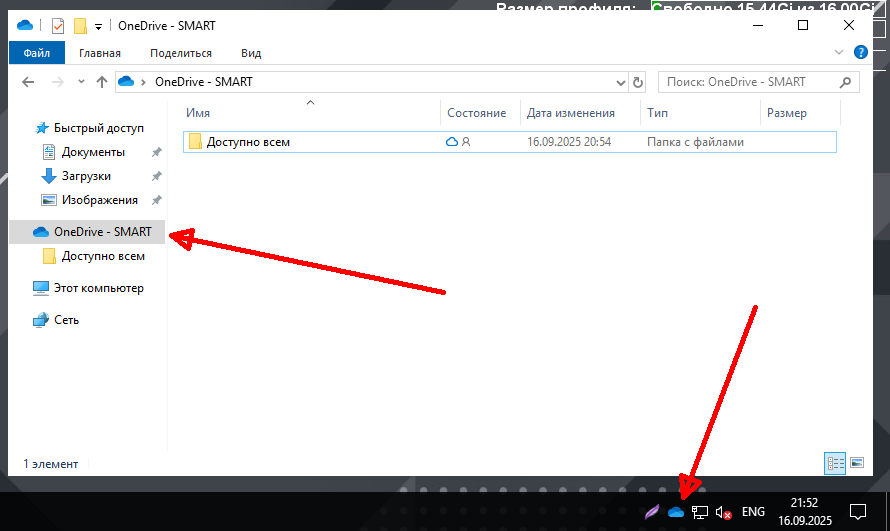
После настройки личное хранилище доступно:
- в Проводнике, в разделе быстрого доступа, под названием «OneDrive - SMART»;
- через значок OneDrive в области уведомлений панели задач.
Если настроить синхронизацию не удалось, обратитесь в службу поддержки: it.help@smart-group.ru.