Оглавление
Когда использовать инструкцию -
Используйте эту инструкцию, если вам необходимо сменить пароль корпоративной учётной записи SMART, в том числе когда перед входом в Outlook появляется уведомление об истечении срока действия пароля.
Инструкция
Смена пароля на доменном компьютере
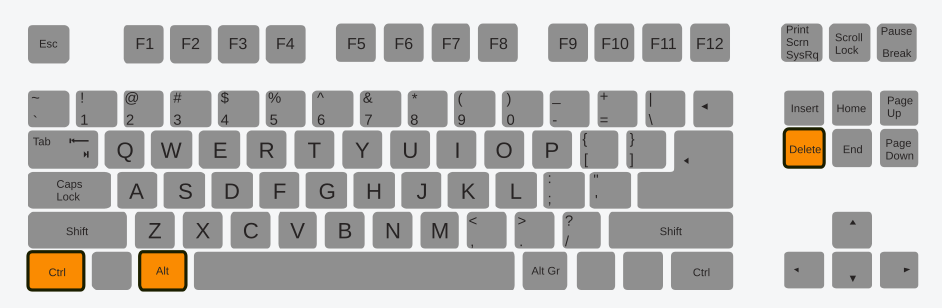
- Нажмите сочетание клавиш Ctrl + Alt + Delete.
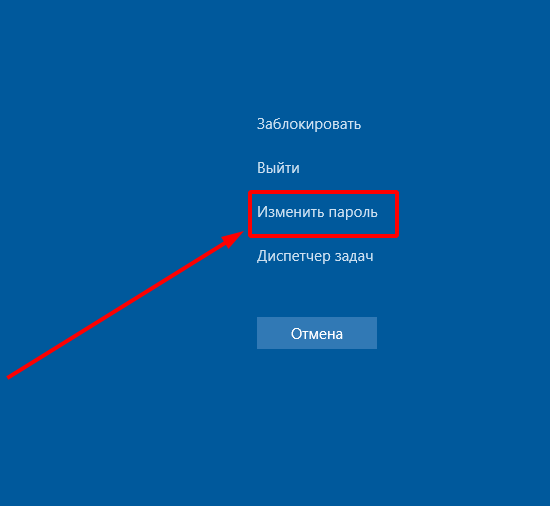
- Выберите пункт «Изменить пароль».
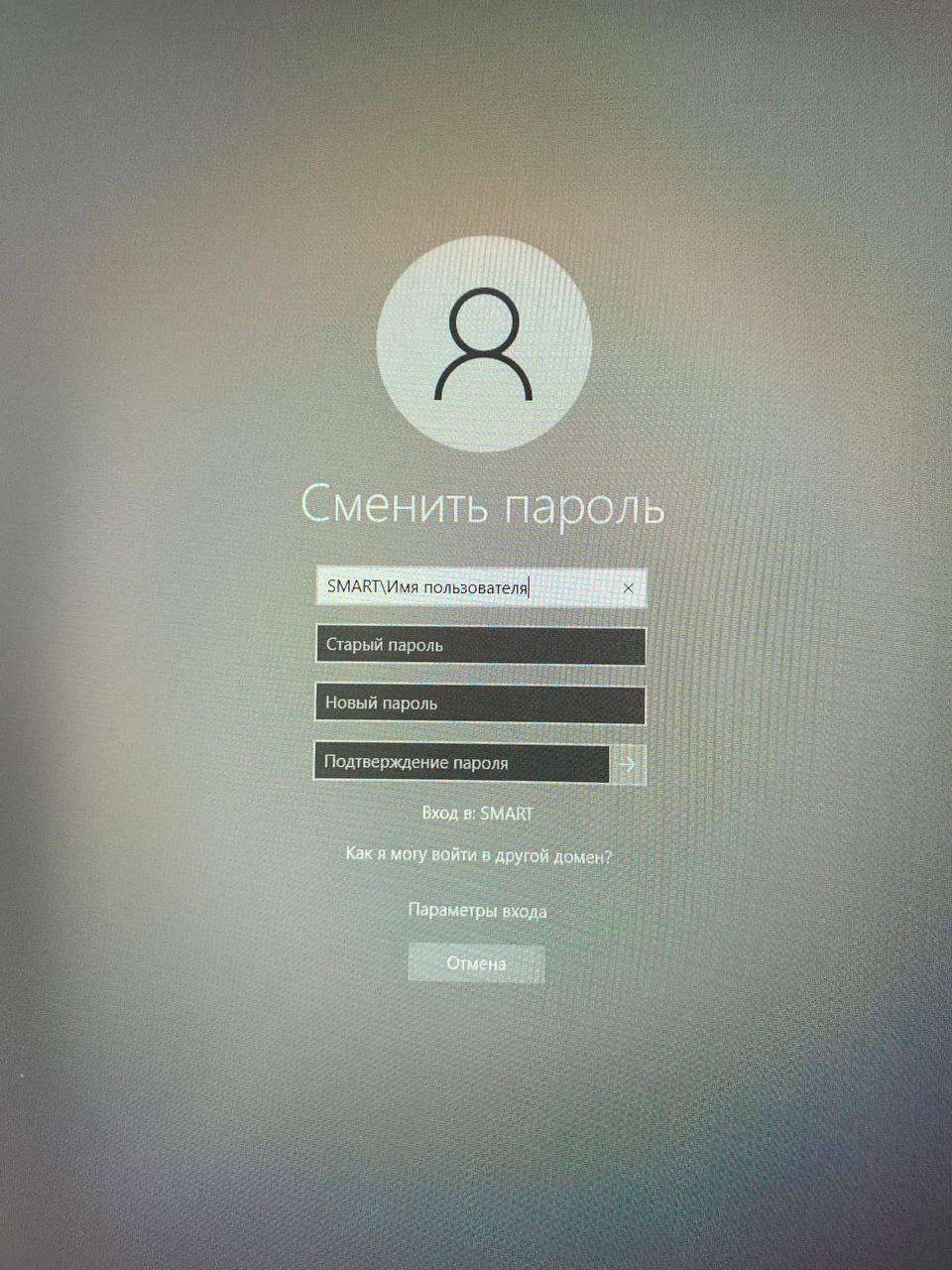
- Заполните поля:
- SMART\Имя.Пользователя — обычно учётная запись уже указана;
- Старый пароль;
- Новый пароль;
- Подтверждение пароля — повторно введите новый пароль.
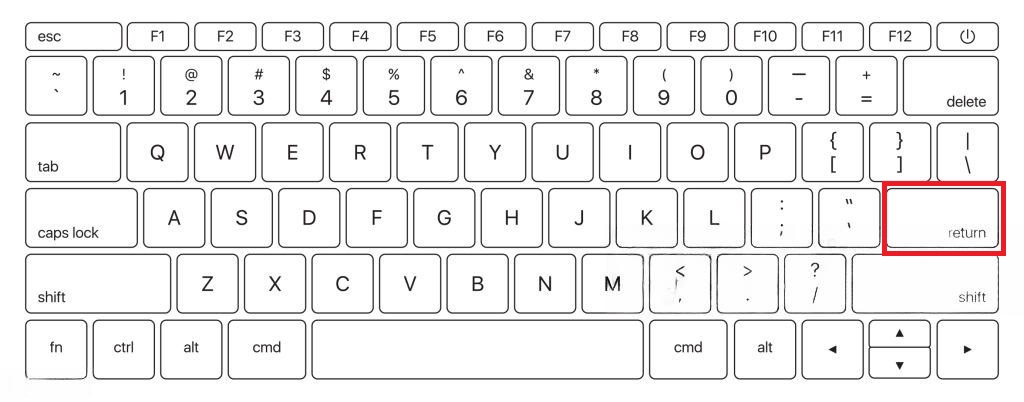
- Нажмите клавишу Enter или кнопку со стрелкой рядом с полем подтверждения.
- При следующем подключении к серверу или входе в корпоративную почту используйте новый пароль.
Смена пароля на личном или недоменном компьютере
- Откройте страницу смены корпоративного пароля.
- Заполните поля:
- Домен\Имя пользователя — укажите SMART\Имя.Пользователя;
- Текущий пароль;
- Новый пароль;
- Подтверждение нового пароля — повторно введите новый пароль.
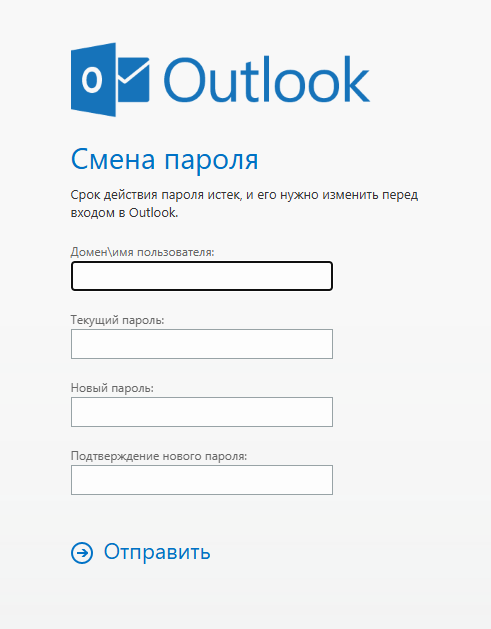
- Нажмите «Отправить».
- При следующем подключении к серверу или входе в корпоративную почту используйте новый пароль.