Оглавление
Когда использовать инструкцию -
Используйте эту инструкцию, если вам необходимо вручную настроить VPN-подключение к корпоративной сети ГК Смарт на компьютере с macOS.
Инструкция
Требования
- Компьютер с операционной системой macOS.
- Доступ к интернету.
- Логин и пароль от удалённого доступа.
Создание VPN-подключения
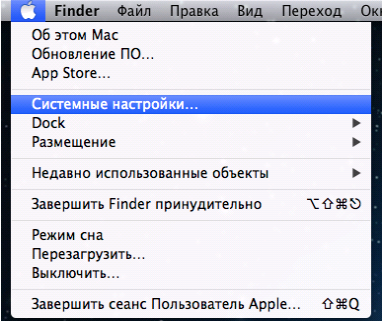
- Откройте меню Apple в левом верхнем углу экрана и выберите «Системные настройки».
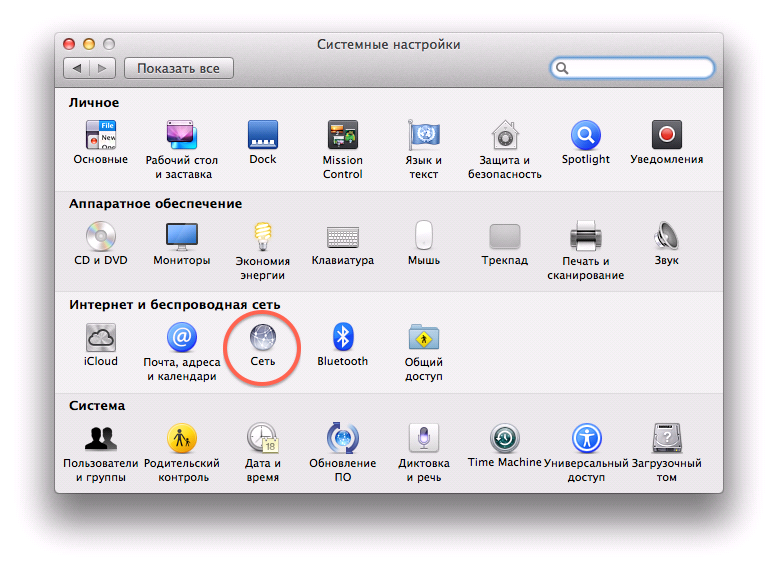
- В окне системных настроек откройте раздел «Сеть».
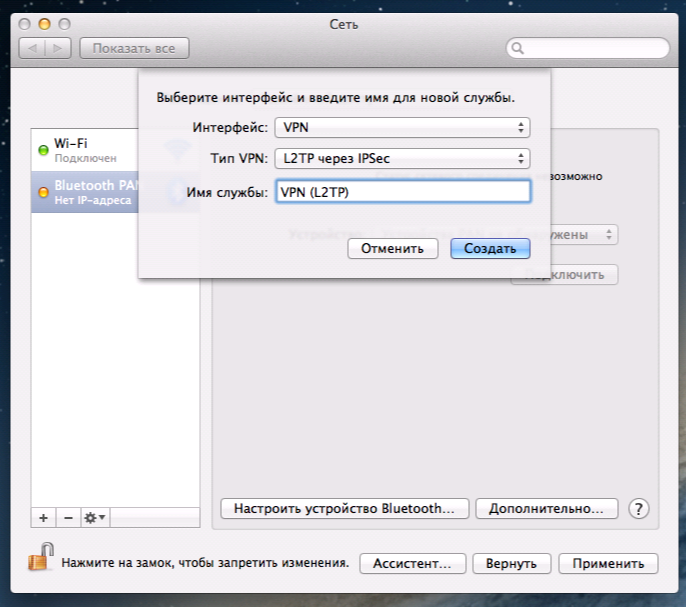
- В левом нижнем углу нажмите «+», затем в поле «Интерфейс» выберите VPN.
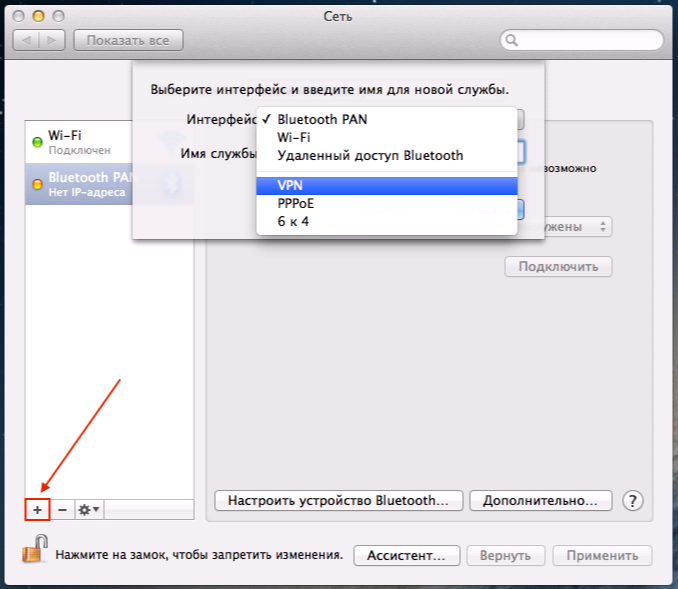
- Укажите параметры новой службы:
- Интерфейс — VPN;
- Тип VPN — L2TP через IPSec;
- Имя службы — например, VPN Smart.
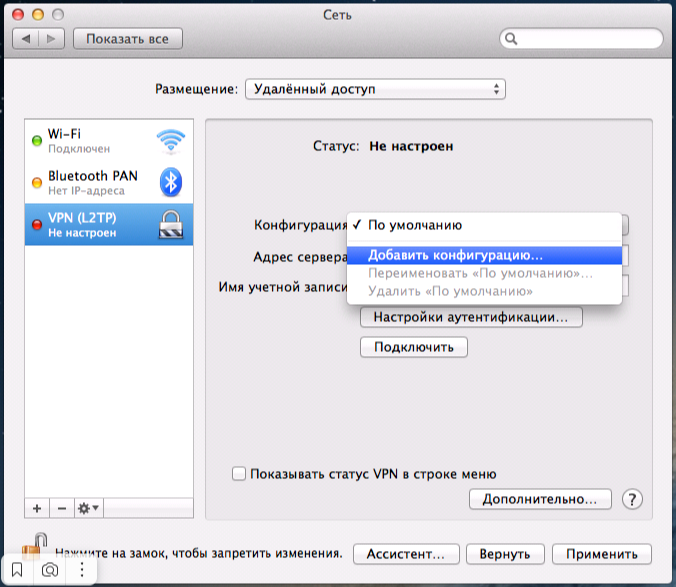
- В поле «Конфигурация» выберите «Добавить конфигурацию...».
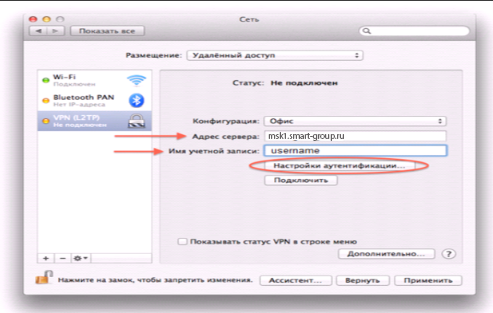
- Задайте имя конфигурации, например «Офис», и укажите:
- Адрес сервера — msk1.smart-group.ru;
- Имя учётной записи — ваш логин от удалённого доступа в формате имя.фамилия.
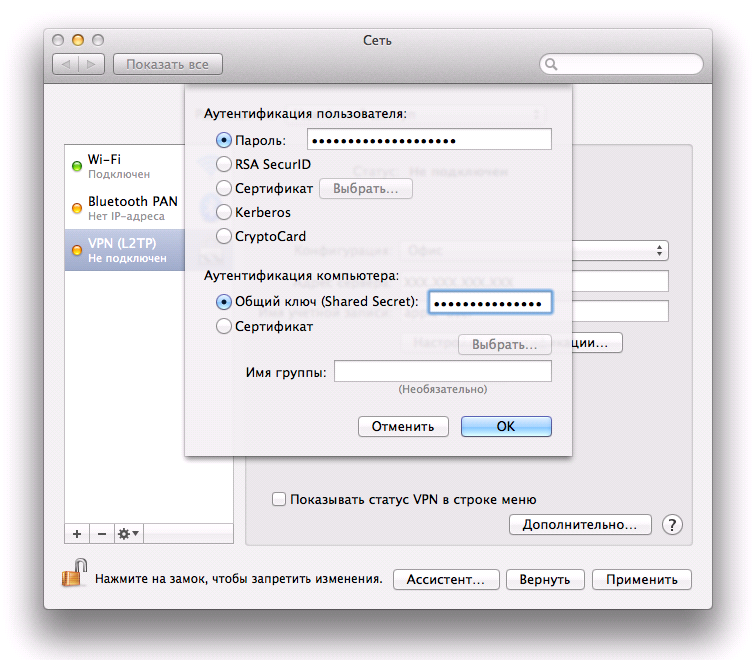
- В окне аутентификации выберите «Пароль» и введите пароль от удалённого доступа. В разделе аутентификации компьютера выберите «Общий ключ (Shared Secret)», введите общий ключ drom$123 и нажмите OK.
- Нажмите «Дополнительно...», установите флажок «Отправлять весь трафик через VPN» и нажмите OK.
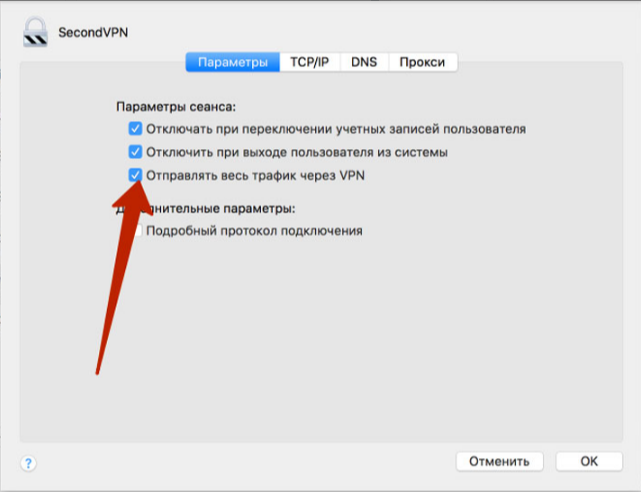
- Установите флажок «Показывать статус VPN в строке меню», нажмите «Применить» и закройте окно настроек.
Подключение и отключение VPN
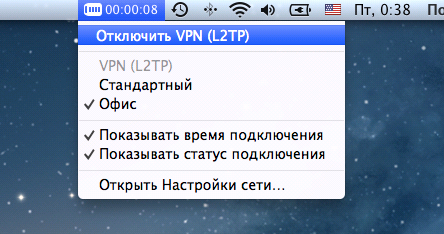
- В строке меню нажмите значок VPN и выберите «Подключить VPN» для созданной конфигурации.
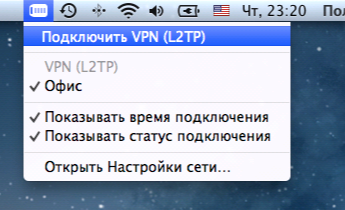
- Убедитесь, что рядом со значком VPN появился счётчик продолжительности подключения.

- Чтобы завершить соединение, нажмите значок VPN и выберите «Отключить VPN».