Оглавление
Когда использовать инструкцию -
Используйте эту инструкцию, чтобы разобраться в интерфейсе личного кабинета Saby My, открыть свой профиль или настроить уведомления о кадровых документах.
Инструкция
Основные области личного кабинета
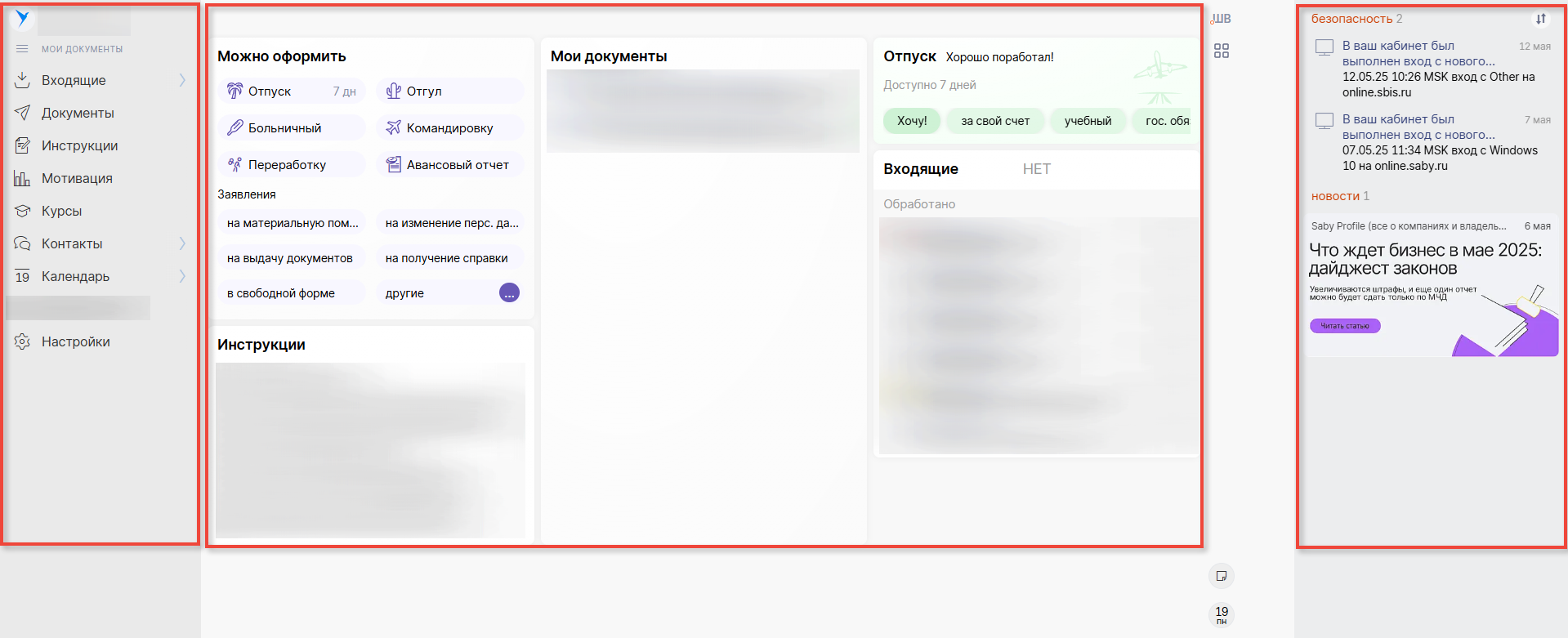
Личный кабинет Saby My предназначен для подписания кадровых документов, оформления заявлений и взаимодействия с другими сотрудниками. Интерфейс состоит из трёх основных областей:
- Главное меню слева — переходы в разделы «Входящие», «Документы», «Инструкции», «Мотивация», «Курсы», «Контакты», «Календарь», профиль сотрудника и «Настройки».
- Основное рабочее пространство в центре — блоки доступных заявлений, «Мои документы», отпуск, входящие документы и инструкции.
- Центр уведомлений справа — сообщения безопасности, новости и другие события системы.
В блоке «Можно оформить» доступны действия, зависящие от настроек организации: отпуск, отгул, больничный, командировка, переработка, авансовый отчёт и другие заявления.
Мобильное приложение Saby My
Для работы с документами на телефоне установите приложение Saby My. На изображении размещены отдельные QR-коды для загрузки из Google Play и App Store. Отсканируйте код, соответствующий операционной системе устройства.
Профиль сотрудника
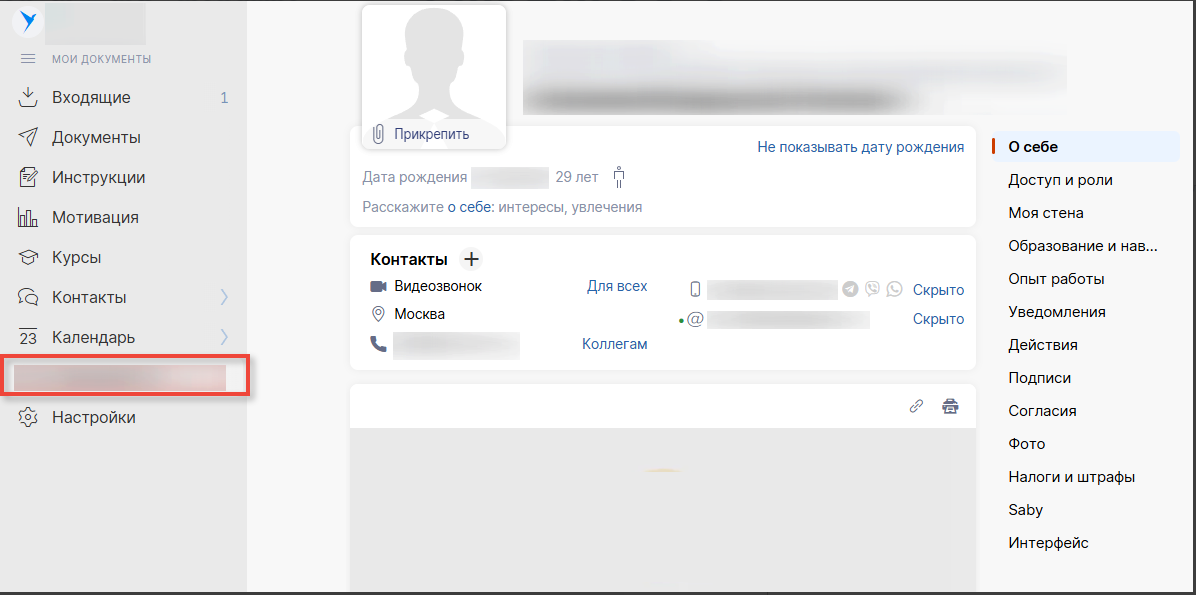
В левом меню нажмите на строку со своими фамилией и инициалами.
На странице профиля можно добавить фотографию, изменить видимость даты рождения, заполнить сведения «О себе», контактные данные, образование, навыки и опыт работы.
В правом меню профиля доступны разделы «О себе», «Доступ и роли», «Моя стена», «Образование и навыки», «Опыт работы», «Уведомления», «Действия», «Подписи», «Согласия», «Фото», «Налоги и штрафы», «Saby» и «Интерфейс». Для изменения параметров уведомлений выберите «Уведомления».
Настройка уведомлений по электронной почте
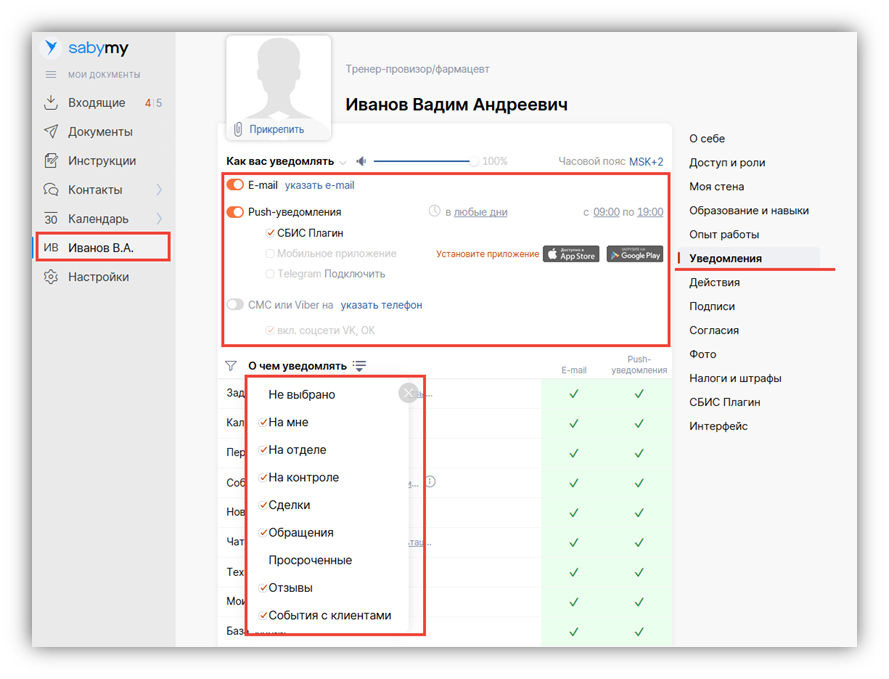
Откройте профиль, нажав свои фамилию и инициалы в левом меню, затем выберите раздел «Уведомления».
В блоке «Как вас уведомлять» включите канал E-mail и укажите адрес. Электронная почта должна быть подтверждена.
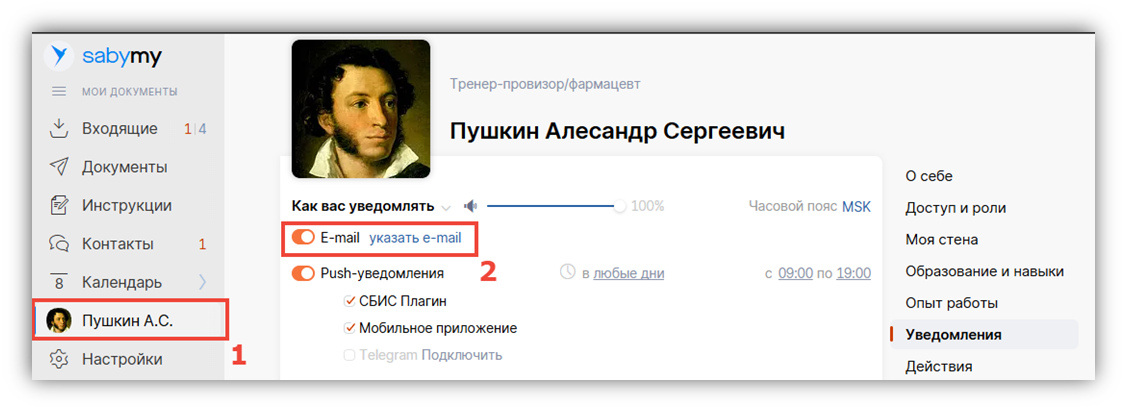
Укажите часовой пояс и настройте дни и время, когда разрешено присылать уведомления. Кроме E-mail, интерфейс может предлагать push-уведомления через СБИС Плагин или мобильное приложение, Telegram, а также SMS или Viber — доступность каналов зависит от настроек системы.
В блоке «О чём уведомлять» откройте список в строке «Задачи». В списке могут быть варианты «На мне», «На отделе», «На контроле», «Сделки», «Обращения», «Просроченные», «Отзывы» и «События с клиентами». Для кадровых документов выберите «На мне» и «Просроченные», затем подтвердите выбор галочкой.
Убедитесь, что для нужных событий в столбце E-mail установлены галочки, и нажмите «Применить».