Оглавление
Когда использовать инструкцию -
Используйте эту инструкцию, если вам необходимо создать или изменить корпоративную подпись для писем в классическом приложении Outlook.
Инструкция
Требования
- Microsoft Outlook 2013 или более новая версия;
- корпоративный шаблон из документа с примерами подписей.
Создание подписи
- Откройте документ с примерами и скопируйте подходящий шаблон подписи.
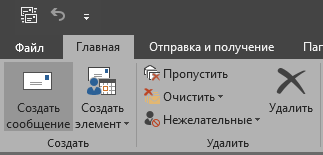
- В Outlook нажмите «Создать сообщение».
- В новом письме откройте вкладку «Сообщение», нажмите «Подпись» и выберите «Подписи…».

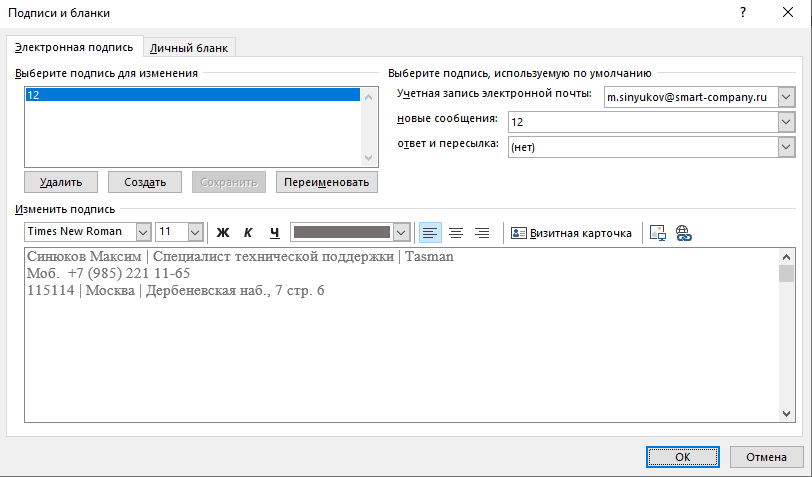
- В окне «Подписи и бланки» нажмите «Создать», задайте название подписи и вставьте шаблон в поле редактирования.
- Замените данные в шаблоне на свои, сохранив корпоративное оформление.
- При необходимости выберите учётную запись и назначьте подпись по умолчанию для новых сообщений, ответов и пересылки. Нажмите «ОК».