...
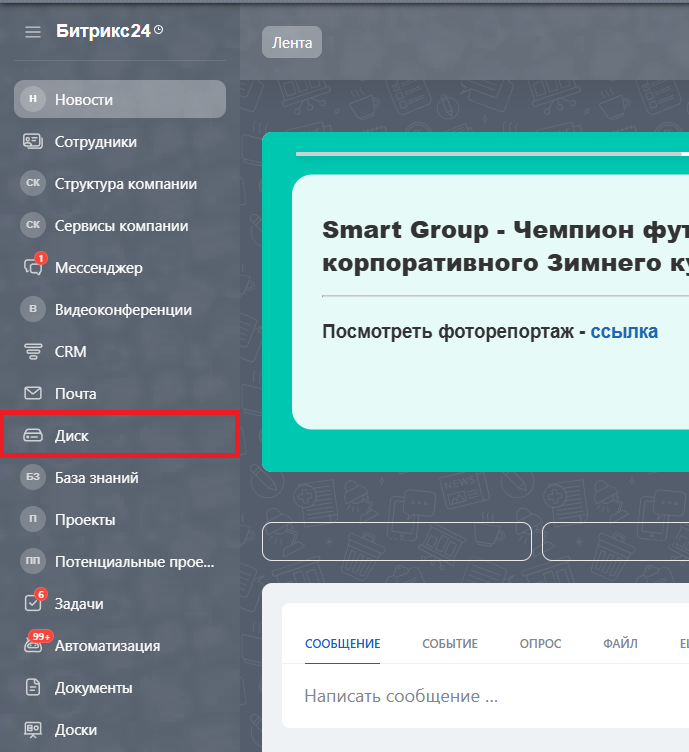
Раскройте главное меню Битрикс24 и выберите раздел «Диск».
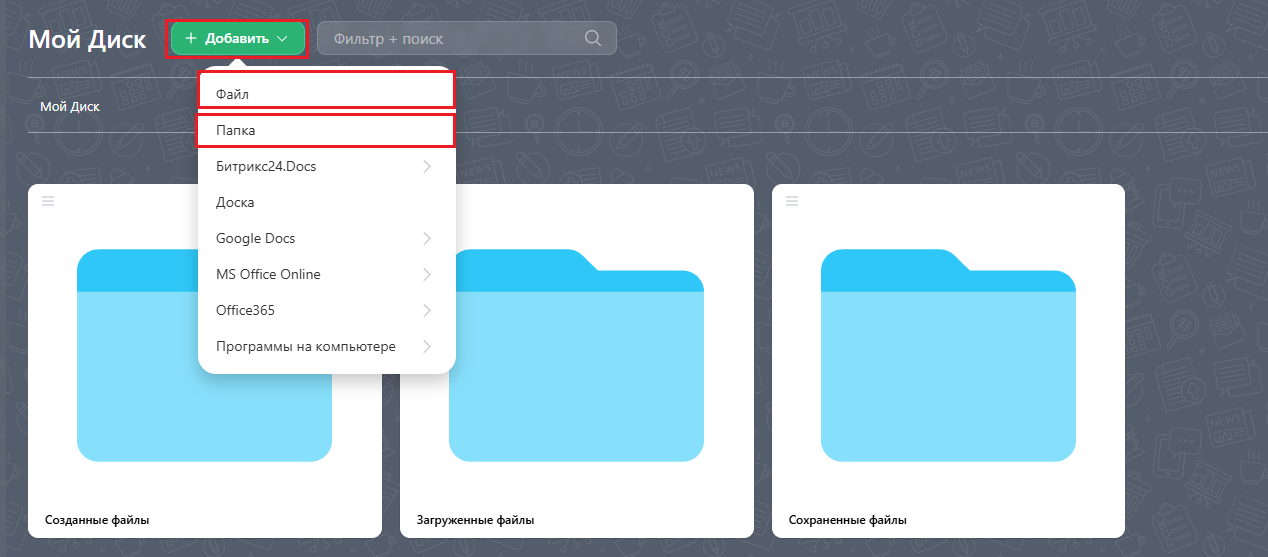
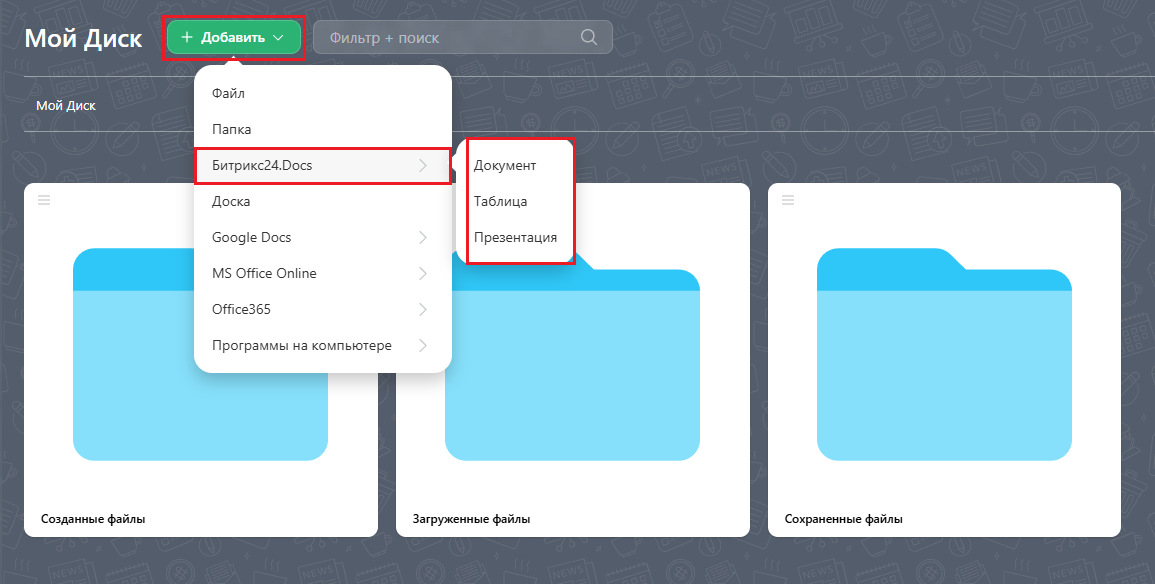
Нажмите «Добавить» и выберите, что необходимо создать или загрузить: файл либо папку.
Настройка доступа для сотрудников
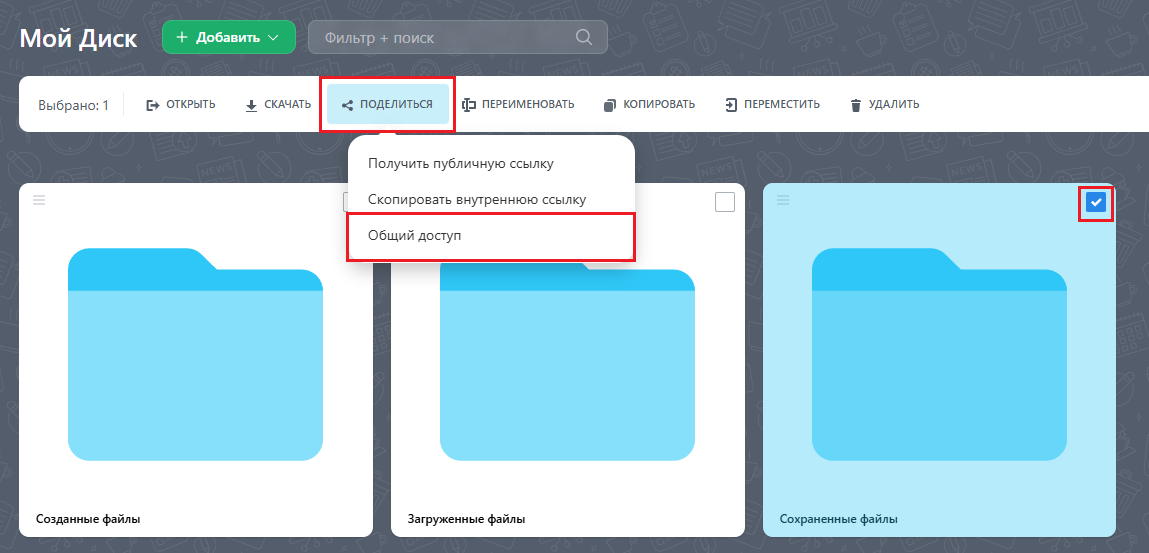
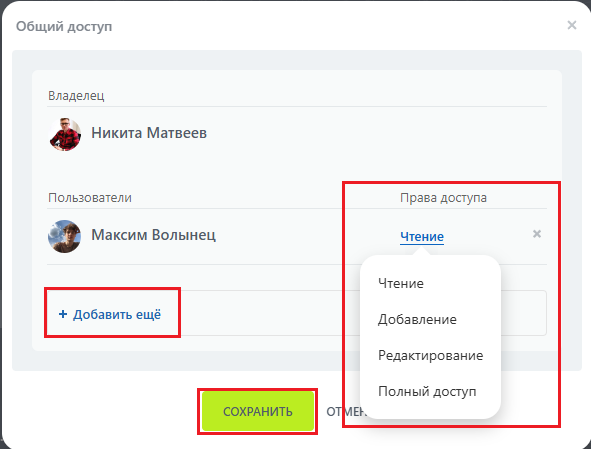
Выберите нужный файл или папку и нажмите «Поделиться» → «Общий доступ».
Настройте доступ по внутренней ссылке. При необходимости предоставьте дополнительные права конкретным сотрудникам, отделам или группам.
Предоставление доступа внешнему пользователю
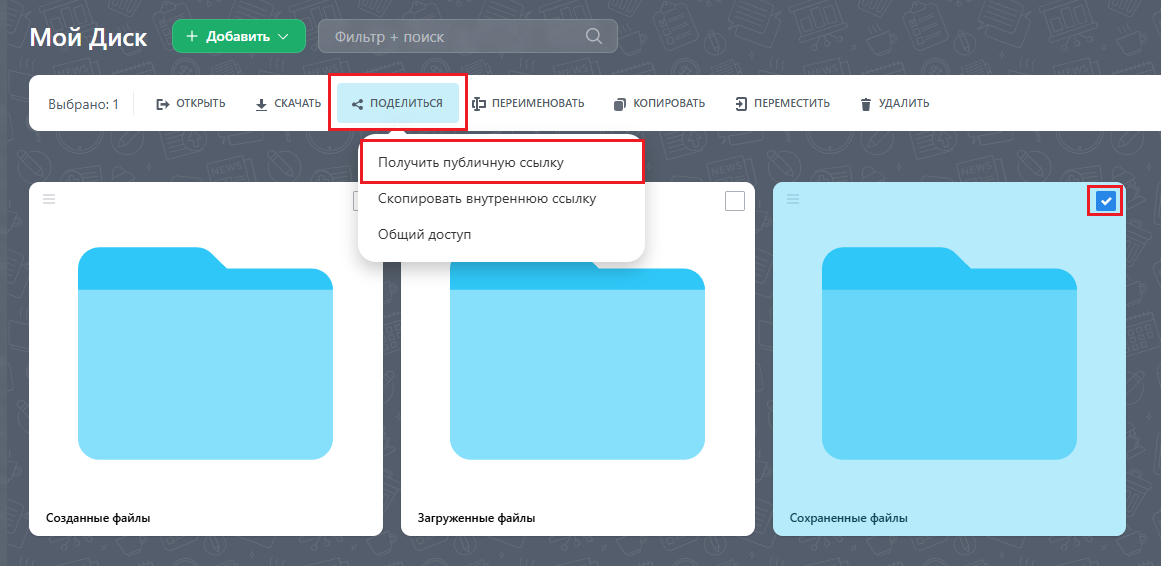
Выберите нужный документ и нажмите «Поделиться» → «Получить публичную ссылку».
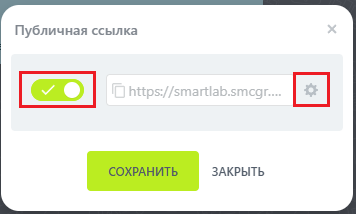
Включите публичную ссылку и откройте её настройки с помощью значка шестерёнки.
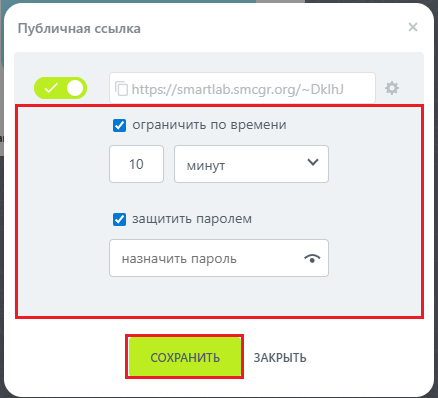
Укажите необходимые параметры доступа и сохраните изменения. После этого передайте ссылку внешнему пользователю.
Создание и редактирование документа
Нажмите «Добавить» → «Битрикс24.Docs» и выберите формат: документ, таблица или презентация.
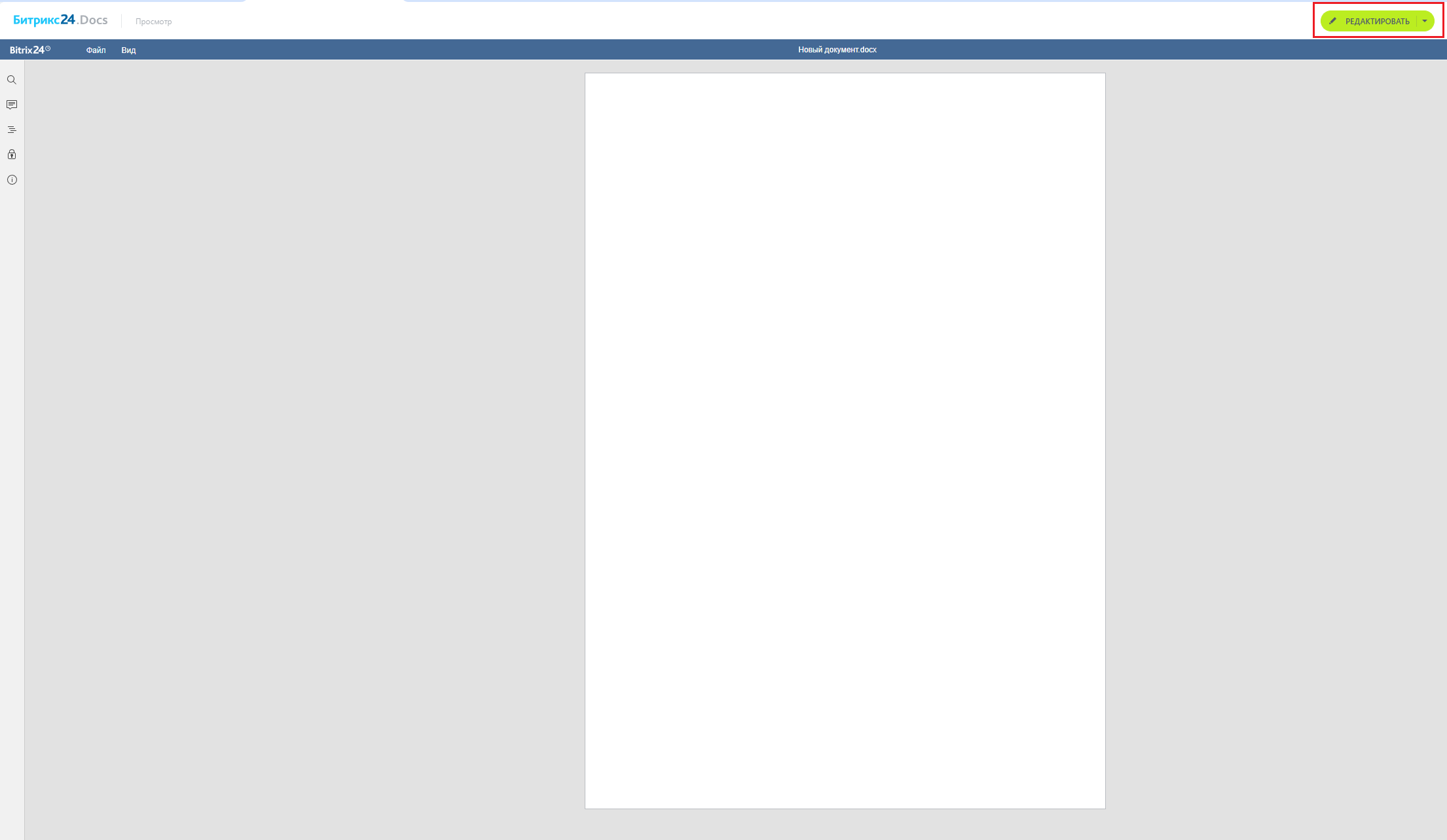
Откройте нужный документ и нажмите «Редактировать». После завершения работы закройте документ — изменения сохранятся автоматически.