Оглавление
Обзор ролей пользователей
Любому сотруднику может быть назначена одна из трех ролей:
| Роль | Возможности | Что не может |
|---|---|---|
| Владелец | Администратор. Имеет полные права в пространстве. Может создавать и удалять пользователей. Может менять настройки пространства, добавлять библиотеки, менять оформление сайта | - |
| Участник | Пользователь с правами редактирования документов. Может создавать, добавлять, изменять и удалять документы и структуру папок. | Не может управлять правами других пользователей, менять настройки сайта. |
| Посетитель | Пользователь с правами просмотра документов. Может скачать документы на свой ПК. ИСкать информацию на сайте. | Не может удалять, добавлять и редактировать что-либо. |
Возможности владельца
Все ссылки на облачные пространства компании имеют вид:
https://mydrive.smart-group.ru/sites/SampleSite
Главная страница сайта имеет следующий вид (синим выделено, что понадобится в первую очередь):
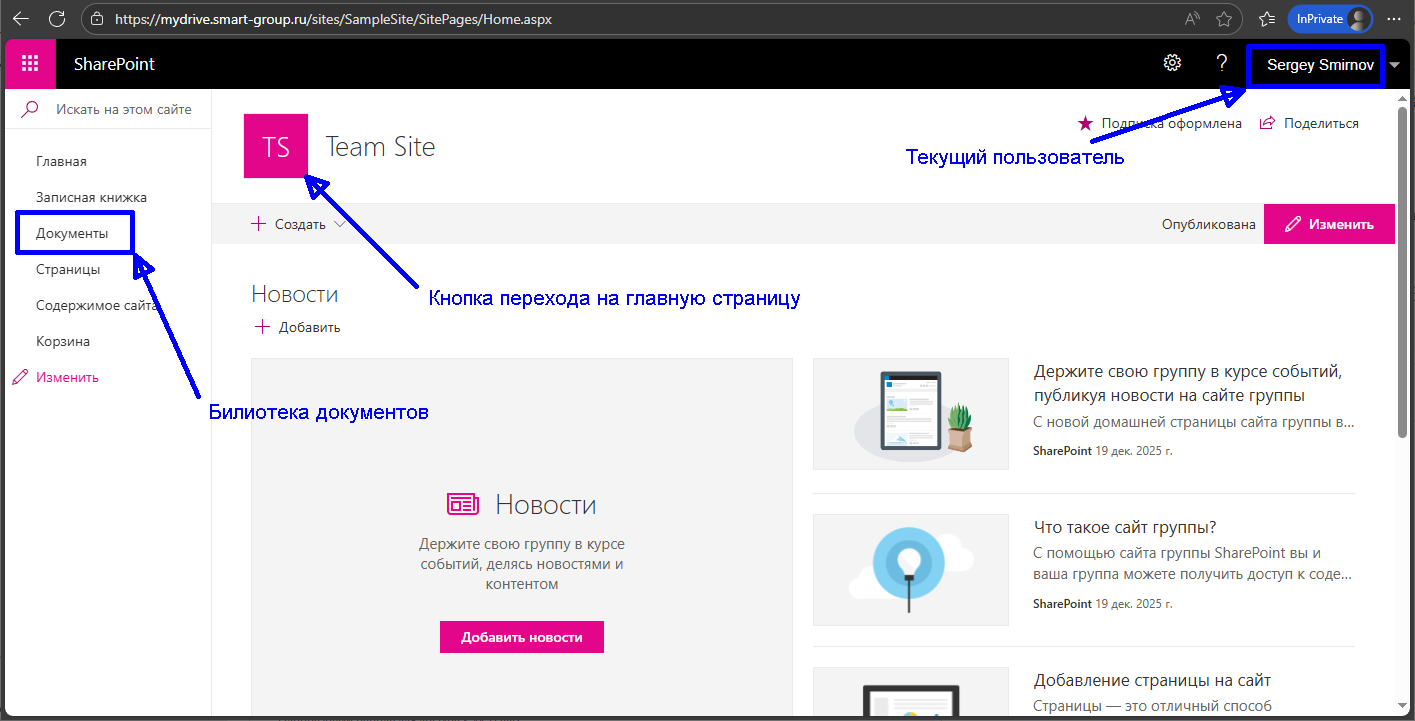
Документы - это корневая папка для файлов, которая создается автоматически при создании сайта. Заходим в нее.
На верхней панели кнопки создания и добавления файлов и папок. Те же действия можно выполнить более привычным способом через меню правой кнопки мыши (ПКМ).
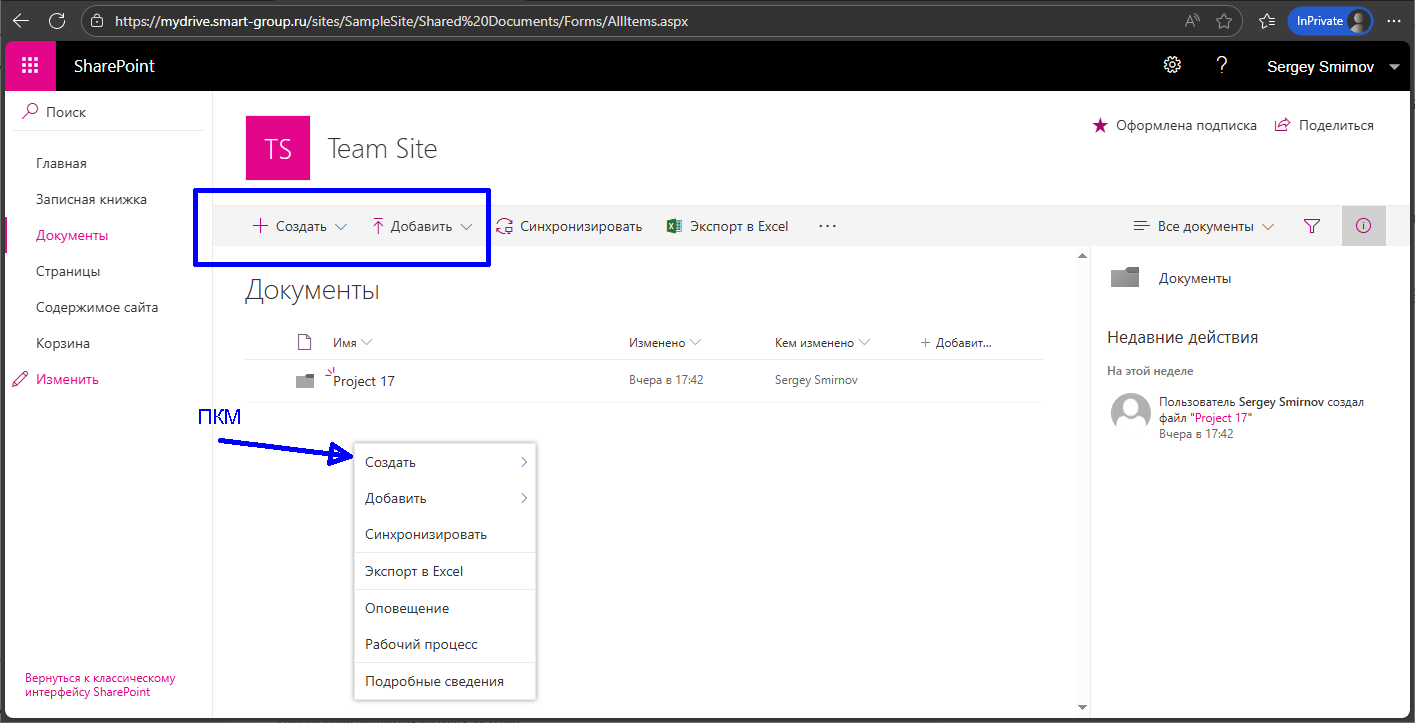
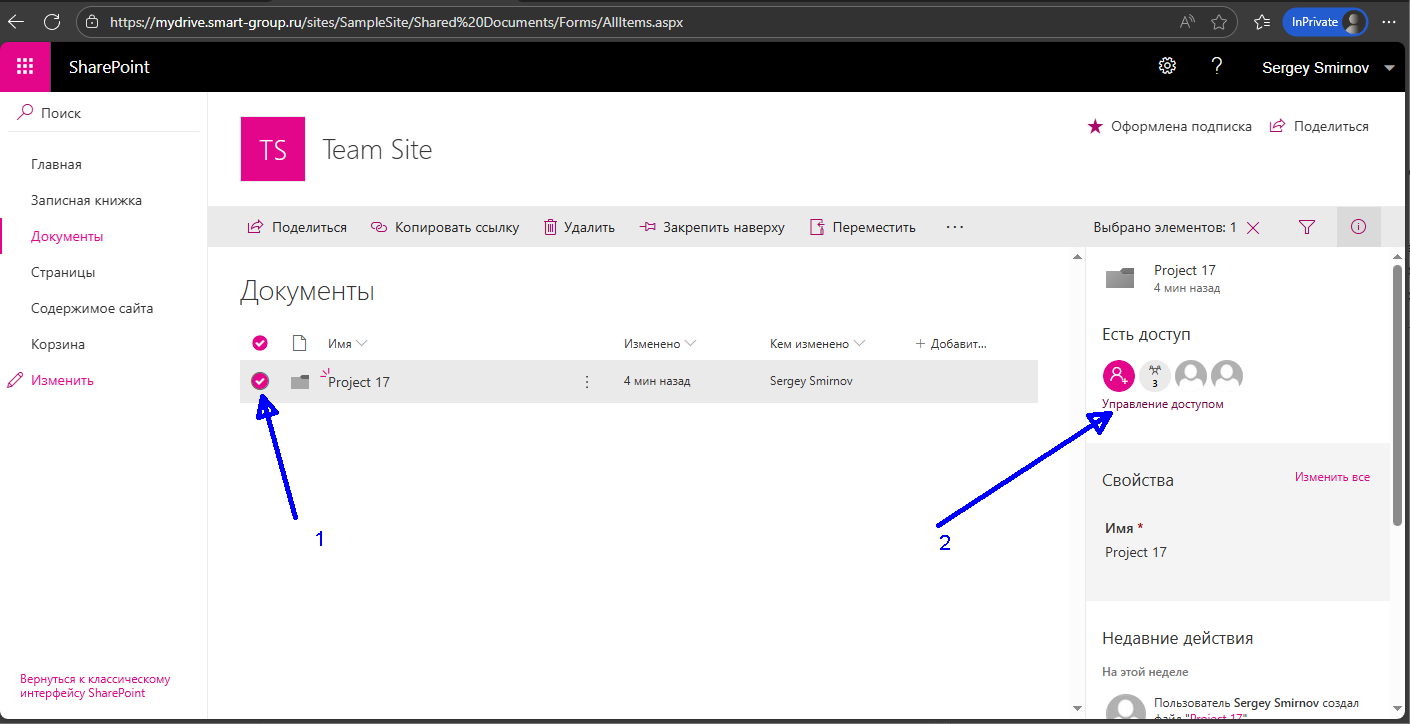
В библиотеке уже создана папка Project 17, посмотрим текущие права на нее. Для этого нужно ее выделить и справа отобразится краткая информация о правах и последних действиях. Но пока не очень понятно, заходим в управление доступом:
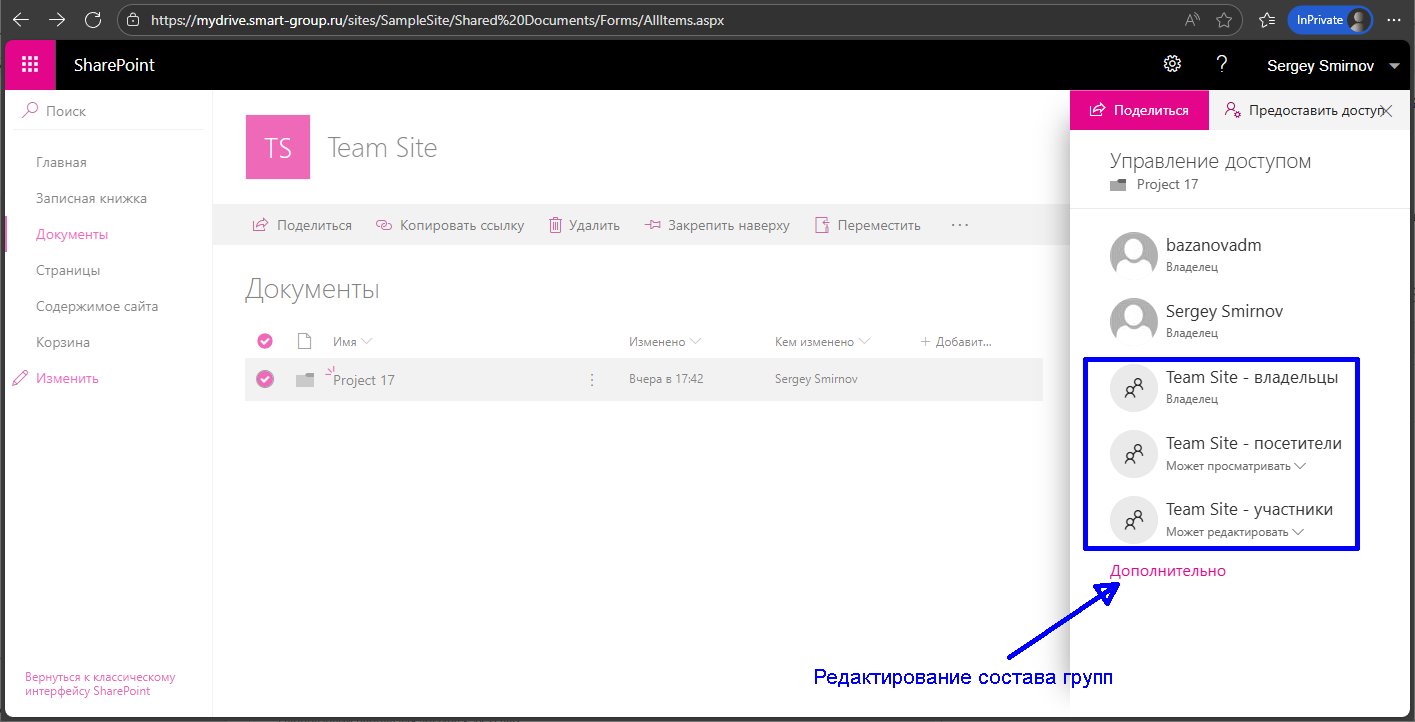
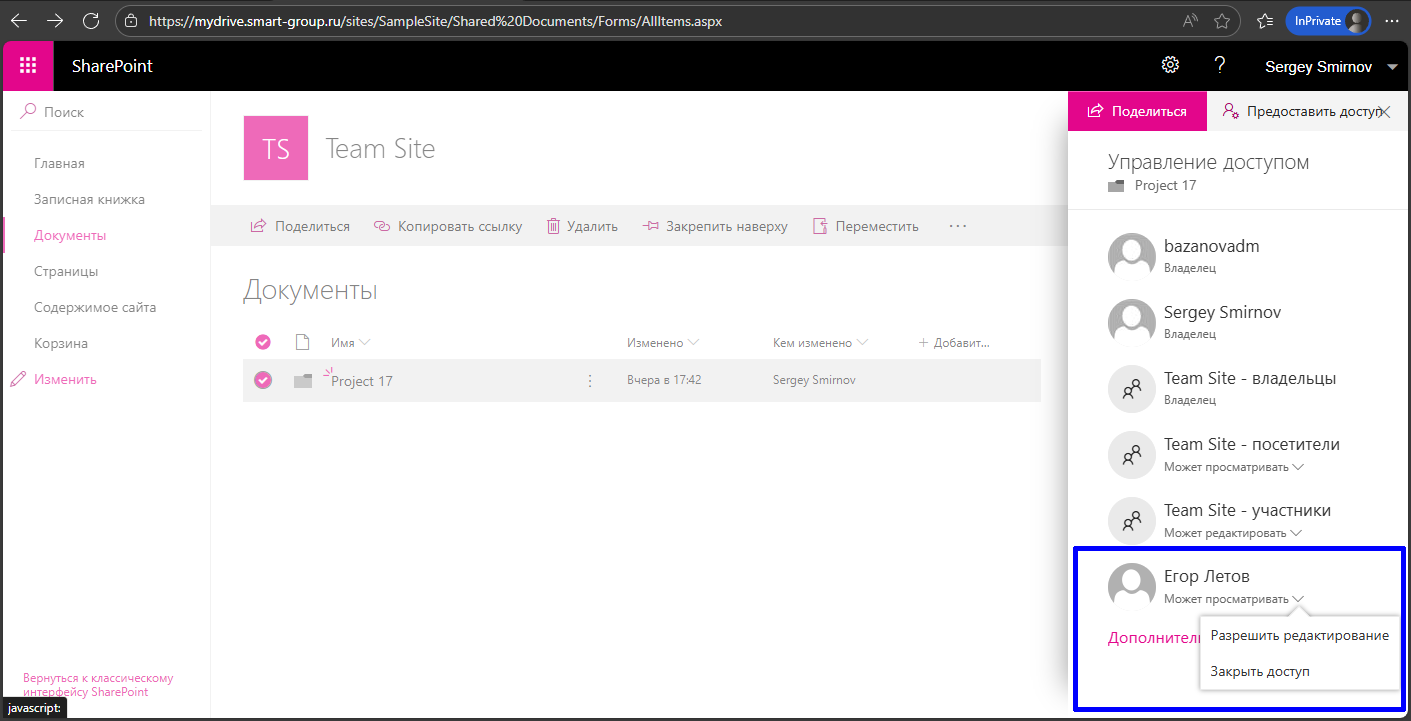
Здесь уже более наглядно отображены пользователи, группы и уровень их прав. Выделенные три группы это встроенные группы безопасности с фиксированным уровнем доступа. Они действуют на весь сайт и их удобно использовать, если необходимо предоставить какому-то сотруднику определенный доступ сразу ко всей структуре сайта. Редактирование этих групп производится глубже в настройках по кнопке Дополнительно. Но вернемся назад к папке.
При выделении папки также становится доступной функция Поделиться. Вписываем имя сотрудника и отправляем ему ссылку на почту.
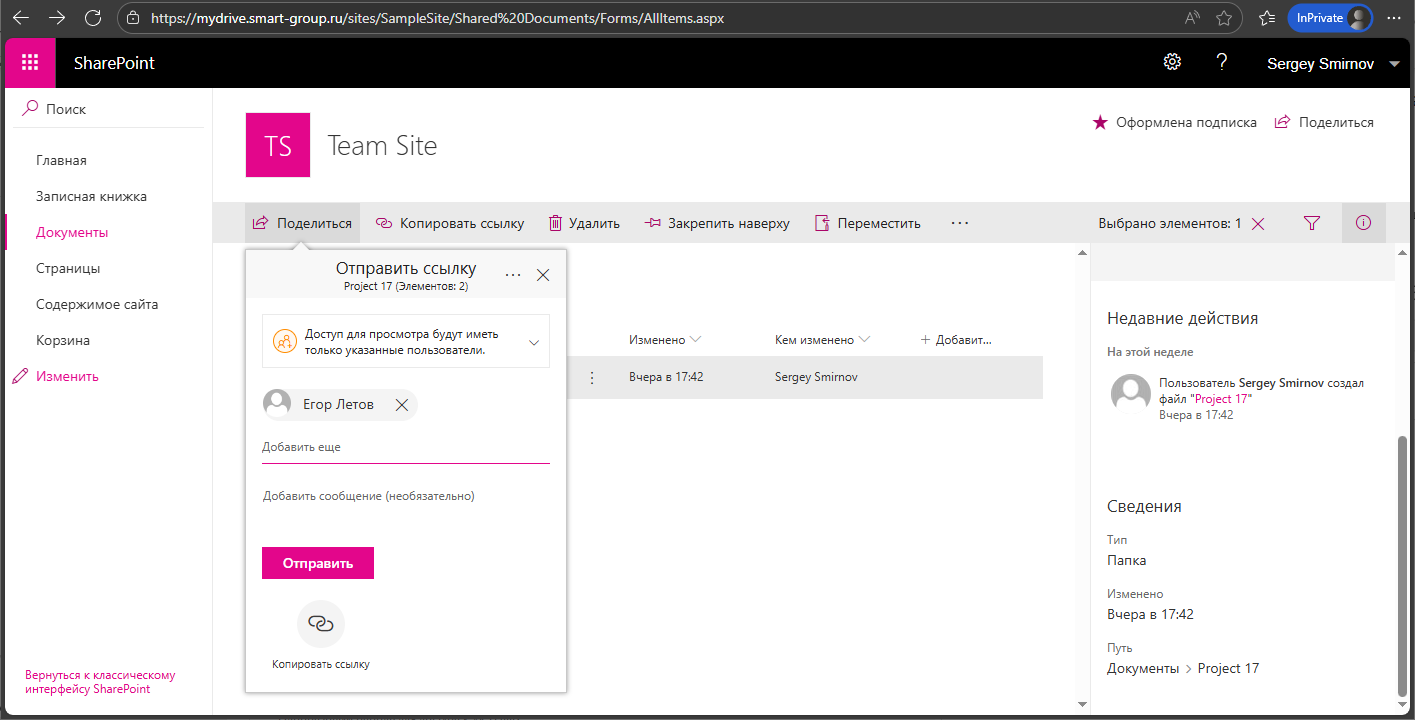
Проверяем доступ. Видим, что сотрудник появился в списке с самыми младшими правами - на просмотр. Здесь же мы можем повысить ему права до участника (только в рамках этой папки) или вообще закрыть доступ.
Важно понимать, что пользователь получает доступ ко всем дочерним элементам папки - и существующим и добавленным в будущем
с четырьмя параметрами
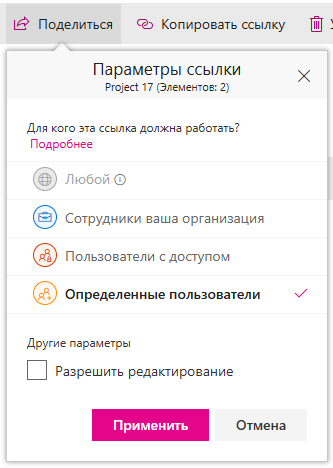
- Любой - недоступен в нашей редакции
- Сотрудники ваша организация
- Пользователи с доступом
- Определенные пользоватили