Оглавление
Когда использовать инструкцию -
Используйте эту инструкцию для работы с совместным сайтом группы в SharePoint: просмотра ролей, создания файлов и папок, а также предоставления и изменения доступа.
Инструкция
Адрес сайта группы
Адрес совместного сайта имеет следующий вид; часть после /sites/ зависит от проекта:
https://mydrive.smart-group.ru/sites/SampleSite
Роли пользователей
Пользователю может быть назначена одна из трёх ролей:
| Роль | Возможности | Ограничения |
|---|---|---|
| Владелец | Полные административные права: управление доступом, настройками и оформлением сайта, библиотеками и другими основными элементами. | Нет ограничений в рамках сайта. |
| Участник | Создание, добавление, изменение и удаление документов и папок в пределах доступной папки. | Не может управлять правами других пользователей и настройками сайта. |
| Посетитель | Просмотр, поиск и скачивание документов. | Не может добавлять, изменять или удалять содержимое. |
Действия владельца
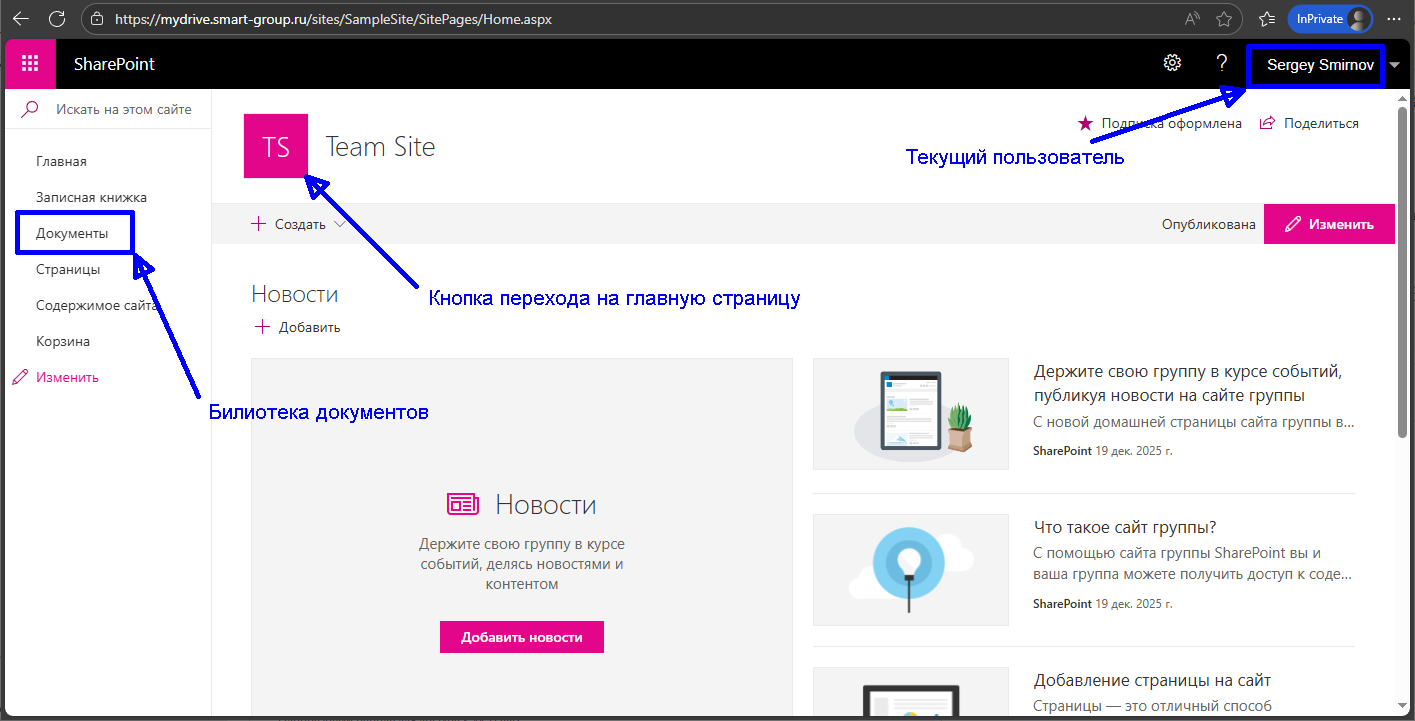
- На главной странице проверьте имя текущего пользователя и откройте раздел «Документы» — корневую библиотеку файлов сайта.
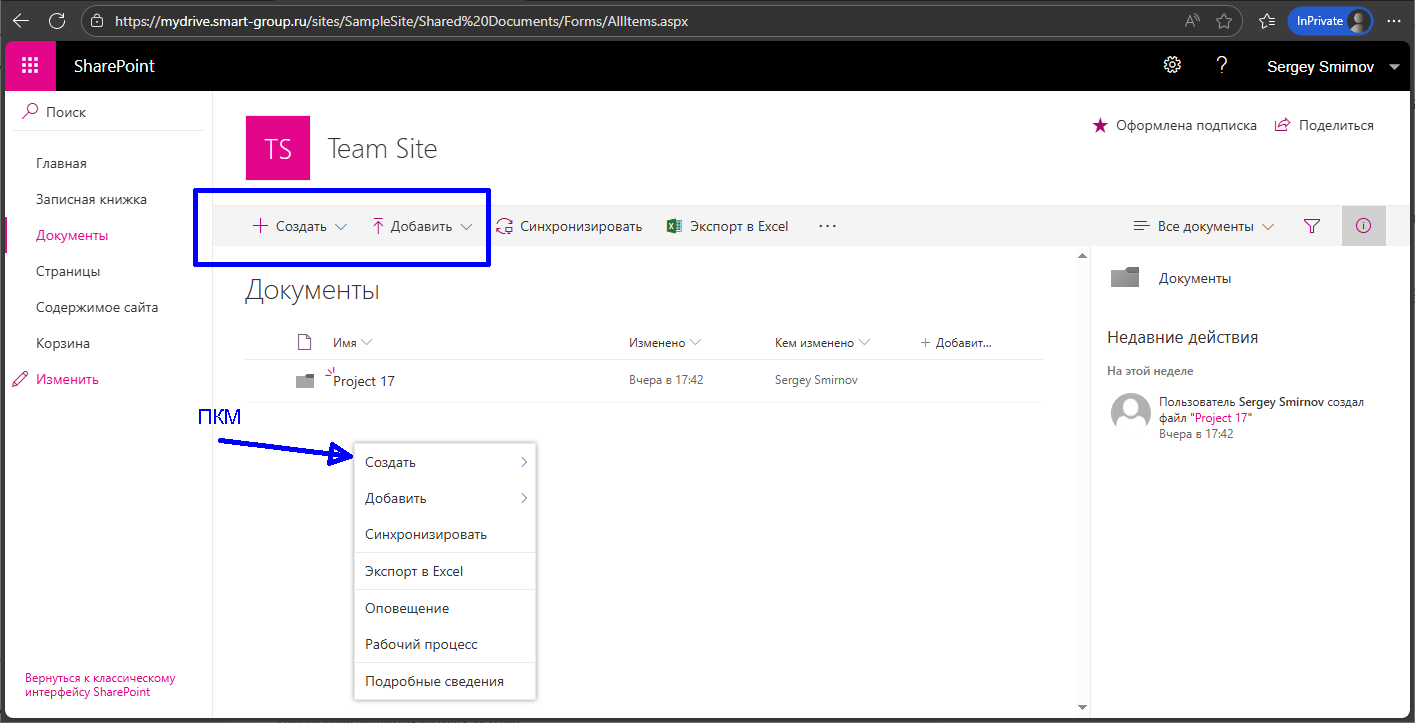
- Создавайте и добавляйте файлы и папки кнопками «Создать» и «Добавить». Эти же действия доступны через контекстное меню правой кнопки мыши.
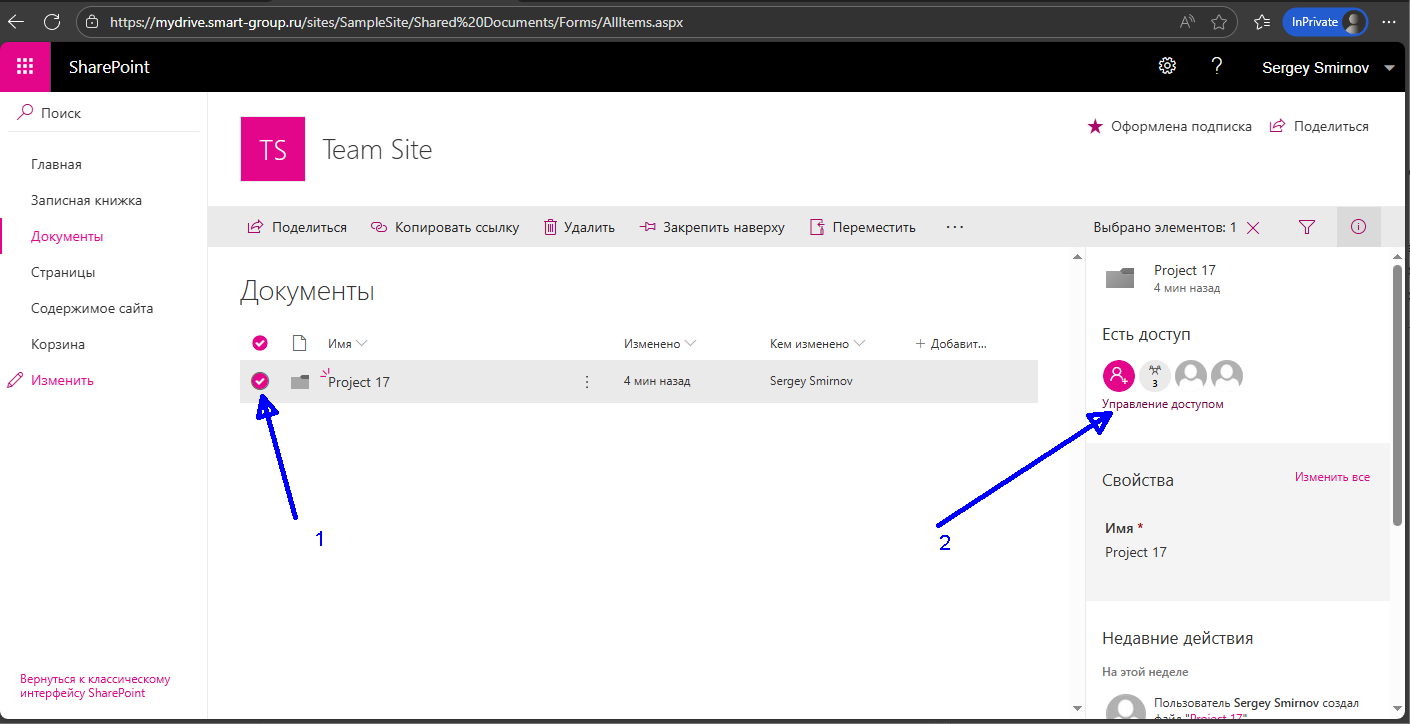
- Чтобы проверить права на папку, выделите её и нажмите «Управление доступом» в правой панели.
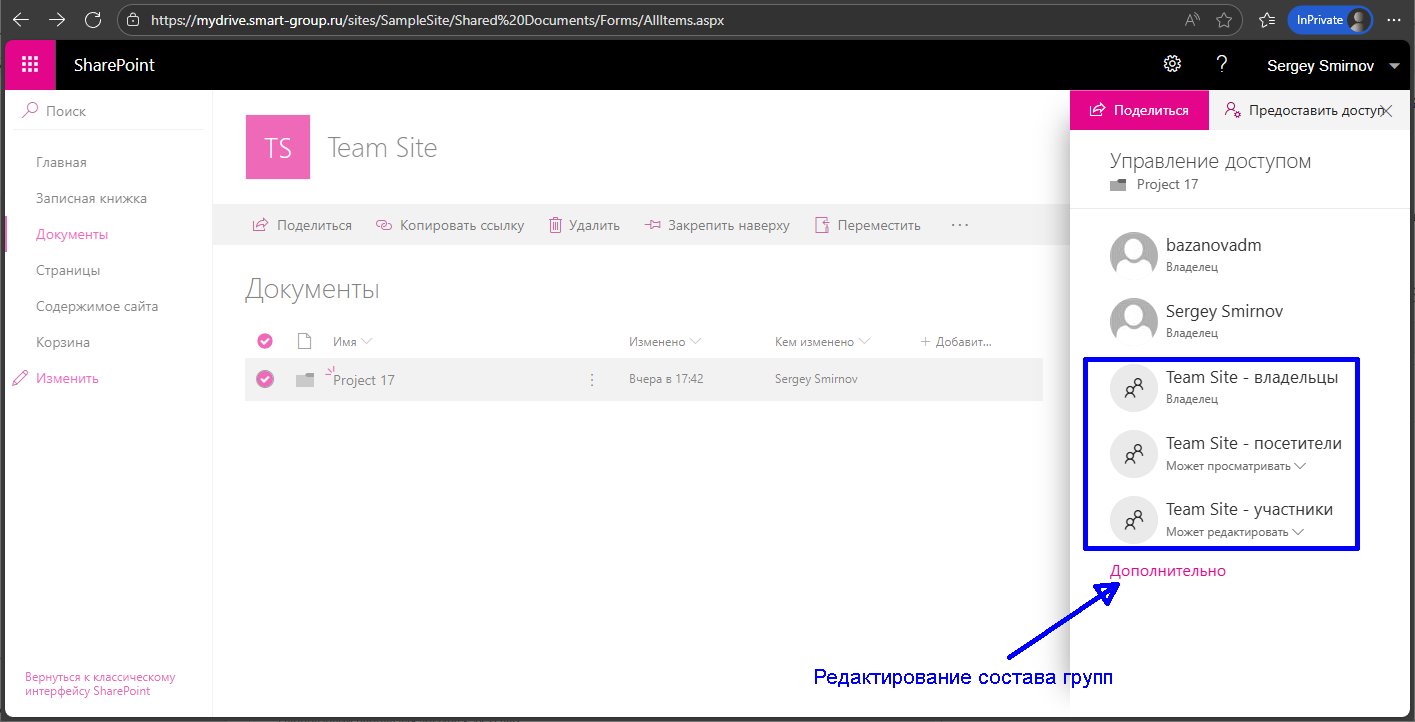
- В панели управления доступом проверьте пользователей и встроенные группы: владельцы, посетители и участники. Эти группы действуют на весь сайт; их состав изменяется через пункт «Дополнительно».
- Чтобы предоставить доступ к отдельной папке, выделите её, нажмите «Поделиться», укажите имя или адрес сотрудника и отправьте приглашение.
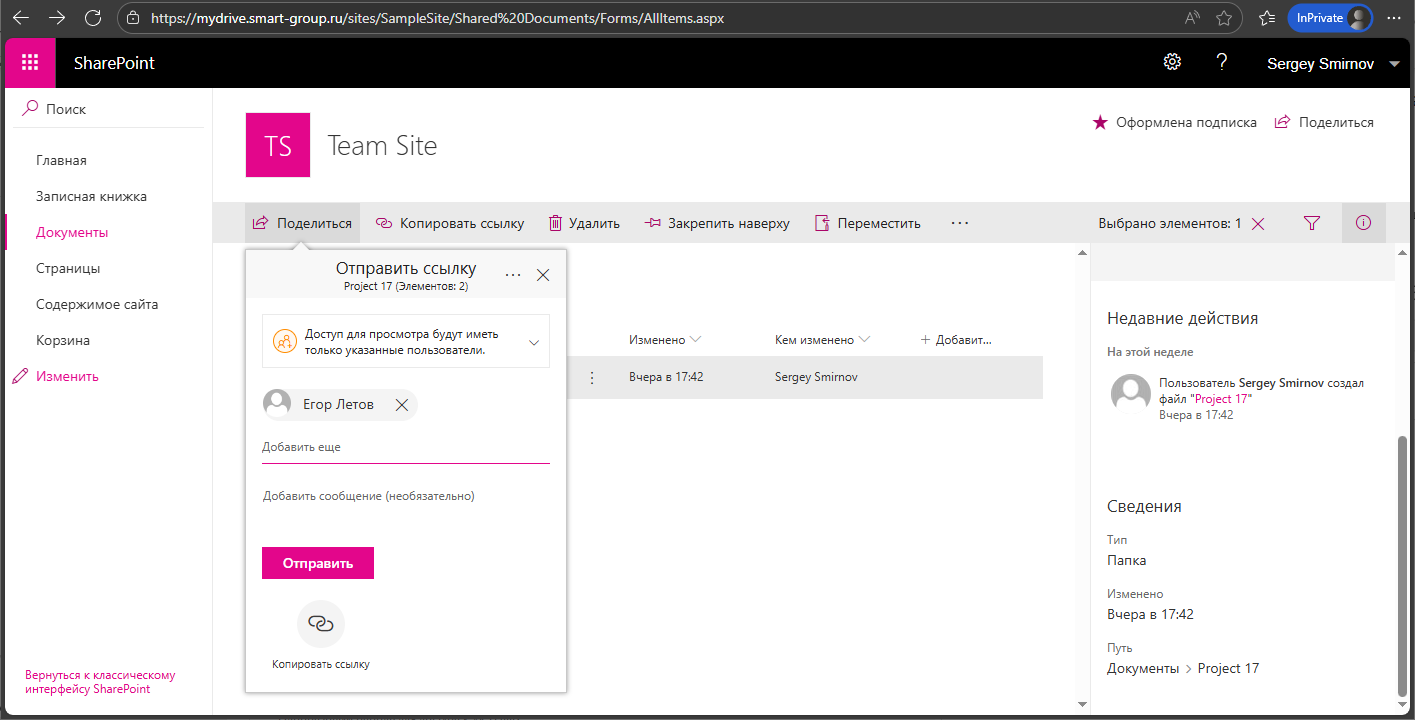
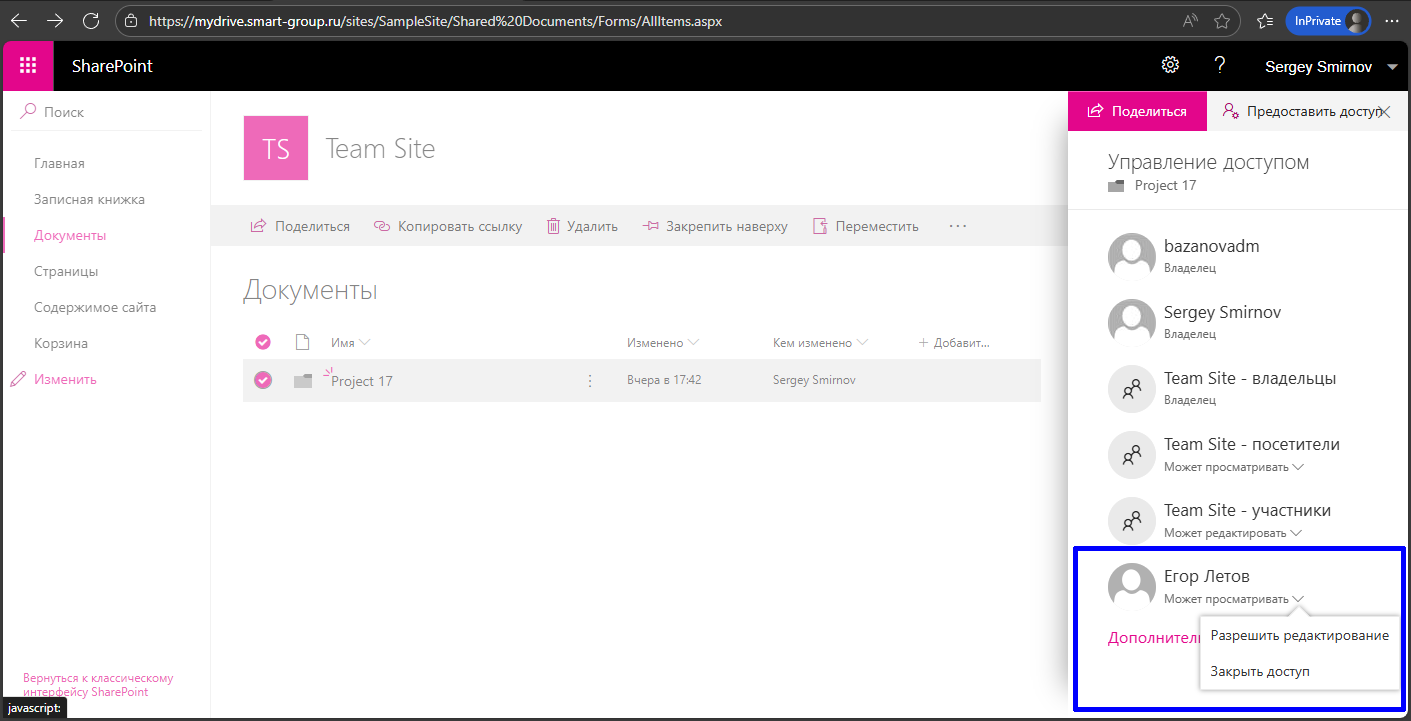
- После отправки проверьте пользователя в списке доступа. По умолчанию ему предоставляется просмотр; владелец может выбрать «Разрешить редактирование» или «Закрыть доступ». Доступ распространяется на существующие и будущие дочерние элементы папки.
Параметры ссылки
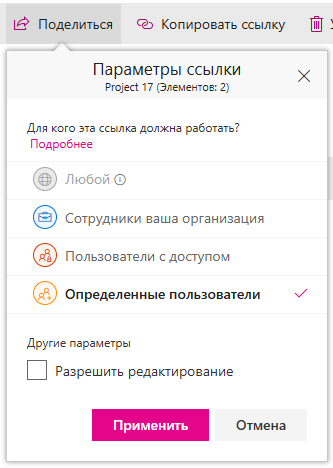
По умолчанию создаётся персональная ссылка с правом чтения. В параметрах можно включить «Разрешить редактирование» и выбрать аудиторию:
- Любой — недоступно в используемой редакции;
- Сотрудники вашей организации — все авторизованные пользователи компании;
- Пользователи с доступом — ссылка не выдаёт новых прав;
- Определённые пользователи — персональное приглашение выбранным сотрудникам.
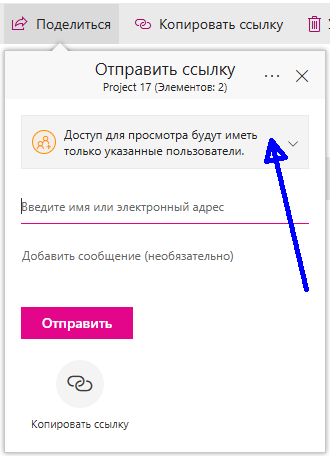
Набор доступных вариантов зависит от прав текущего пользователя.
Действия участника и посетителя
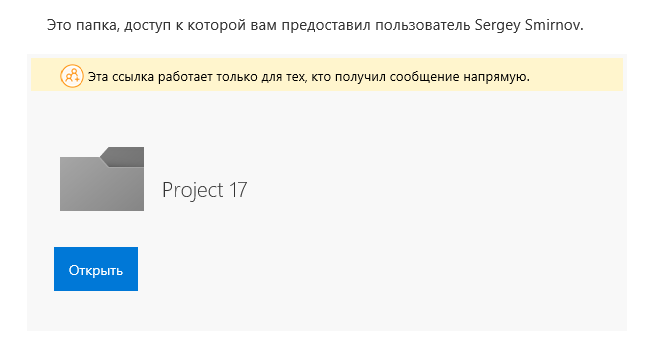
- Откройте письмо-приглашение и нажмите «Открыть».
- Проверьте верхнюю панель библиотеки. Если доступны команды создания и добавления, у вас права участника. Если этих команд нет, предоставлен только просмотр.
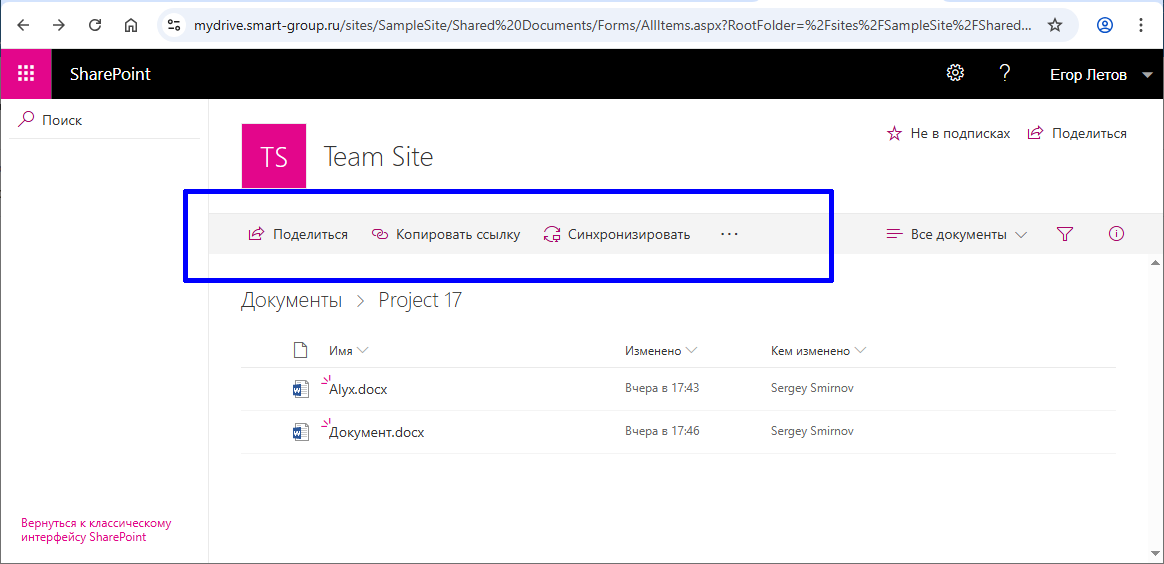
- Повысить собственные права на этой странице нельзя — обратитесь к владельцу сайта. Через кнопку «Поделиться» можно запросить доступ для другого пользователя; запрос будет направлен владельцу на утверждение.