Когда использовать инструкцию -
Используйте эту инструкцию, если вам необходимо разобраться в основных разделах веб-версии SimpleOffice: карте офиса, бронированиях, информации о сотрудниках и настройках профиля.
Инструкция
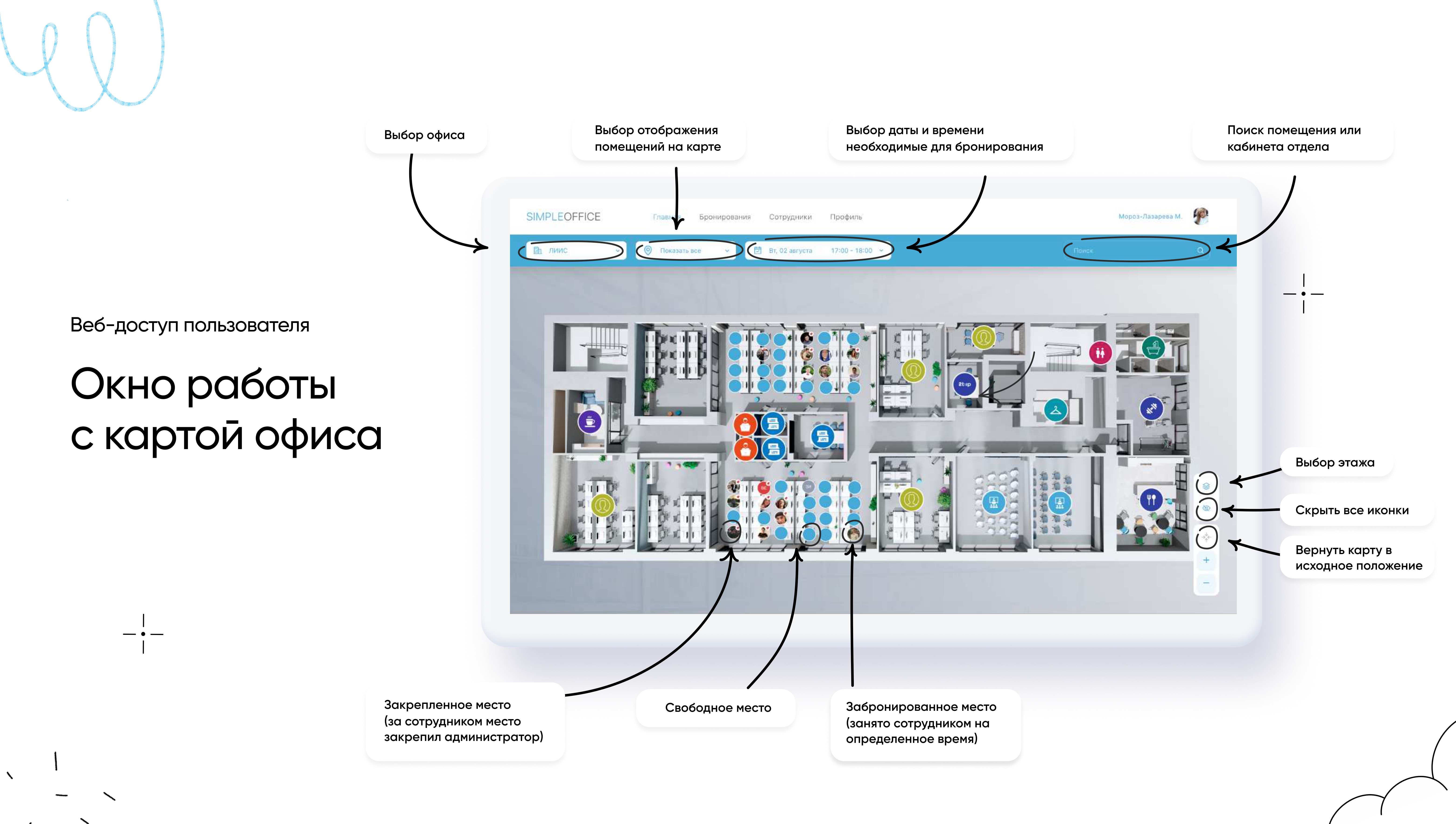
На главной странице отображается карта выбранного офиса. Над картой можно выбрать офис, тип отображаемых объектов, дату и время, а также найти помещение или кабинет через поиск.
На панели карты можно выбрать этаж, скрыть все значки, вернуть карту в исходное положение и изменить масштаб. Обозначения рабочих мест:
- фотография сотрудника — место закреплено за сотрудником администратором;
- голубой маркер — свободное место;
- инициалы или фотография пользователя — место забронировано на выбранное время.
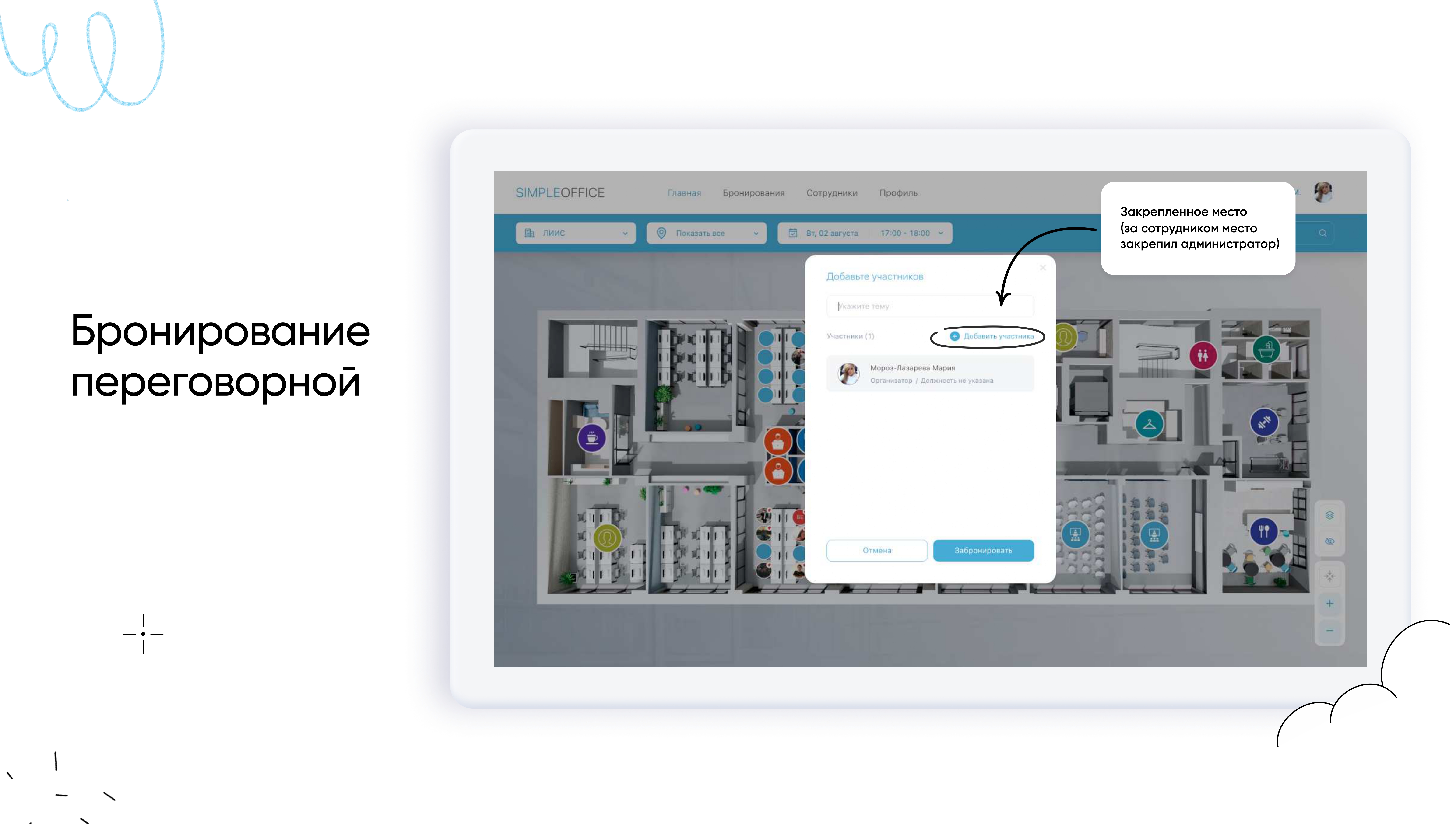
Чтобы забронировать переговорную, выберите её на карте, укажите тему встречи и при необходимости добавьте участников. После проверки данных нажмите «Забронировать».
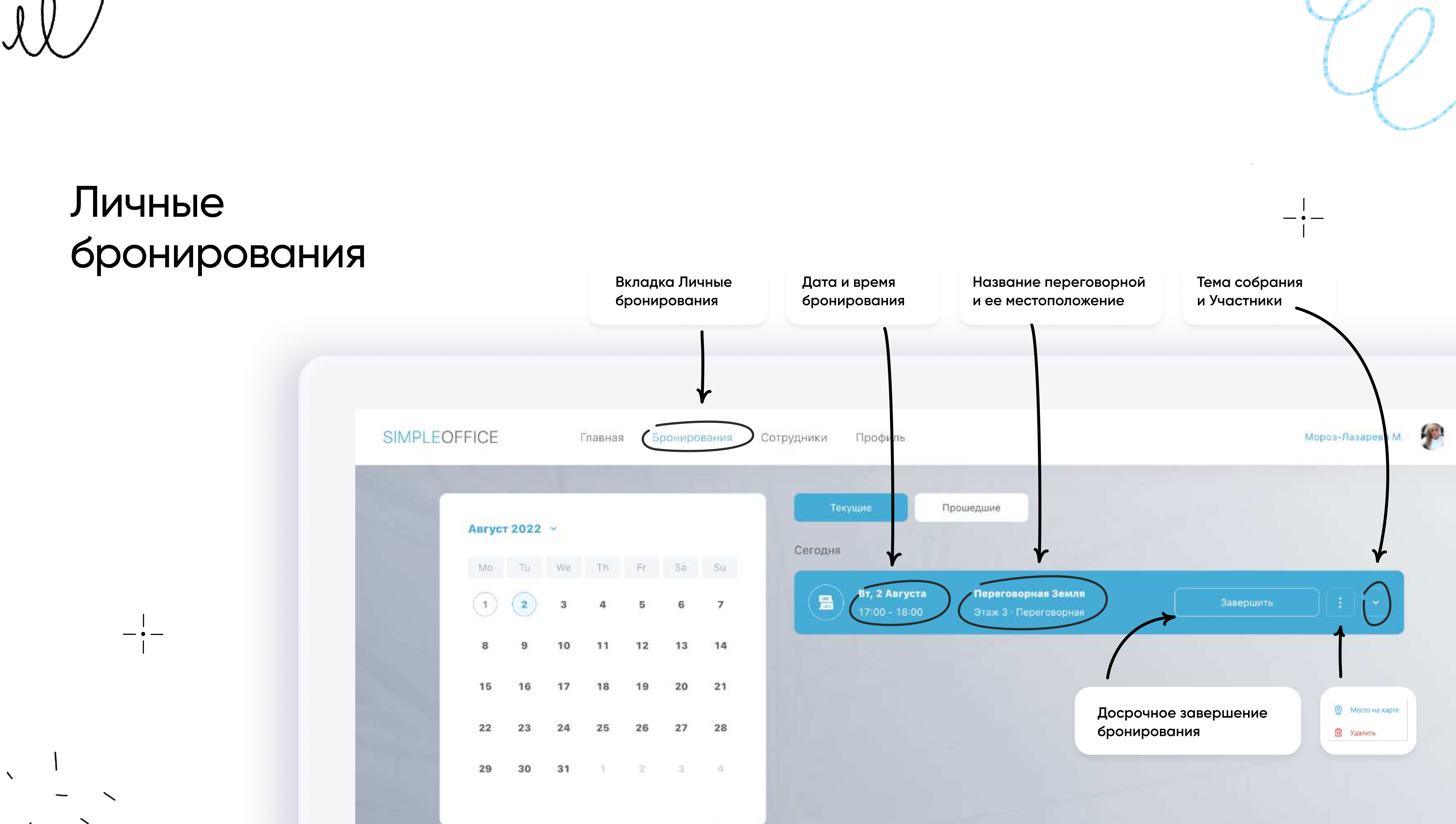
Во вкладке «Бронирования» доступны текущие и прошедшие бронирования. Здесь отображаются дата, время, название помещения, его расположение, тема встречи и участники.
Активное бронирование можно завершить досрочно, посмотреть на карте или удалить через меню.
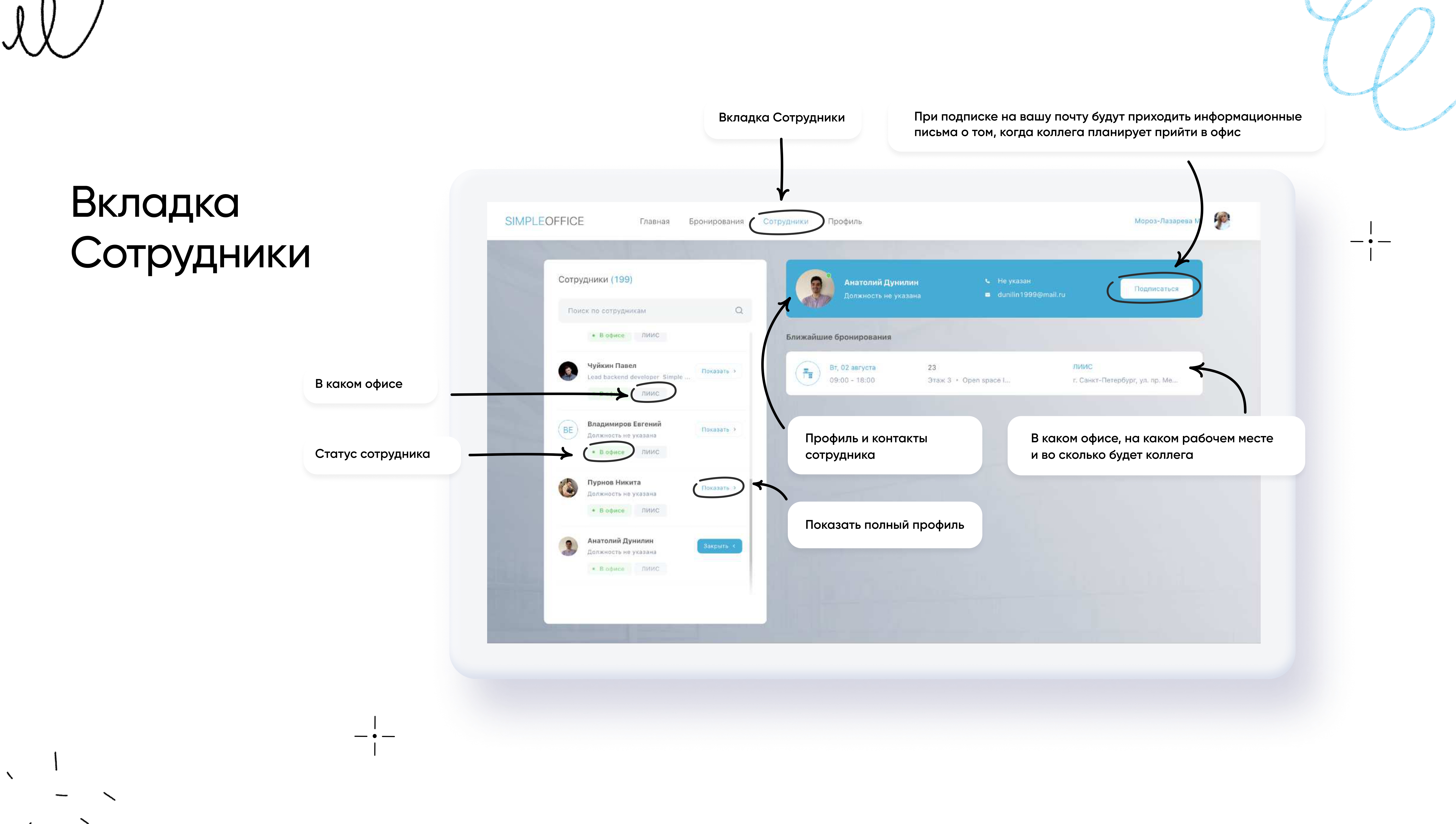
Во вкладке «Сотрудники» можно найти коллегу, посмотреть его статус и офис, открыть профиль с контактами и увидеть ближайшие бронирования.
Если подписаться на сотрудника, на электронную почту будут приходить уведомления о том, когда он планирует прийти в офис.
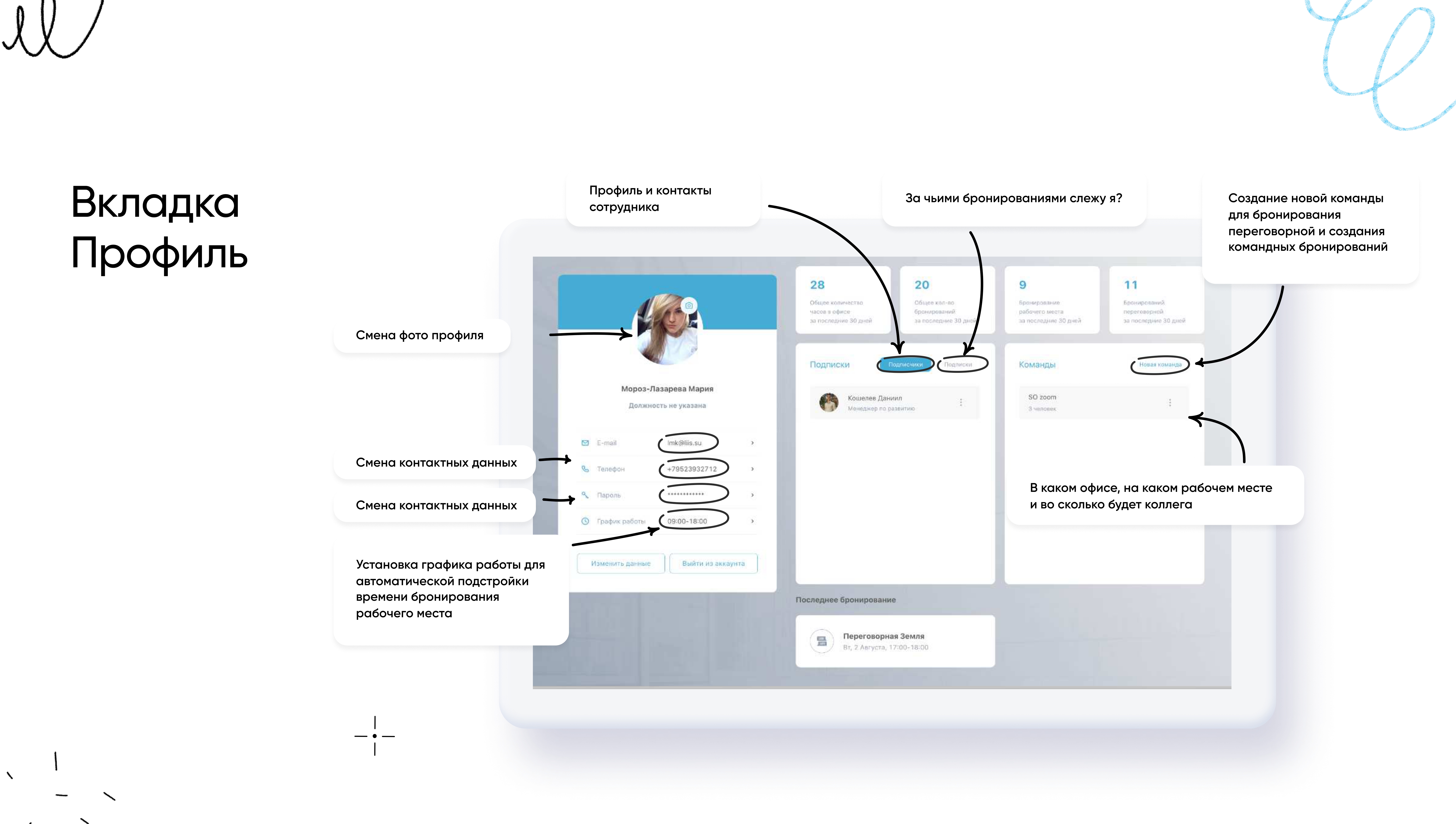
Во вкладке «Профиль» можно изменить фотографию, контактные данные, пароль и график работы. График используется для автоматической подстановки времени при бронировании рабочего места.
В профиле также доступны подписки на сотрудников, команды для командного бронирования и сведения о последних бронированиях.