Оглавление
Когда использовать инструкцию -
Используйте эту инструкцию для знакомства с основными возможностями корпоративного портала SmartLab: главной страницей, проектами, CRM, задачами, бизнес-процессами, почтой и диском.
Инструкция
Главная страница портала SmartLab
На главной странице портала вынесены основные разделы для работы, также вынесены основные виджеты, которые могут пригодится в работе.
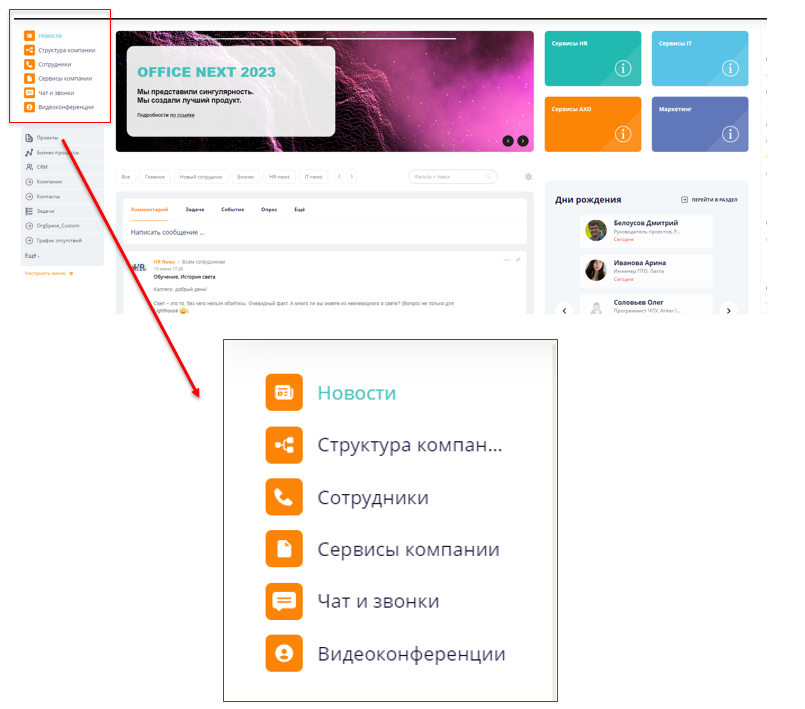
Во вкладке Новости, она же является ссылкой на Главную страницу, есть :
Живая лента, в которой можно ознакомиться со всеми сообщениями от коллег внутри проектов, участником которых вы являетесь, а также посмотреть новости от HR.
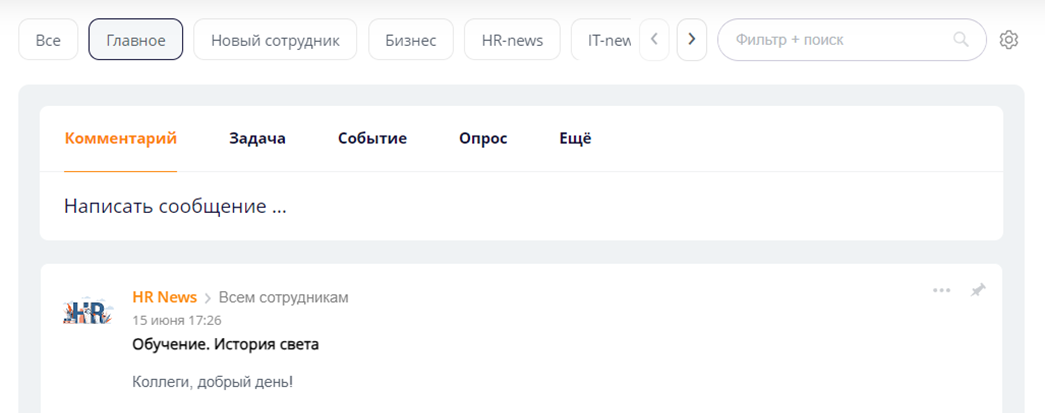
P.S. Живую ленту можно отфильтровать по тэгам (Главное, Новый сотрудник и т.д.)
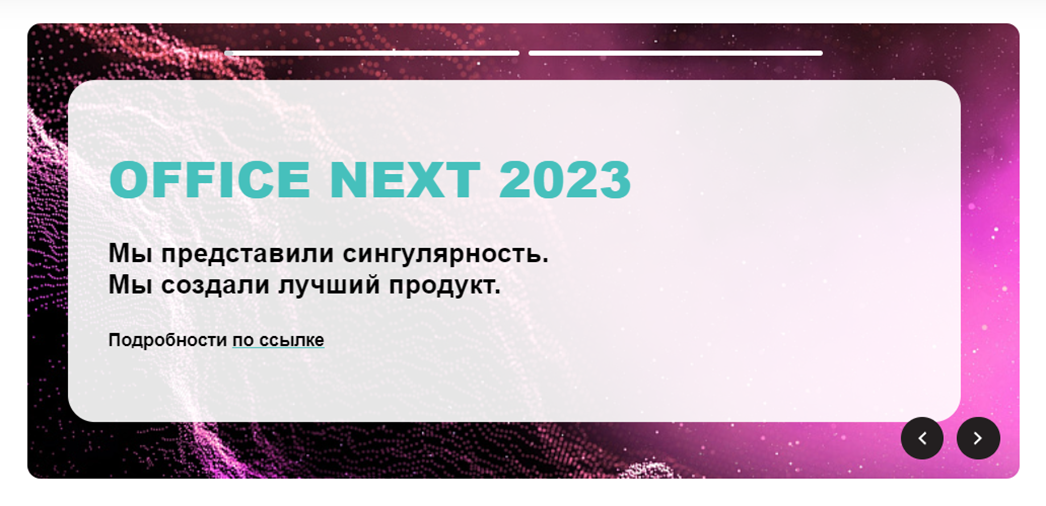
Виджет с главными Новостями.
Виджеты с Сервисами компании, которые могут пригодится в работе.
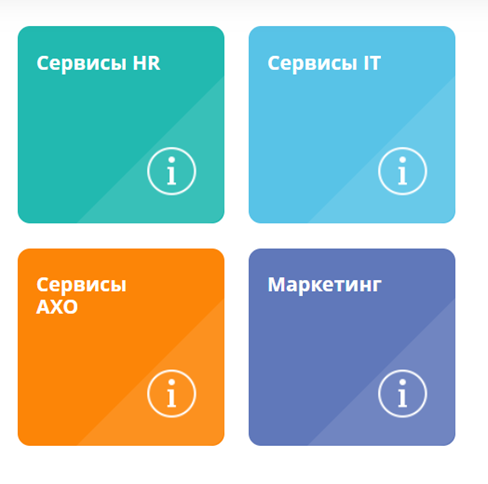
Кликнув на Виджет, вы попадете в список доступных сервисов.
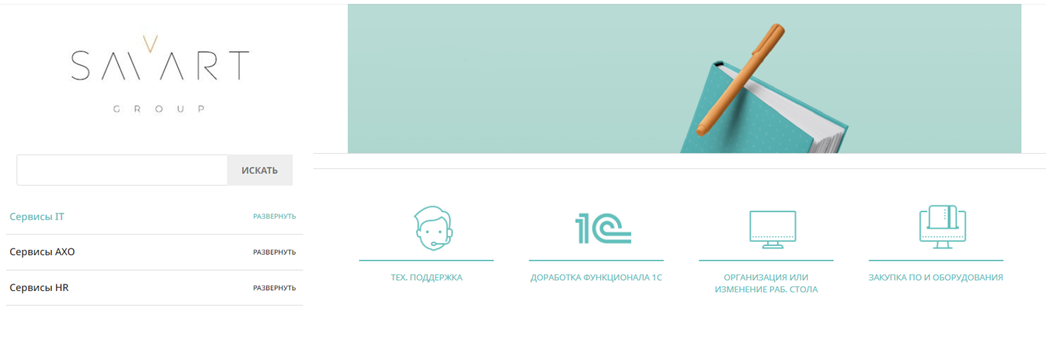
Сервисы IT, где находятся инструкции куда обратиться с вопросом, связанным с IT. Например, поломка компьютера.
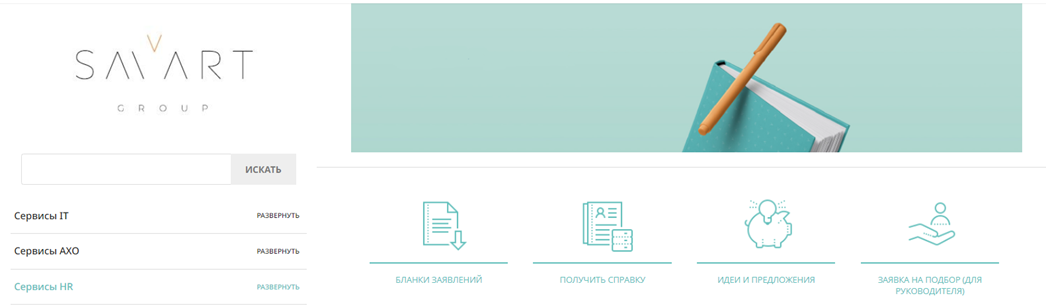
Сервисы HR, где находятся бланки заявлений.
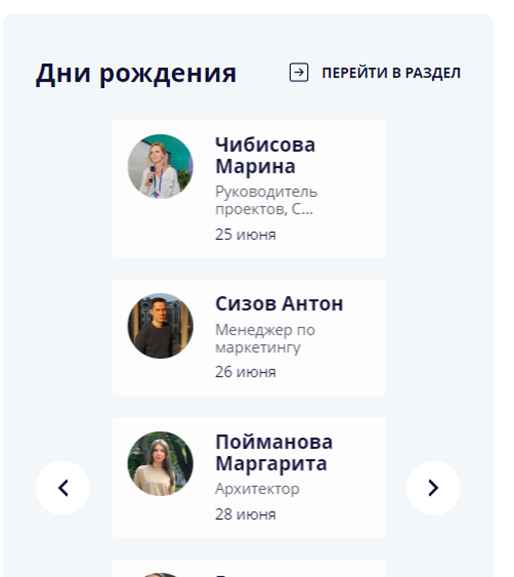
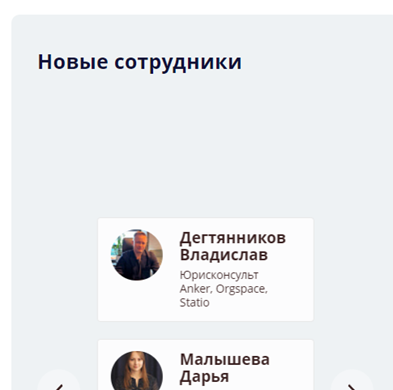
Также на Главной странице портала находятся два интерактивных виджета Новые сотрудники и Дни Рождения.
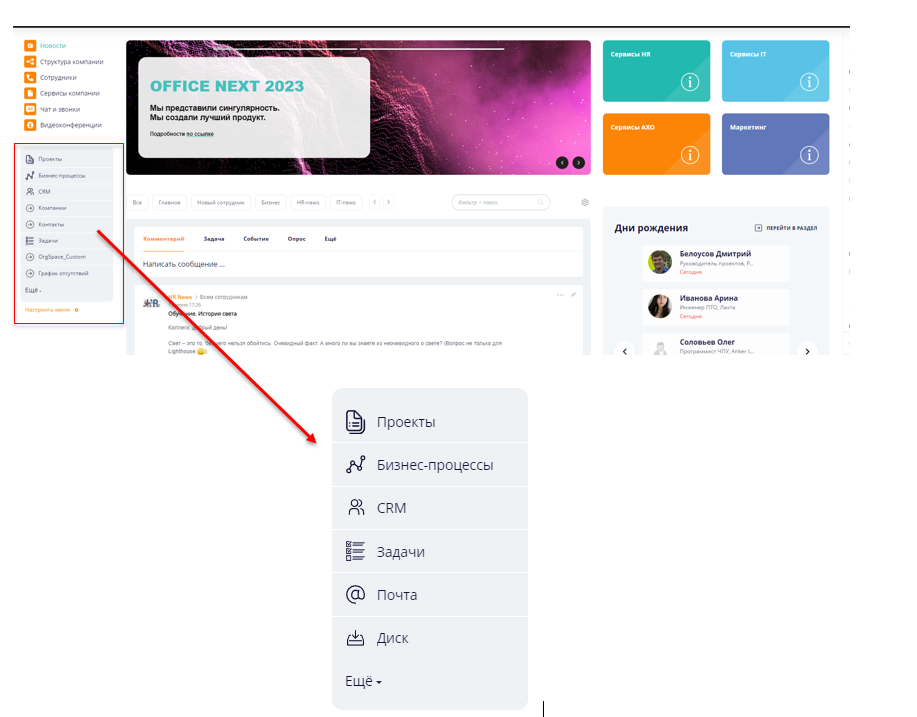
Разберем подробнее левое верхнее меню:
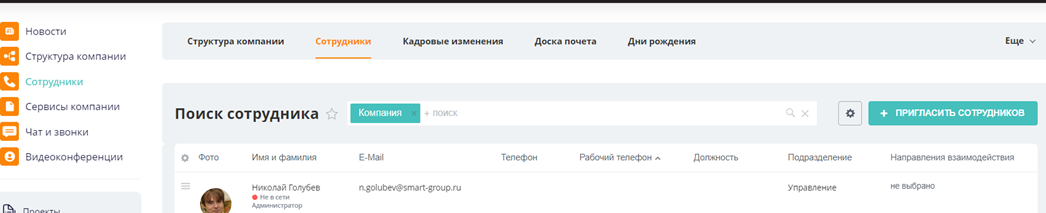
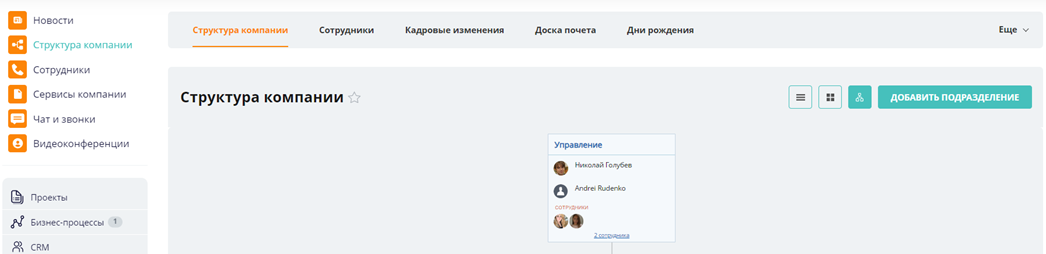
Во вкладках Сотрудники и Структура компании можно найти нужного сотрудника или посмотреть структуру всей компании
Во вкладке Сервисы продублированы сервисы с главной страницы (из виджетов)
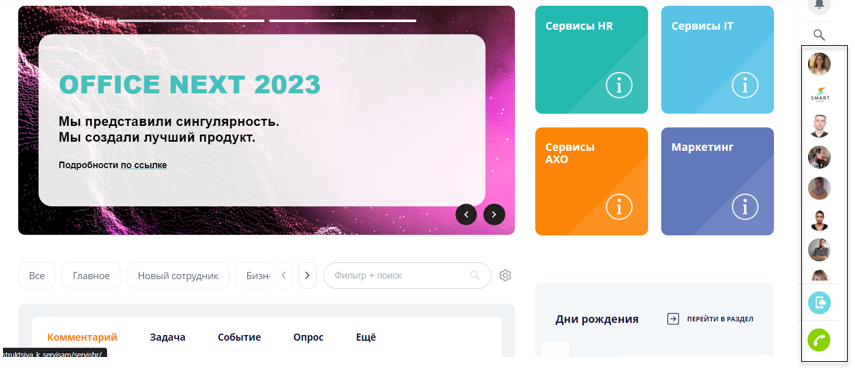
Вкладка Чат и Звонки внутренний Мессенджер. Также отображается правой стороны экрана.
Вкладка Видеоконференции, работает по принципу Zoom.
Конференции можно создавать как внутренние, так и для внешних пользователей ( не Смарт).
Ограничений по времени созвонов нет.

Следующий блок меню слева является, непосредственно рабочей зоной.
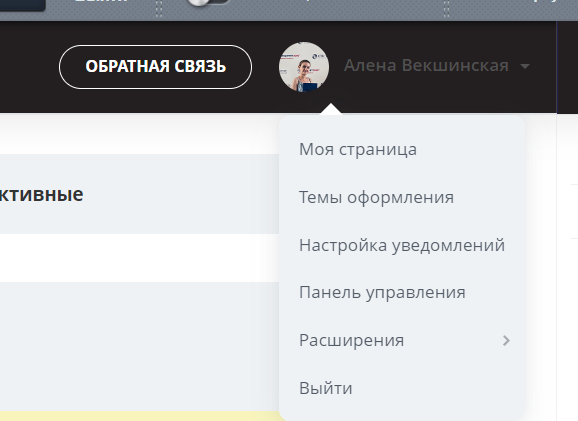
Так же на Главной странице можно посмотреть свой профиль, сменить фото и настроить уведомления.
(Верхний правый угол страницы)
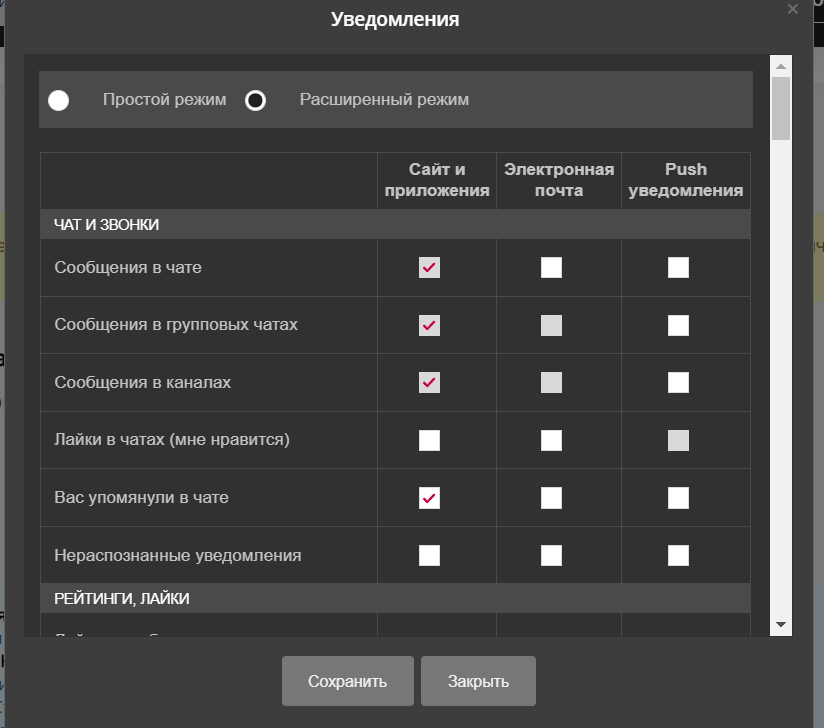
Переходя в раздел Настройки уведомлений, выбираем расширенный режим.
Работа с проектами
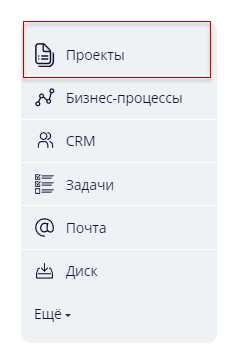
Доступные для вас проекты находятся в разделе Проекты.
Доступный- это проект, созданный вами, либо проект из базы, где в участниках проекта нет менеджера вашего направления.
Менеджер видит только те проекты, участником которого он является (так же потенциальные проекты своего направления)Руководитель видит все проекты своих сотрудников.Согласованный проект доступен руководителям всех потенциально заинтересованных направлений, которых добавляет администратор (со списком можно ознакомиться по запросу). |
Поиск и фильтрация проектов - поможет найти нужные проекты.
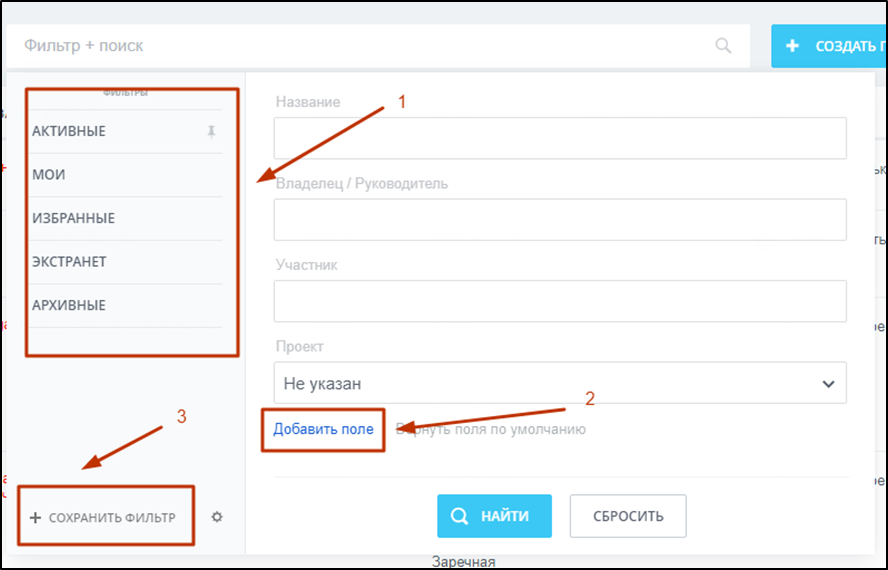
Большинство задач поиска решаются стандартными фильтрами. Они находятся в левой части окна.
Так же можно создавать свои фильтры. Нажмите Добавить поле и увидите все поля, которые можно использовать.
Кликните Сохранить фильтр, придумайте ему название и вы сможете использовать его в любое время.
P.S. для каждого раздела портала Фильтры являются уникальными, т.е. копировать из раздела в раздел НЕЛЬЗЯ.
Создание проекта
Перед созданием (занесением проекта), нужно уточнить у руководителя или у администратора SmartLab, существует ли уже такой проект.
(Т.к. проекты в которых уже есть менеджер вашего направления- вы не видите)Создаете проект
После создания проекта автоматически создается сделка на автора проекта.
Параллельно проект уходит на согласование руководителю и Администратору.
После согласования проекта- он становится доступным всем заинтересованным направлениям.
Направления корректирует при согласовании Администратор.
Создать новый проект ⇒ Вкладка Проекты ⇒ + Создать проект

Обязательные* поля для заполнения проекта:
Название проекта (напр.: Neva (Нева), жилой комплекс, Спб)
Тип объекта
Полный адрес
Фальшпол (да\нет)
Площадь, м2
Источник информации
Компания, привязанная к карточке проекта (не менее одной)
Привязка компании к проекту
Выбираем тип участника - заказчик/инвестор/архитектор и т.д. (можно несколько)
Нажимаем “Создать” ИЛИ “Выбрать”

При нажатии “Выбрать” - выбираете компанию или контакт из существующих (доступных вам)
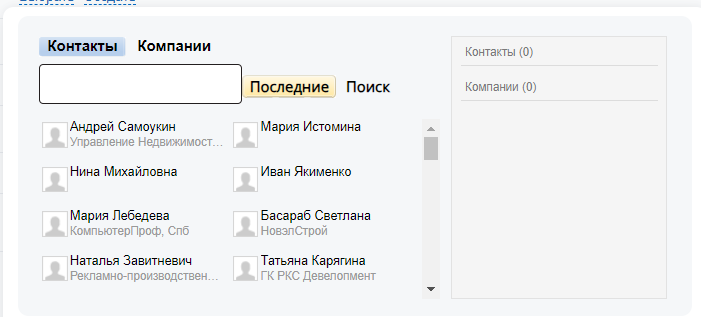
Если компании в списке у вас нет.
Необходимо нажать “Создать” - создаете новую карточку компании.
Если при создании компании вы увидели, что компания уже существует в базе, но у вас нет к ней доступа.
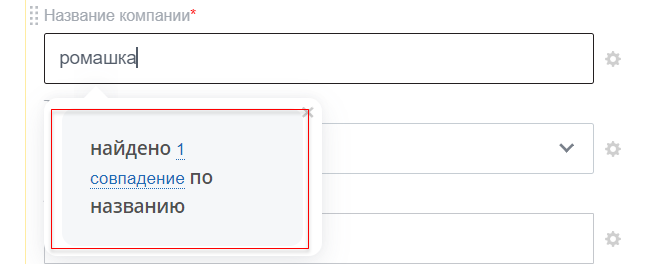
Необходимо написать название компании в проекте в поле с пометкой (текст).
При согласовании, администратор закрепит существующую компанию в проект.
Редактирование существующего проекта
Вкладка Проекты ⇒ Ищем и открываем нужный проект
Кнопка Действия ⇒ Редактировать

Инструменты внутри проекта
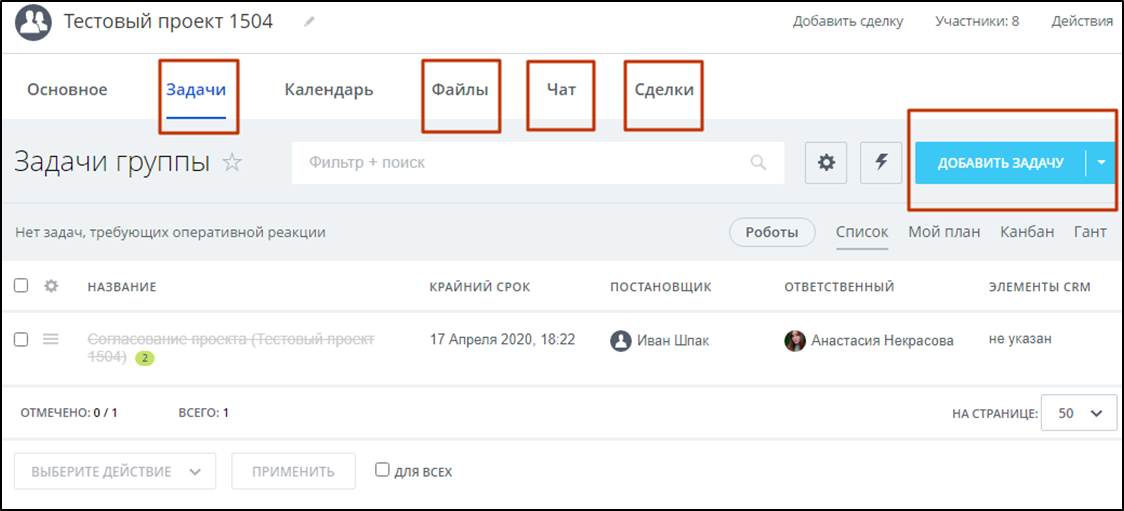
Задачи:
Доступ к задаче имеют все участники проекта.
Вы можете создавать новые задачи для участников проекта, нажав на кнопку
Добавить задачу.
Файлы - это хранилище для любых файлов по данному проекту - от договоров до презентаций и картинок.
Файлы и созданные папки будут доступны всем участникам проекта!
Чат - открывает общий чат по проекту между всеми участниками.
Сделки - информация по всем участникам проекта, их направление, стадия работы (но не коммерческая составляющая).
CRM
Сделки в проекте
Сделка - это жизненный цикл продажи, начинающийся от самой холодной стадии до завершения (успешного или нет).
В отличии от Проекта (общего для всех направлений), Сделка отражает ваш индивидуальный результат работы с клиентом.
Сделки содержатся в проекте, не наоборот.
В проекте могут находится сделки разных менеджеров, разных направлений.
Откуда берется сделка?
Создается автоматически при создании вашего проекта
Новую сделку может создать ваш руководитель или вы сами, будучи участником проекта.
Посмотреть свои сделки: Вкладка CRM ⇒ Вкладка Сделки

Обязательное заполнение сделки
Сделка и ее содержимое доступны к просмотру только вам и вашему руководителю!
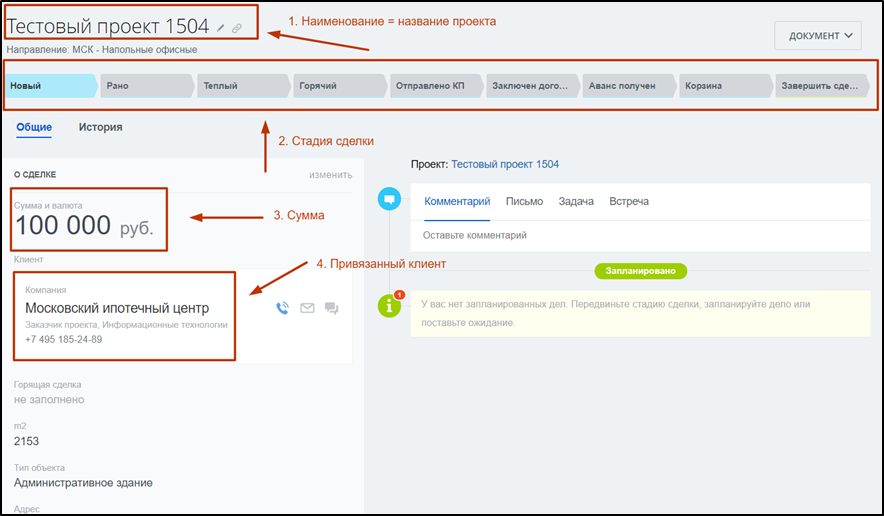
Стадия сделки (сделка в стадии “Новый” не должна находиться более 5 дней)
Сумма (ОБЯЗАТЕЛЬНА на стадии Отправлено КП и далее)
Вложенный ФАЙЛ отправленного КП (Комментарии ⇒ Загрузить файл)
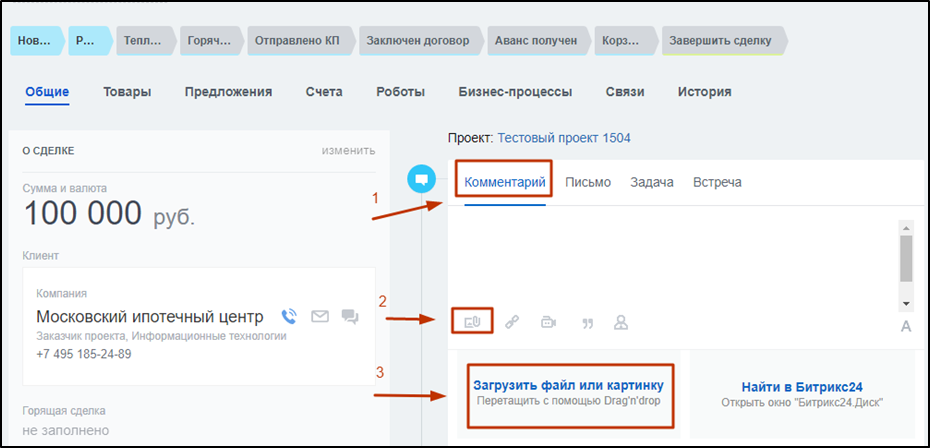
Привязанная компания (клиент)
Метраж (если не указан в проекте)
Индивидуальные поля своего направления
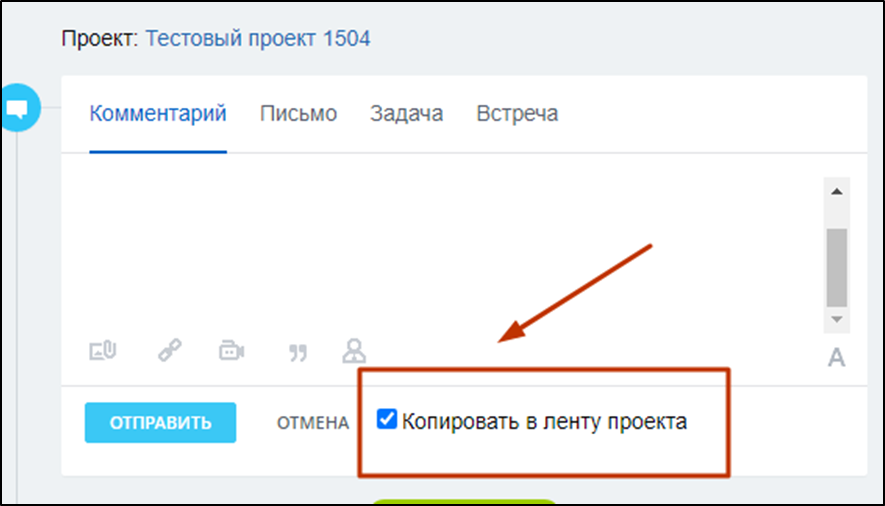
Вносить актуальные комментарии. При необходимости информирования других участников проекта, необходимо поставить галочку для дублирования комментария в общую ленту проекта.
Ставить задачи и назначать встречи
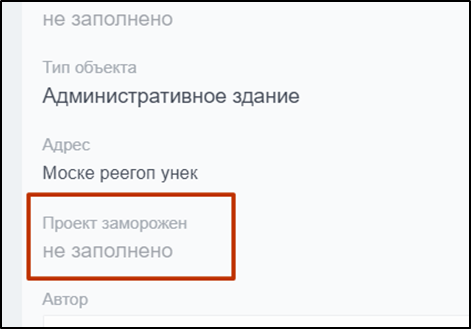
Если проект заморожен, нужно проставить в сделке Галочку:
Поиск и фильтрация
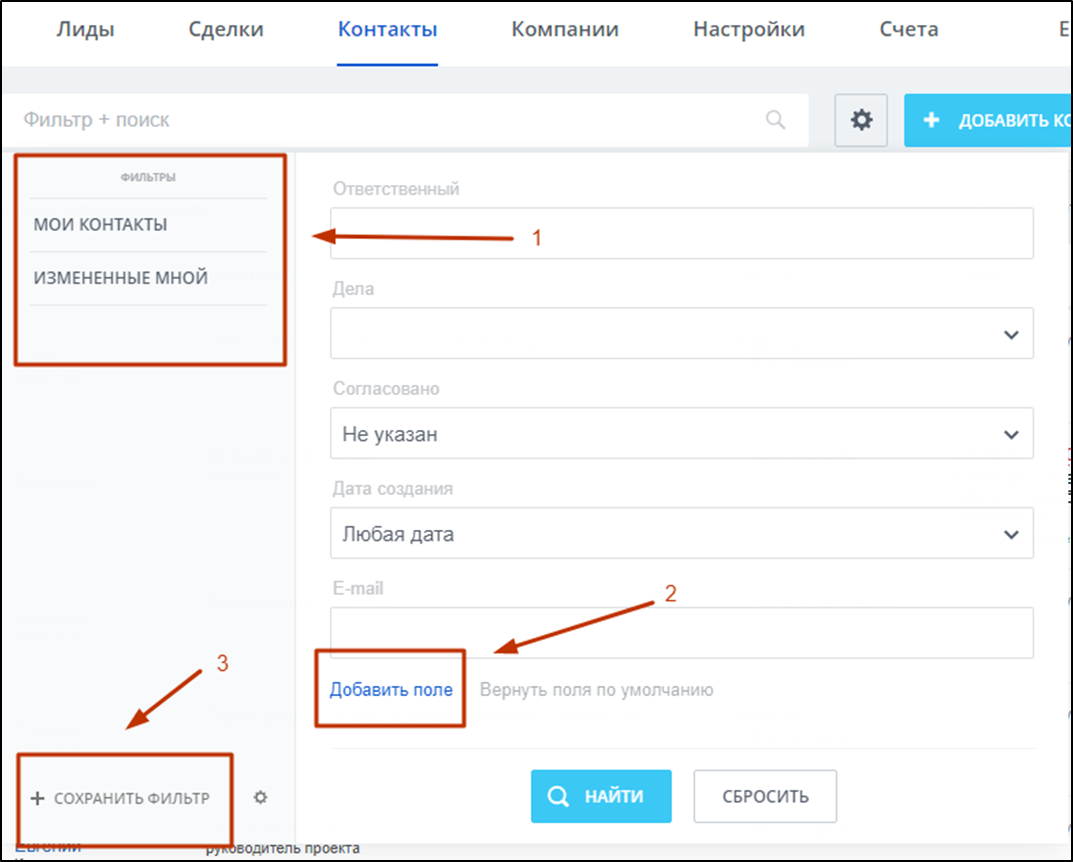
Для поиска нужной компании/контакта/сделки воспользуйтесь поисковой строкой и фильтрами.
Большинство задач решаются стандартными фильтрами в основном окне.
Так же можно создавать свои фильтры. Нажмите Добавить поле и увидите все поля, которые можно использовать.
Кликните Сохранить фильтр, придумайте ему название и вы сможете использовать его в любое время.
Работа с компаниями
Доступ к карточке компании имеется при соблюдении одного из условий:
Вы автор компании
Ваш контакт привязан к карточке компании
Компания привязана к проекту, участником которого вы являетесь
Руководитель направления видит все компании своих сотрудников
Создать новую компанию ⇒ Вкладка CRM ⇒ Компании ⇒ + Добавить компанию
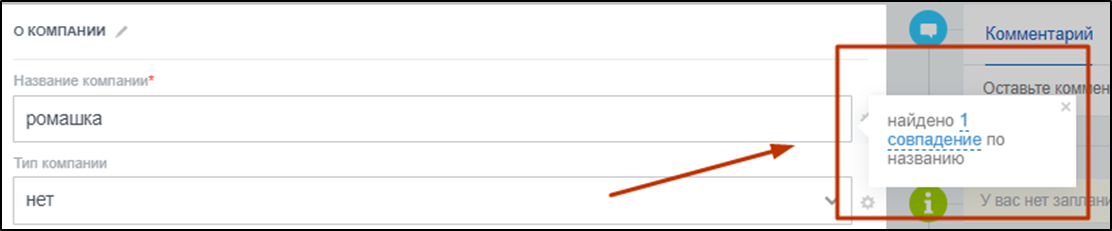
Если при введении названия компании - у вас выпадает окно “Найдено 1 совпадение” - это значит, что компания возможно уже присутствует, создавать дубль компании НЕ нужно! |
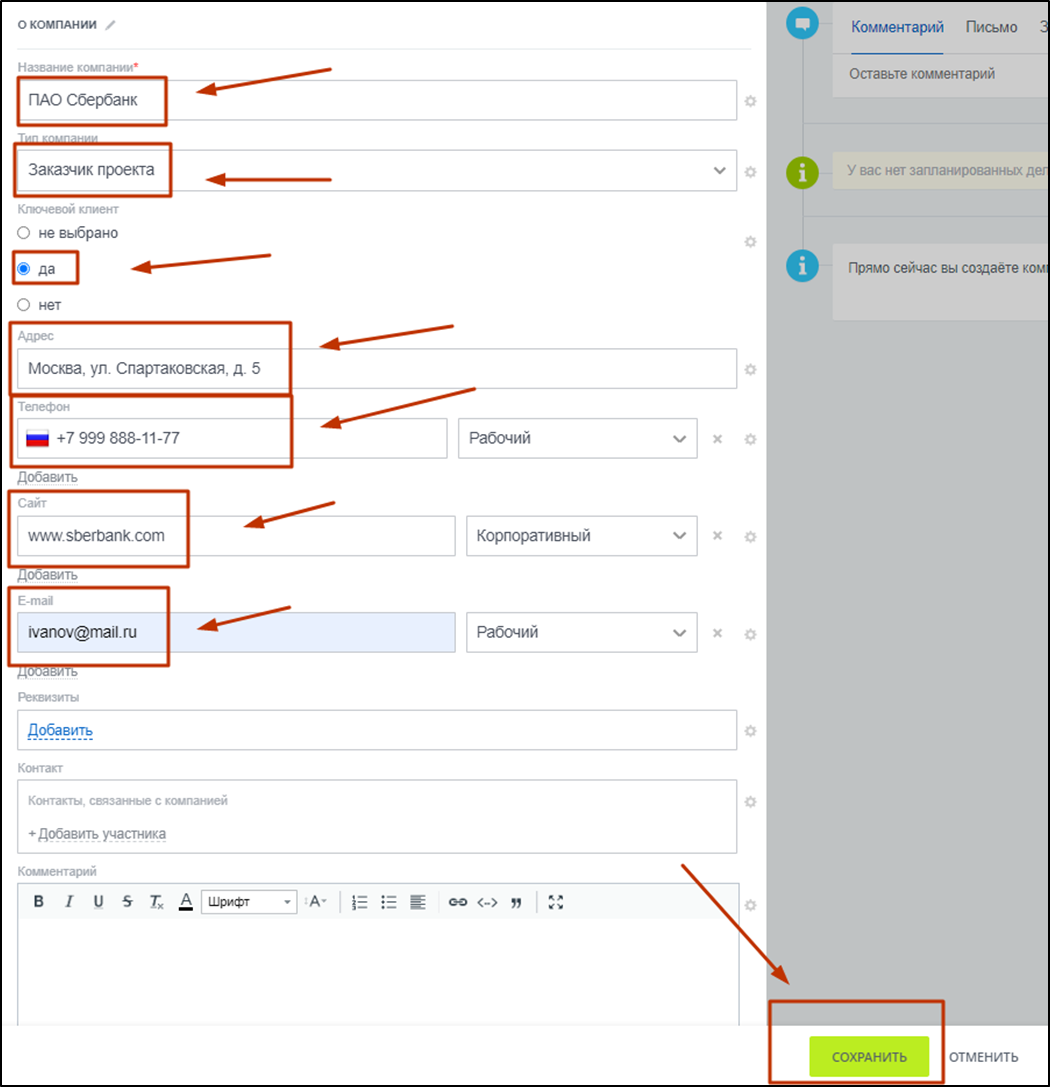
Если совпадений НЕТ, нужно заполнить информацию по компании и Сохранить
Получение доступа к существующей компании
Создать новый контакт ⇒ Вкладка CRM ⇒ Контакты ⇒ + Добавить контакт

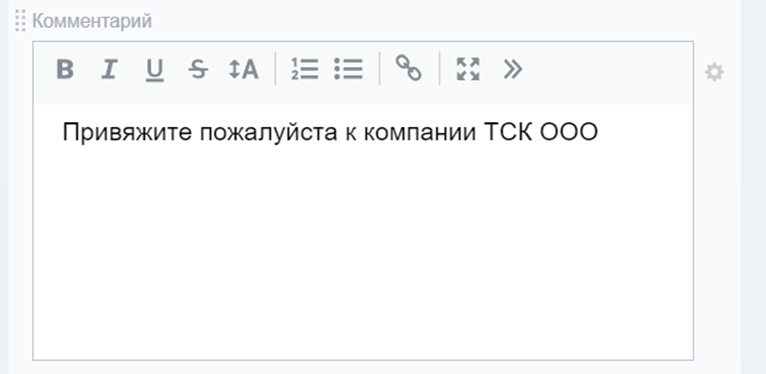
В карточке контакта в поле Комментарий указать название Компании, к которой необходимо привязать.
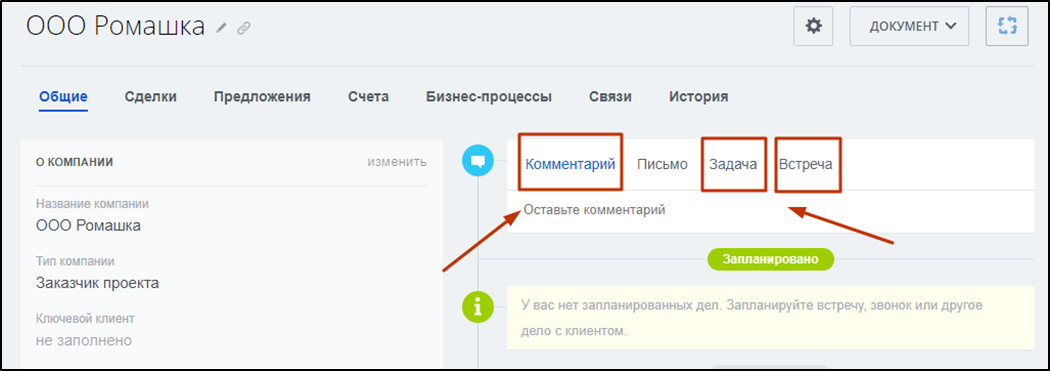
Инструменты внутри компании
Добавить комментарий
Поставить задачу (себе / другому сотруднику)
Назначить встречу
Видимость информации ( за исключением контактов) доступна всем сотрудникам с доступом к карточке
(кроме задач - их видите только вы и ваш руководитель).
Работа с контактами
Доступ к вашим контактам и их содержимому имеете только вы и ваш руководитель.
Разрешается создавать дубли контактов.
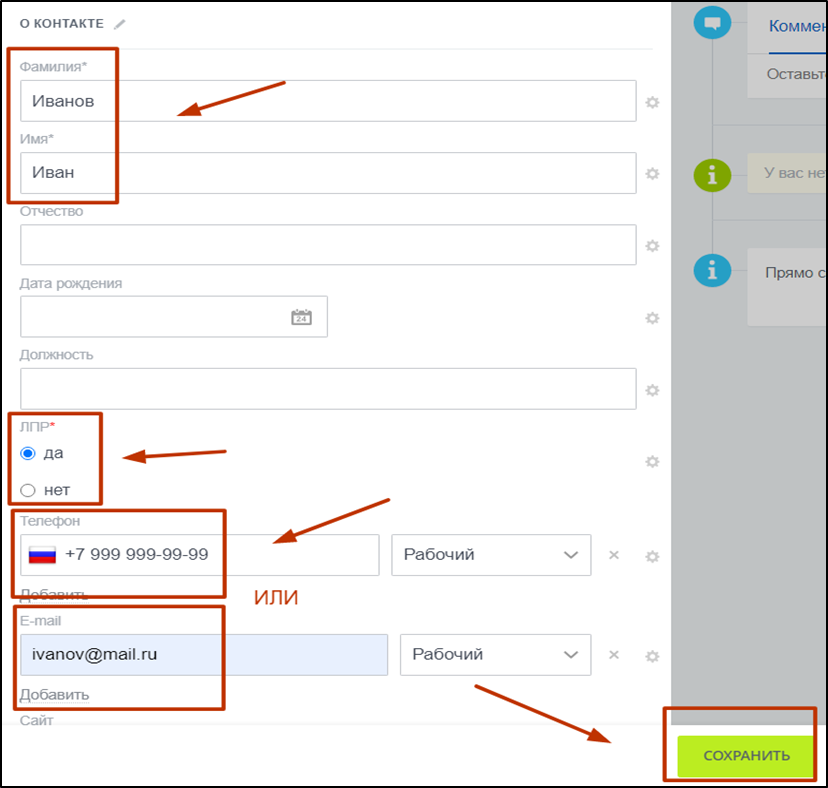
Создать новый контакт ⇒ Вкладка CRM ⇒ Контакты ⇒ + Добавить контакт

Заполняем обязательные* поля
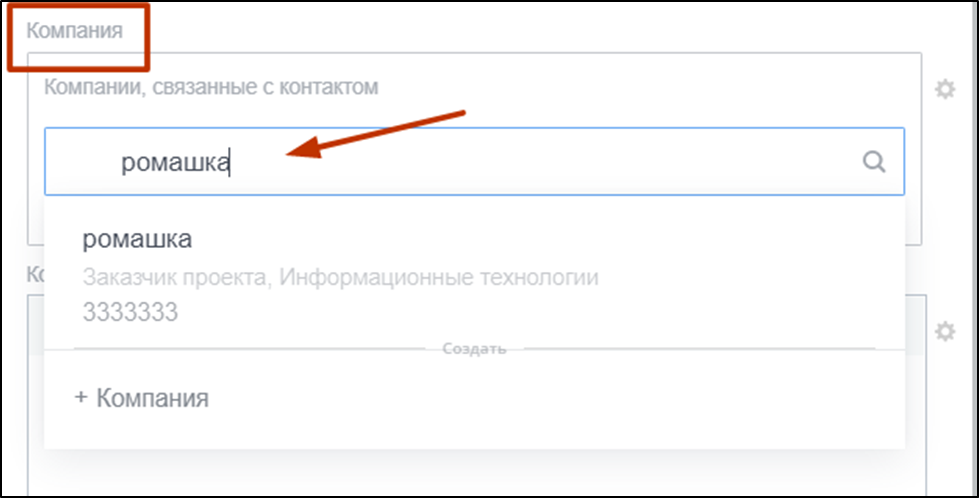
Привязываем ваш контакт к карточке компании:
Если компания вам доступна, то в карточке контакта привязываем ее самостоятельно:
Если компания НЕ доступна, нужно см. выше инструкцию “Как открыть доступ к существующей компании”.
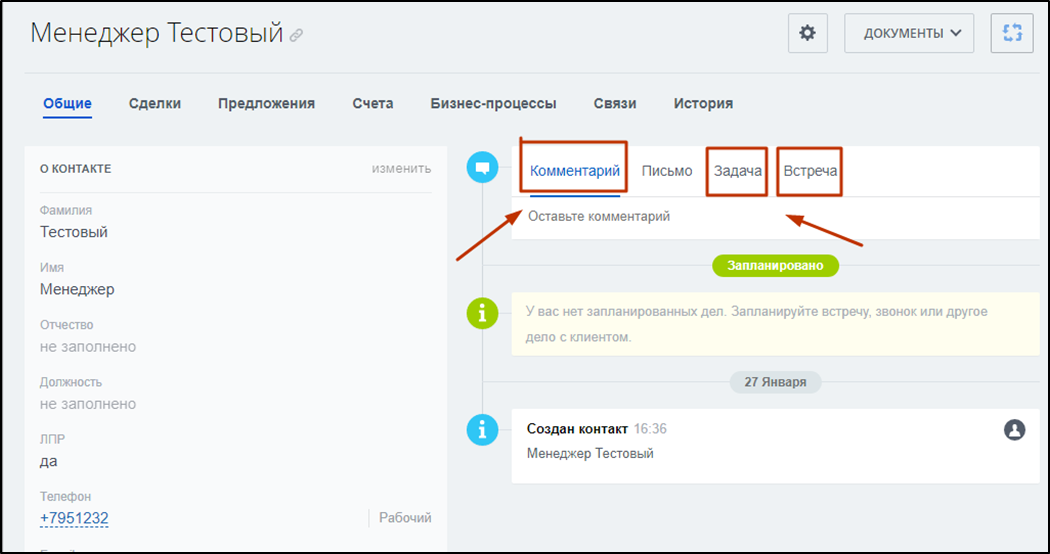
Инструменты внутри контакта
Добавить комментарий
Поставить задачу (себе/подчиненному/руководителю)
Назначить встречу
Видимость информации доступна только вам и вашему руководителю.
Раздел «Мои дела»
В блоке Мои дела находятся все задачи по блоку CRM (из компаний, контактов, сделок), а также ваши запланированные встречи.
Посмотреть свои текущие и запланированные дела (задачи, встречи и т.д.) -
⇒ Вкладка CRM ⇒ Мои дела ⇒ + фильтр Мои текущие дела

Для просмотра своих выполненных дел - меняем фильтр Мои текущие дела на Мои выполненные дела.
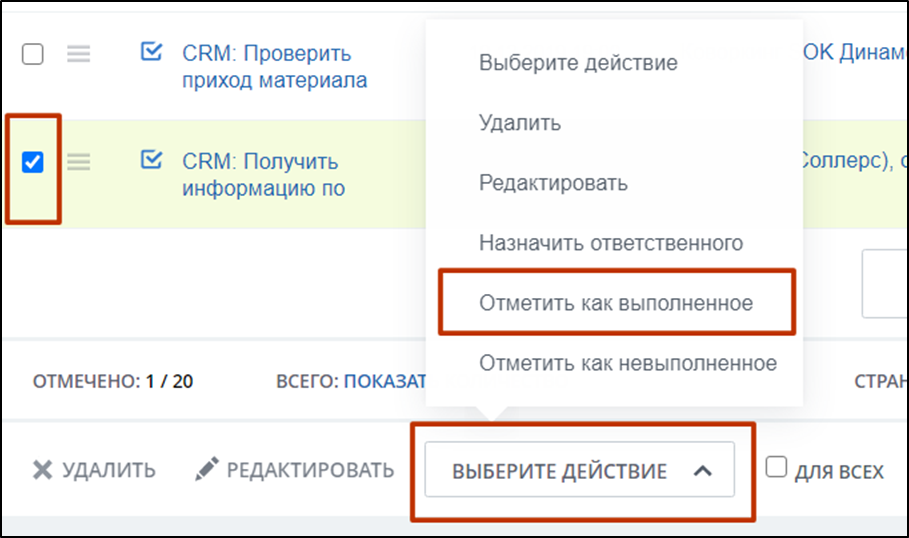
Чтобы завершить задачу (или несколько задач) из блока Мои дела:
Ставите галочку на задачу ⇒ Выберите действие ⇒ Отметить как выполненное
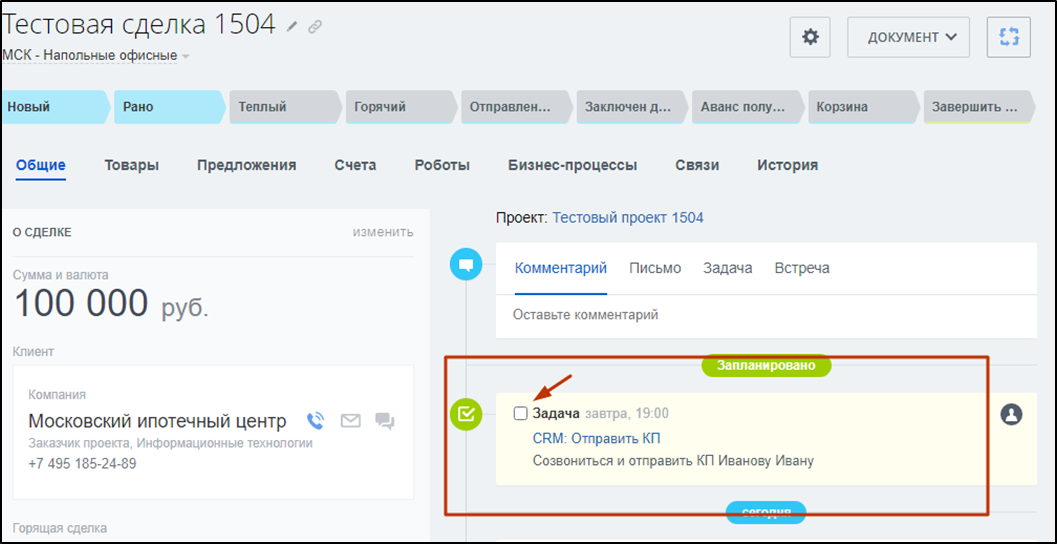
Чтобы завершить задачу из самой карточки сделки/компании/контакта, необходимо открыть нужную карточку и поставить галочку
Задачи
Создание и работа с задачами
В блоке Задачи находятся все задачи из CRM + остальные задачи
(кроме запланированных встреч - они находятся в блоке Мои Дела)
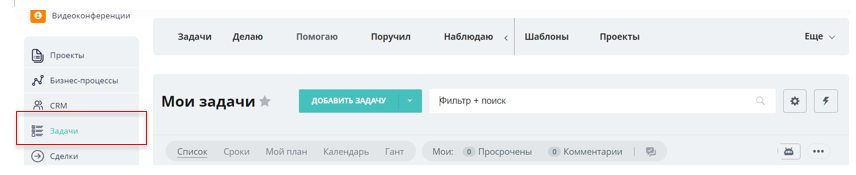
Создать новую задачу ⇒ Задачи ⇒ Добавить задачу
Далее заполняем и настраиваем обязательные* поля.
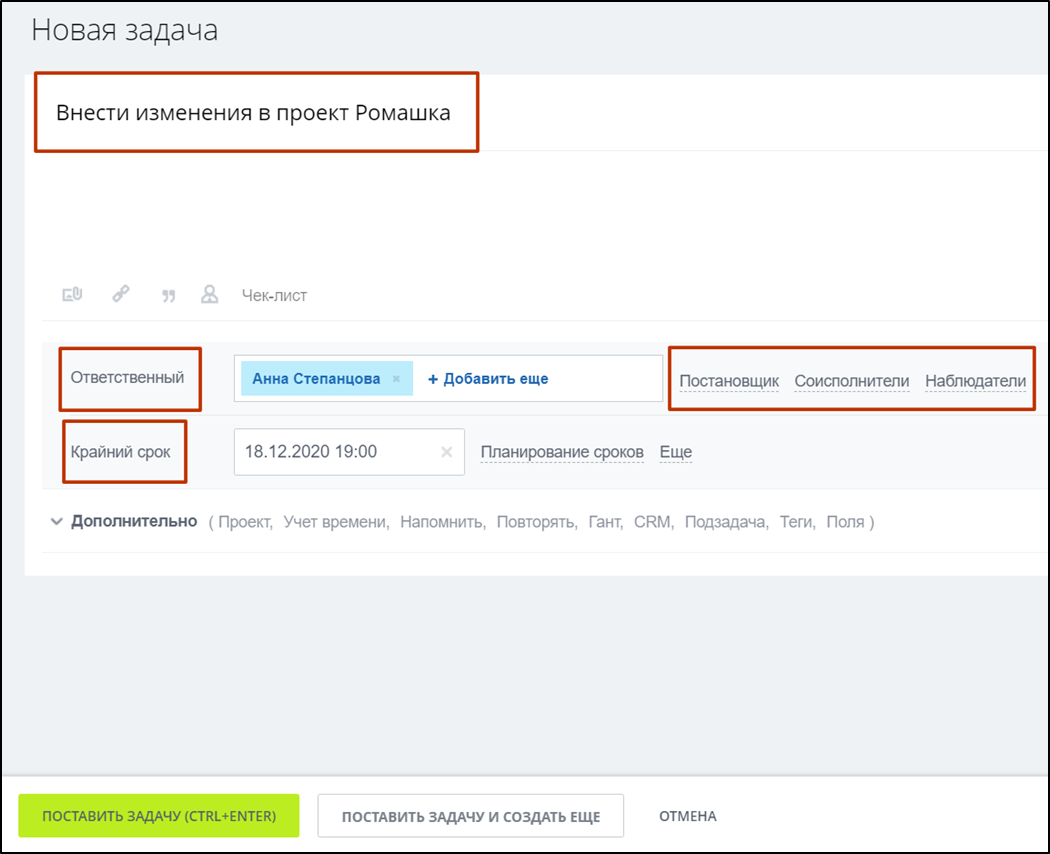
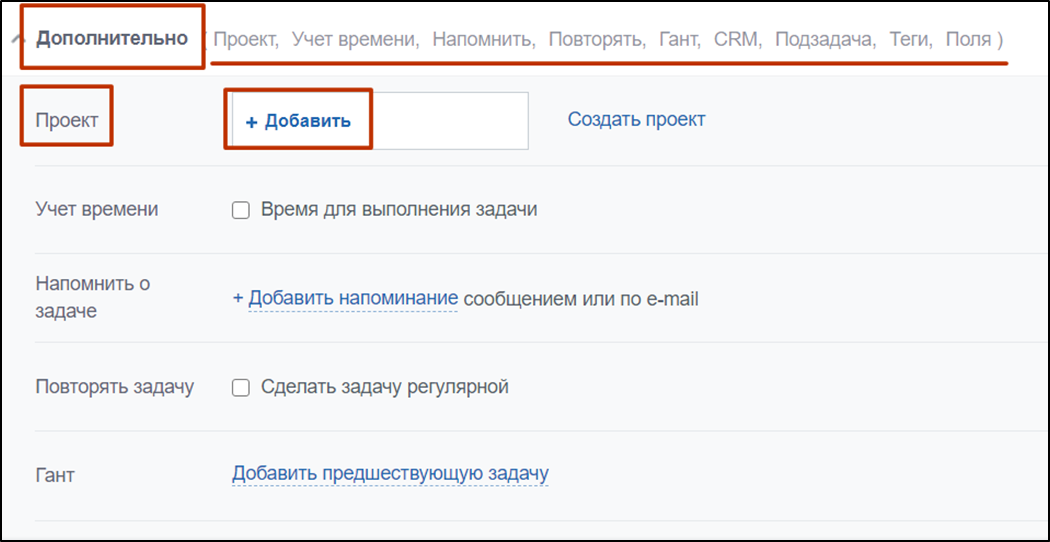
При необходимости, настраиваем дополнительные поля, например привязка задачи к проекту
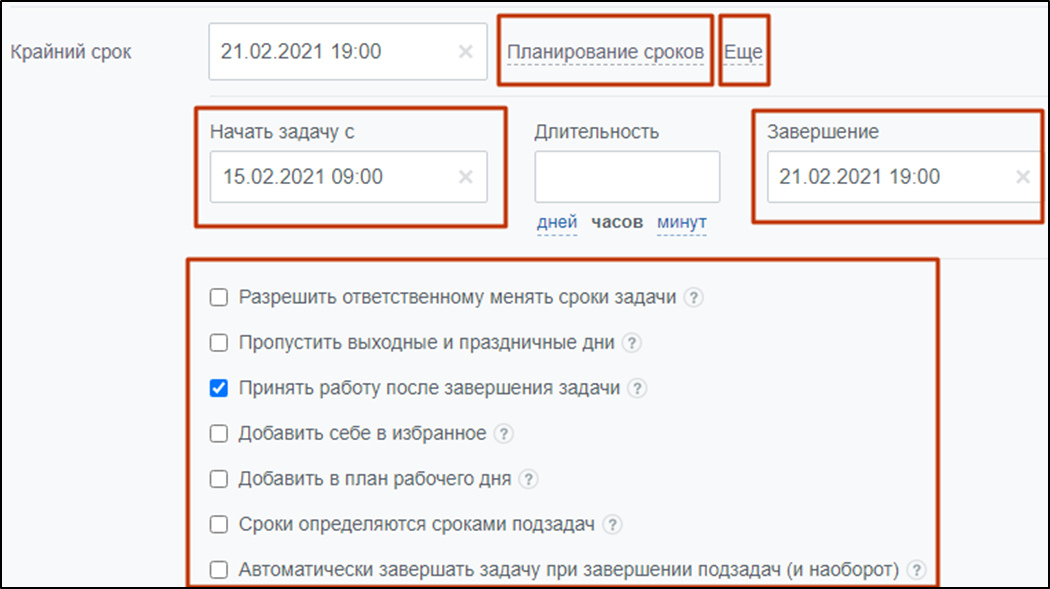
Используйте дополнительные инструменты по планированию срока задачи, а также удобные настройки графы Еще.
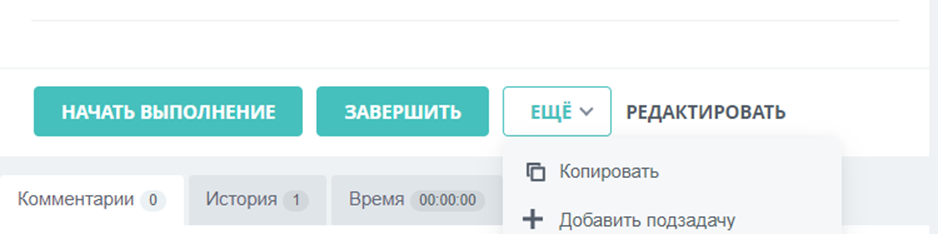
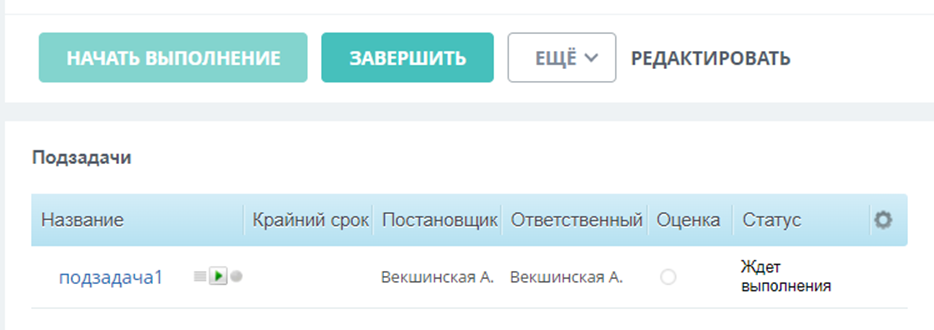
К задачам можно создавать подзадачи:
- Через меню ЕЩЕ рядом с кнопками управления задачей.
Либо через меню ДОБАВИТЬ.
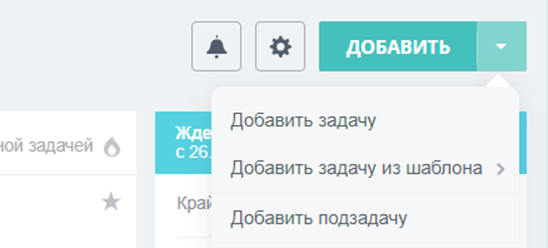
-Процесс создания Подзадачи идентичен созданию задач.
-Отображение всех подзадач будет выглядеть так:
В каждой задаче и подзадаче прописан элемент CRM откуда она была поставлена.
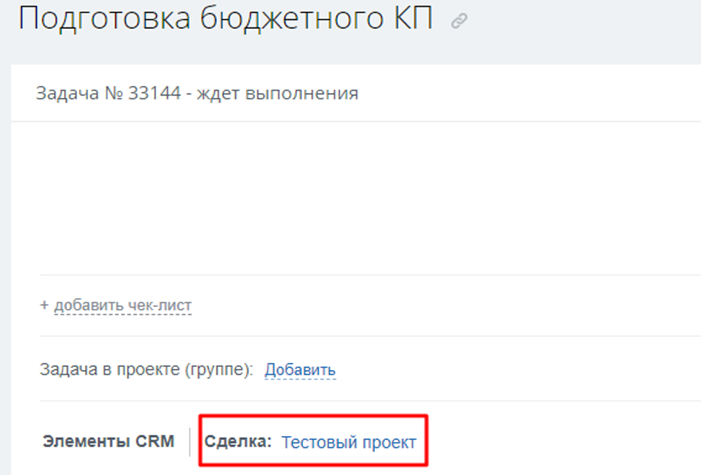
Для того, чтобы Ответственный (Исполнитель) и Наблюдатель задачи могли увидеть элемент CRM:
НЕОБХОДИМО в элементе CRM (сделка) добавить в поле Наблюдатели добавить Ответственного и Наблюдателей задачи |
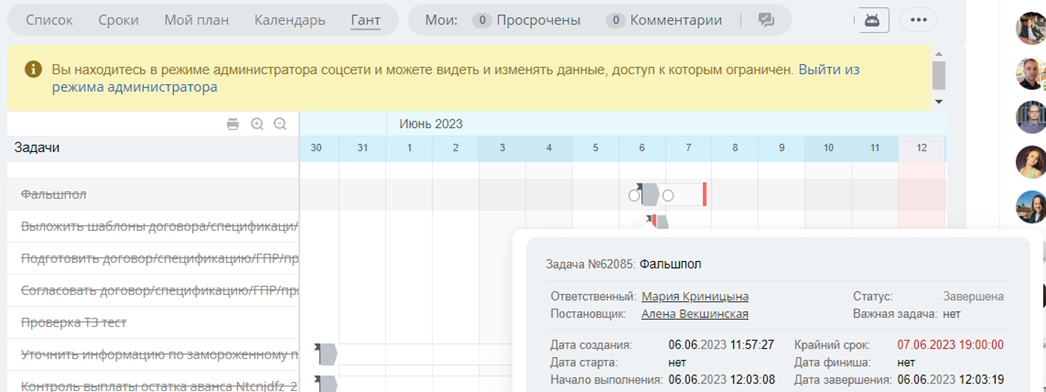
Инструменты Мой план и Гант помогут эффективно организовать работу по всем задачам.
Мой План представляет из себя настраиваемый Канбан.

Гант удобен для просмотра зависимости Задач и Подзадач, так же для наглядности по времени выполнения.
Шаблоны задач
Для задач можно создавать шаблоны.
Создать новый шаблон ⇒ Задачи ⇒ Шаблоны задач ⇒ +Добавить

В разделе Шаблоны нажать на кнопку Добавить
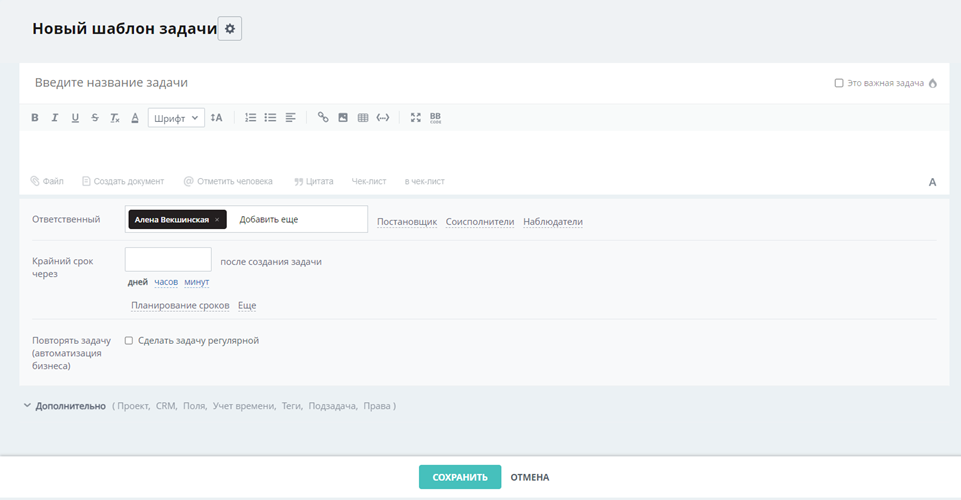
Шаблону необходимо дать название.
Заполнить описание Задачи ( по необходимости)
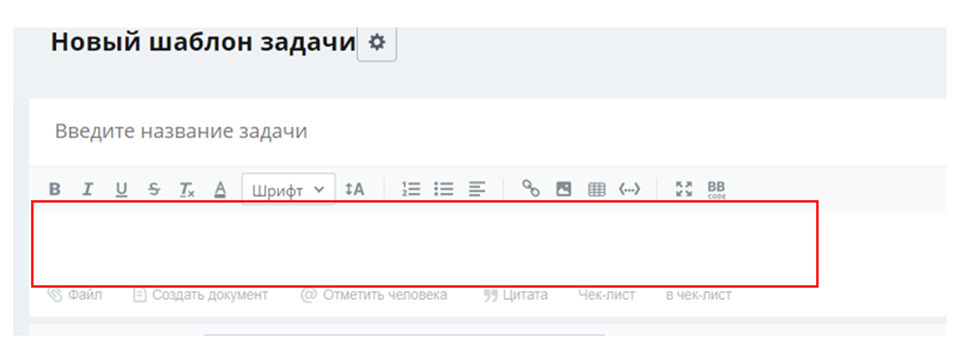
Назначить ответственного за задачу ( в дальнейшем Исполнитель).
Назначить Наблюдателей или Соисполнителей. (по необходимости).
Установить крайний срок (по необходимости)
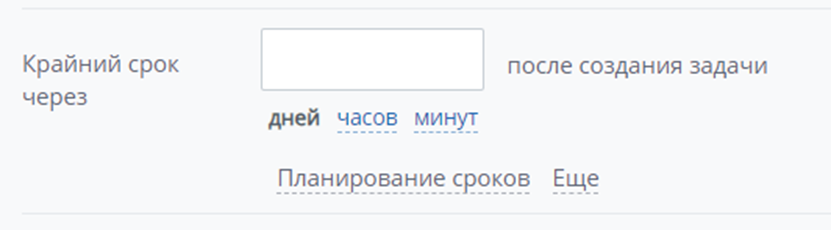
Крайний срок отсчитывается с момента постановки Задачи из Шаблона.
В раскрывающемся меню Еще есть несколько дополнительных условий, для крайнего срока.
После заполнения всех полей нажать Сохранить.
Постановка задачи из шаблона
Если вы ставите задачу из меню Задачи нажать Добавить задачу из шаблона, либо просто Добавить / Если вы ставите задачу из сделки нажать “Задача” .
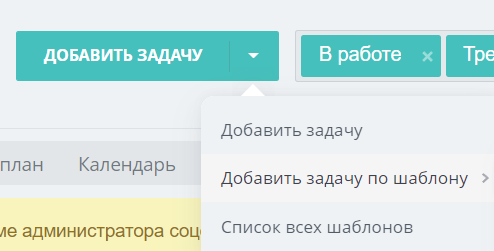
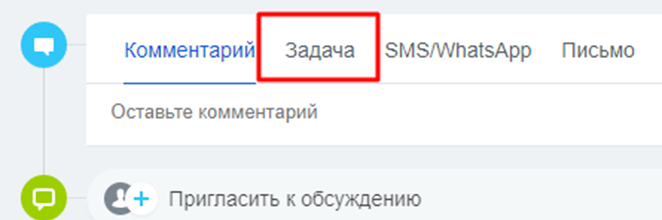
Нажать “Шаблоны задач” в правом верхнем углу и выбрать нужный шаблон
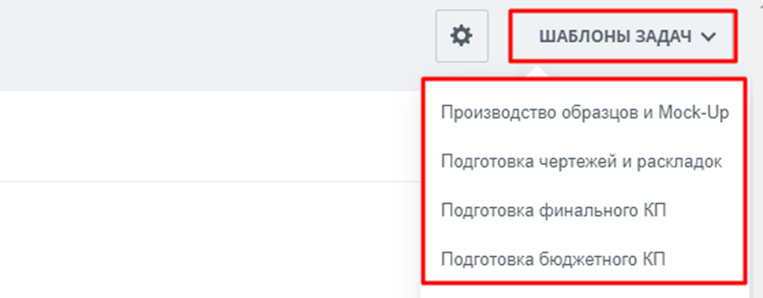
Шаблоны уже настроены. Можно добавить файл, описание или создать чек-лист.
Так же, если в шаблоне не был установлен крайний срок, то можно задать его в момент постановки задачи.
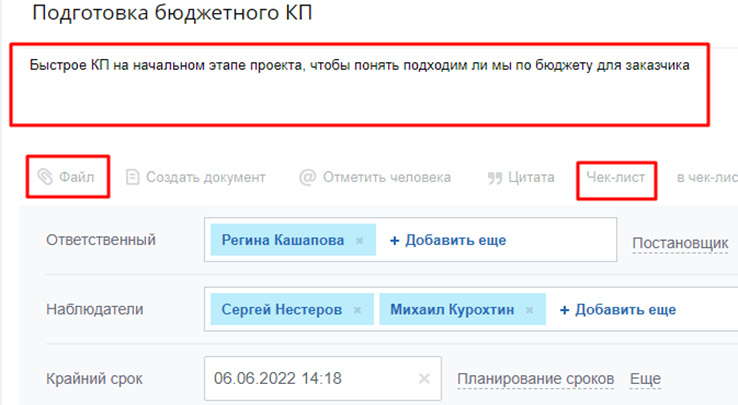
Ставим задачу

Бизнес-процессы
Данный раздел используется только для исправления ошибок или доработки.
Отправлять вам на редактирование, доработку или удаление различные элементы CRM может Администратор или Руководитель.
Т. о. если вам возвращают Бизнес-процесс, то рядом с разделом загорится цифра, привлекающее внимание.
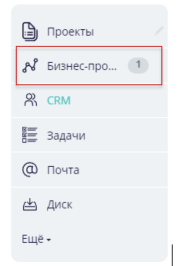
Необходимо перейти в раздел, нажать приступить.
После исправления указанных недочетов, необходимо ВЕРНУТЬ бизнес-процесс обратно на проверку.
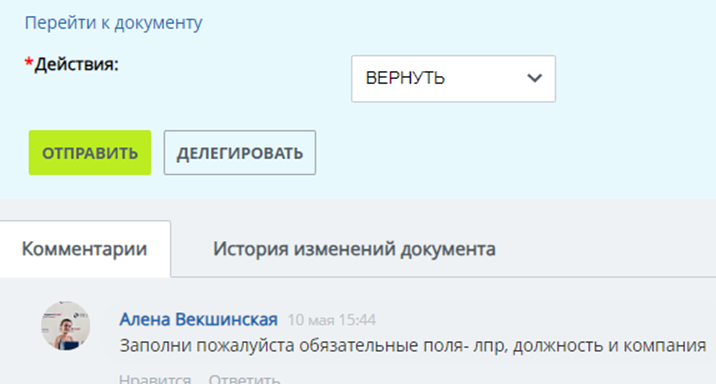
В Бизнес-Процесс могут приходить Компании, Контакты и Проекты.
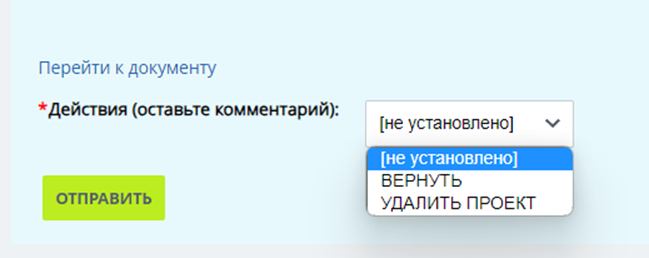
Отличительная черта элемента Проект от элементов CRM в том, что у него есть возможность не только Возврата на проверку, но и удаления.
Руководитель или Администратор могут вернуть проект с пометкой, что необходимо удалить.
Почта
При желании можно привязать с SmartLabу свой Outlook.
Подключение почты
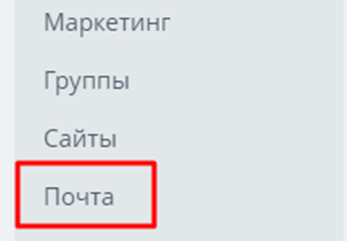
В меню слева открыть вкладку “Почта”
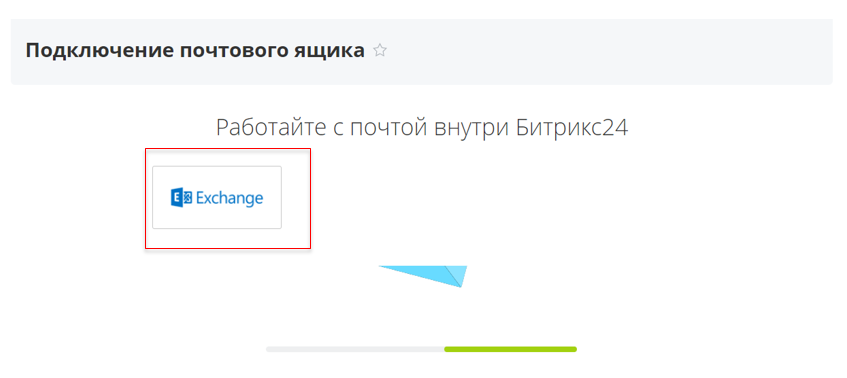
Нажать на иконку “Exchange”
Ввести рабочую почту
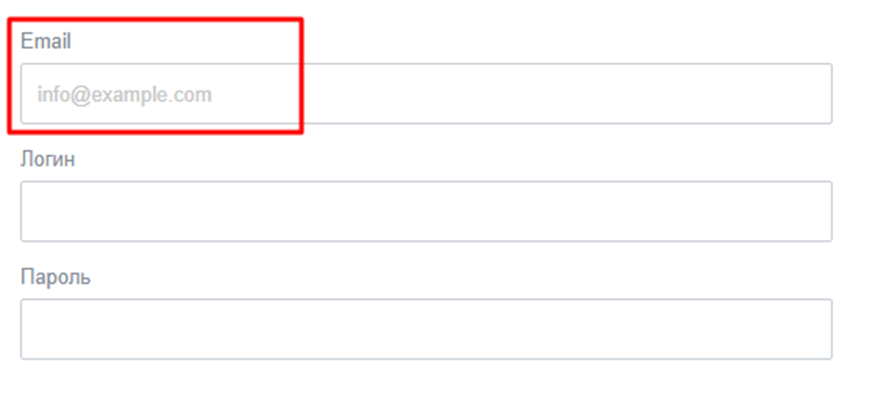
Логин и пароль от удаленного рабочего стола (сервера)
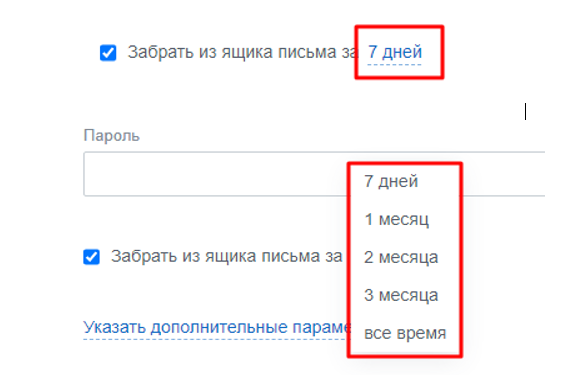
Выбрать за какой период забрать письма из почты в смартлаб.
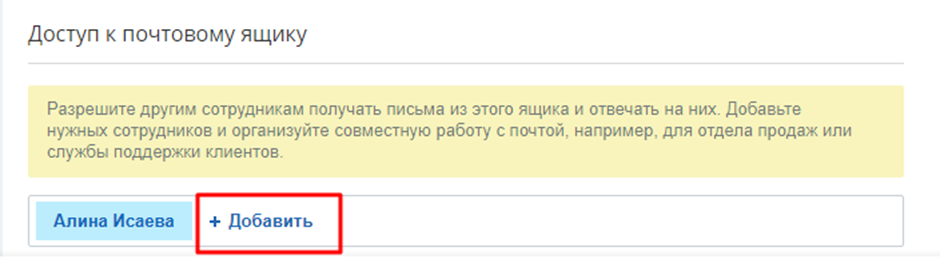
По необходимости можно добавить сотрудника, который будет также получать письма и отвечать на них
После ввода данных - нажать “Подключить”
Снять отметки с папок, чтобы они с Outlook’а не переносились в смартлаб
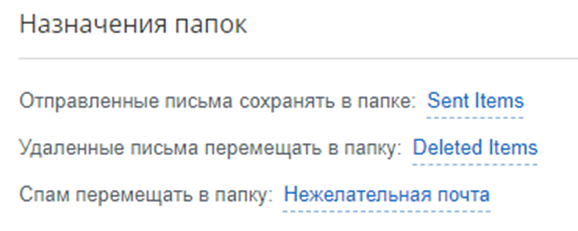
Выбрать папки, куда будут приходить отправленные письма, удаленные и спам
Нажать “Сохранить”
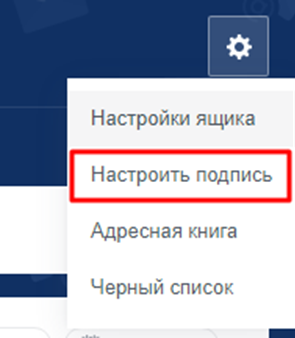
Чтобы настроить подпись - нужно нажать на шестеренку в правом верхнем углу и выбрать "Настроить подпись"
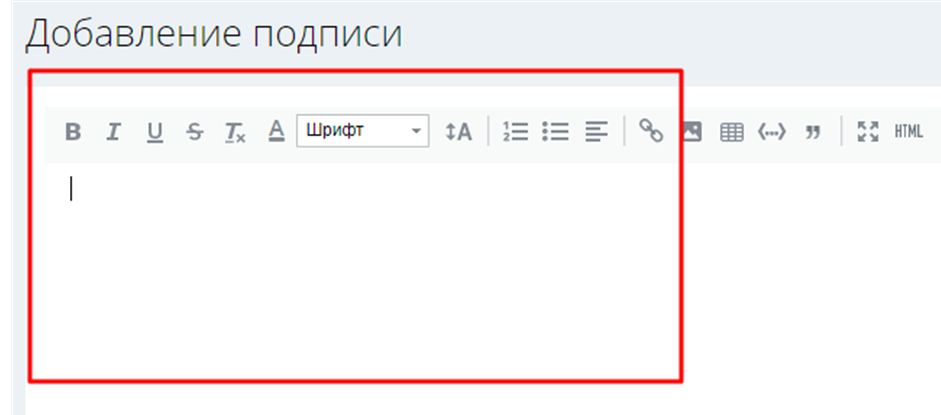
Скопировать подпись из почты и вставить в окно
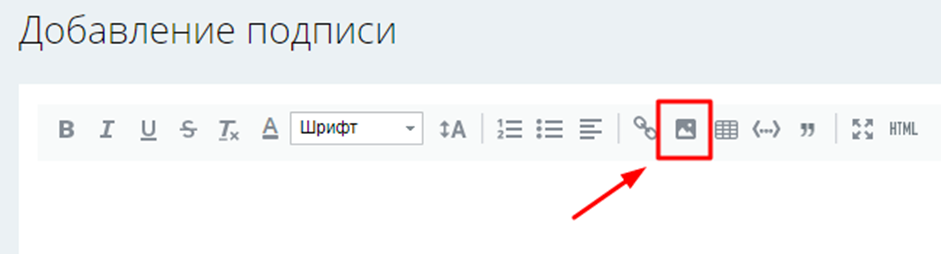
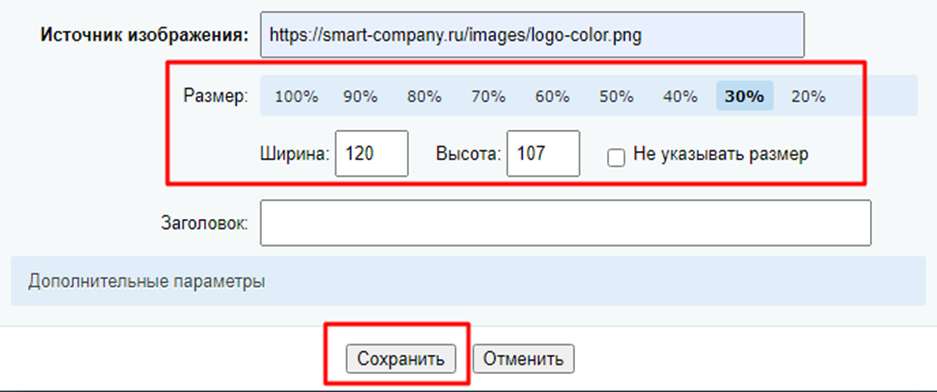
Чтобы добавить картинку - нужно нажать на иконку изображения
Вставить ссылку на изображение своего направления (ссылки находятся в конце инструкции)
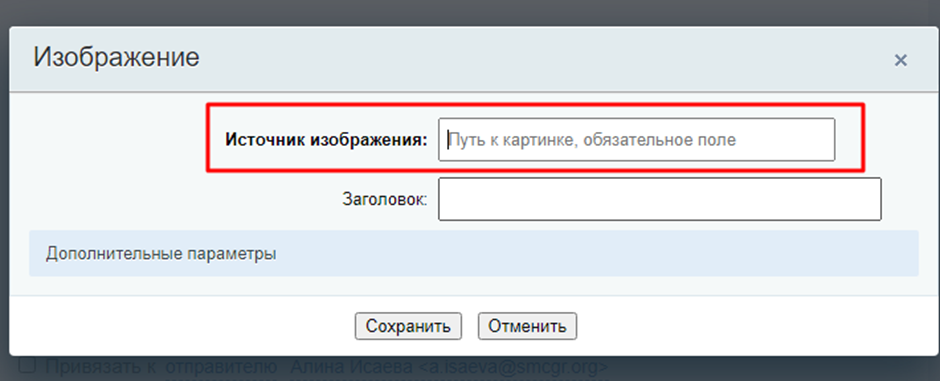
Выбрать размер и сохранить
Поставить галочку для привязки подписи к своей почте

Работа с почтой
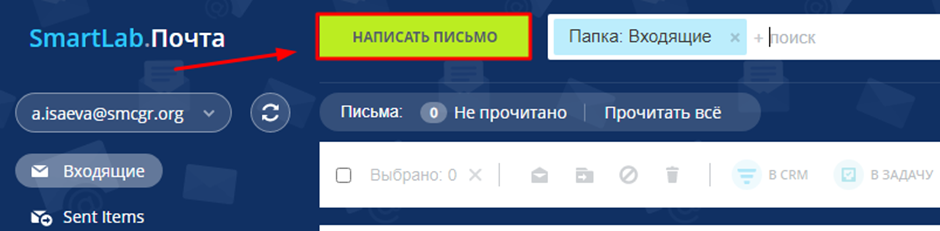
Чтобы написать письмо - нужно нажать на “Написать письмо”
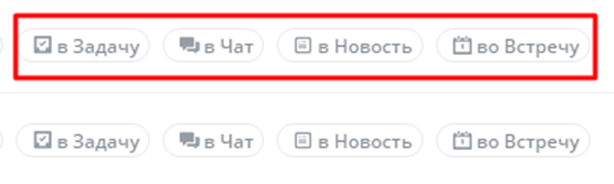
Входящие и исходящие письма можно преобразовать в задачу, чат, новость или во встречу.
Дополнительные возможности почты
В адресной книге находятся почты всех сотрудников.
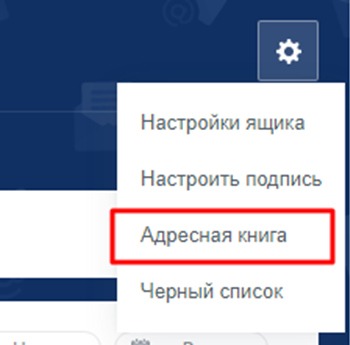
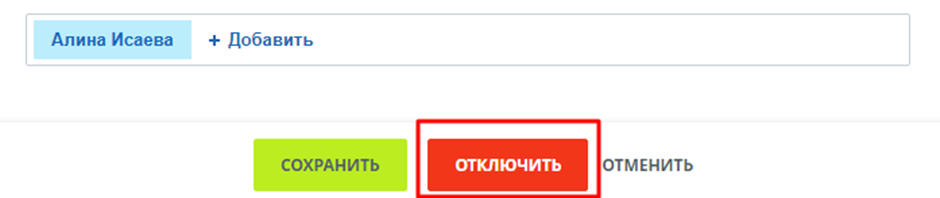
Чтобы отключить почту, нужно зайти в “настройки ящика”.
Нажать “Отключить” .
Диск
В данном разделе хранятся все загружаемые вами фалы из SmartLabа.
Все что вы крепили в сообщениях, сделках, задачах, проектах будет хранится на Вашем Диске.
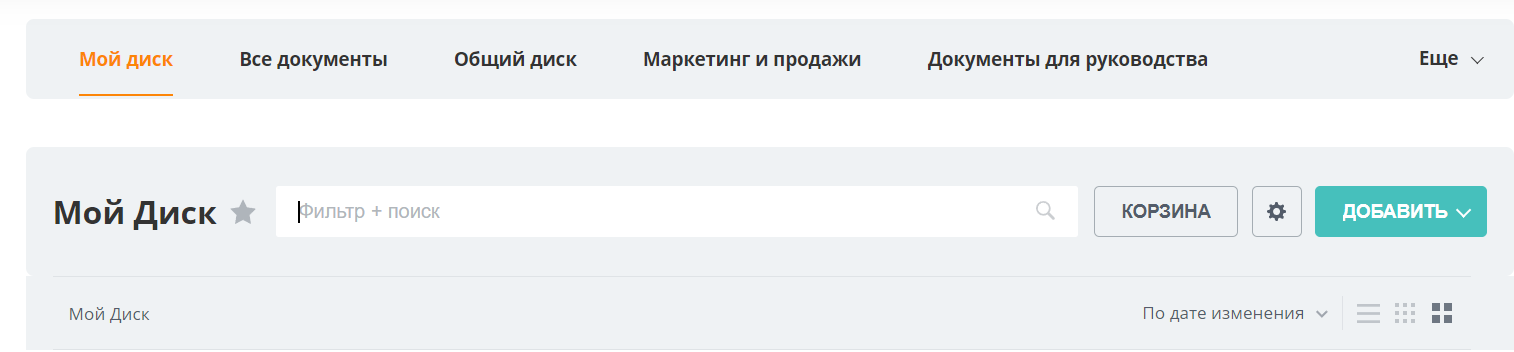
В общем Диске лежат файлы доступные для всех пользователей- файлы с шаблонами, портфолио, и т.п.
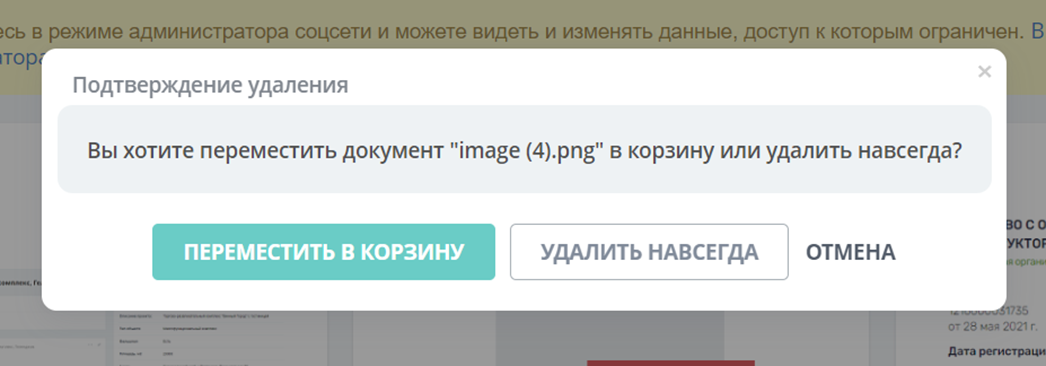
При удалении личных файлов с Диска, у вас есть два варианта Удалить навсегда или переместить в Корзину