Оглавление
Когда использовать инструкцию -
Используйте эту инструкцию, если Telegram Desktop в Windows работает некорректно и требуется полностью сбросить его локальные данные.
Инструкция
Перед началом
Важно: описанная операция очищает не только кеш. Она сбрасывает локальные данные Telegram Desktop, поэтому после запуска может потребоваться повторный вход в учётную запись и повторная настройка приложения. Облачные чаты и файлы из Telegram не удаляются.
Перед изменением папки полностью закройте Telegram Desktop, включая значок приложения в области уведомлений.
Сброс локальных данных Telegram Desktop
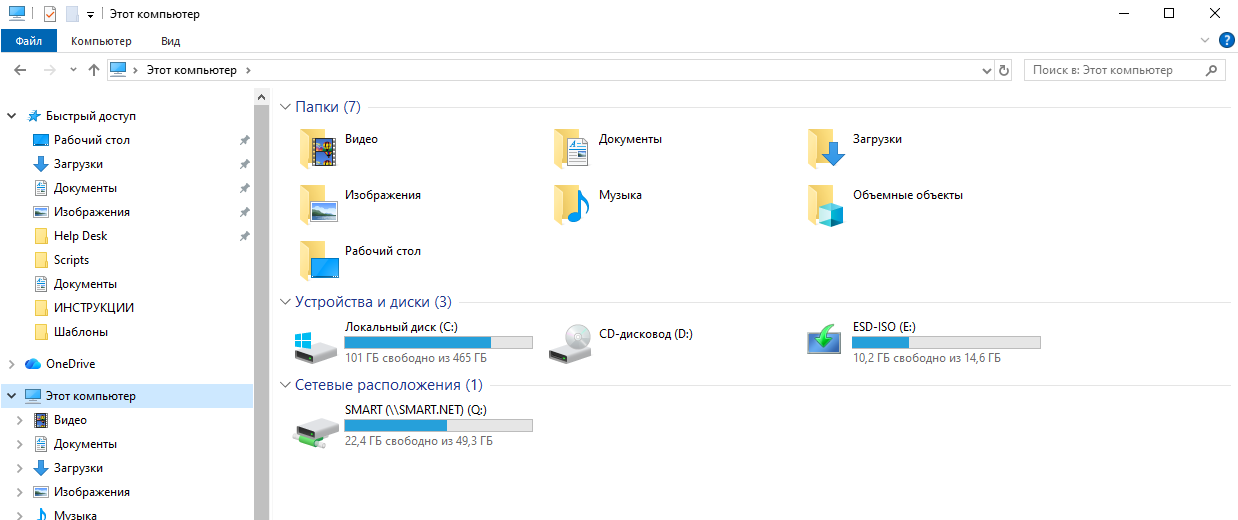
- Откройте Проводник и перейдите в «Этот компьютер» → «Локальный диск (C:)».
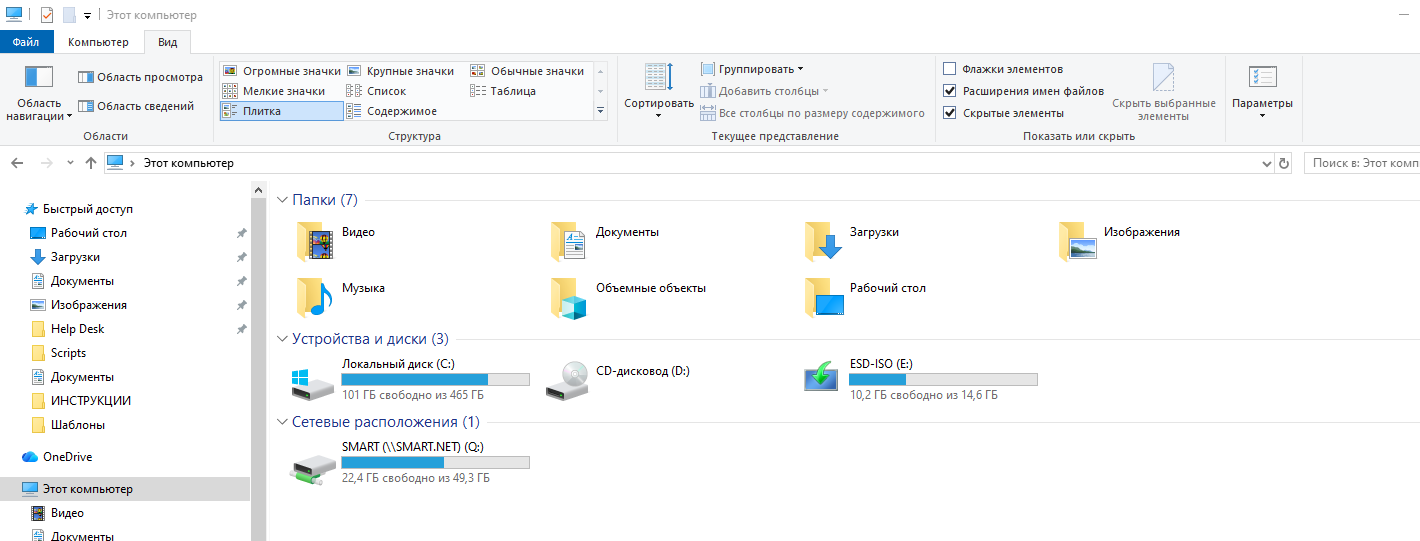
- На вкладке «Вид» установите флажок «Скрытые элементы», чтобы отобразить скрытую папку AppData.
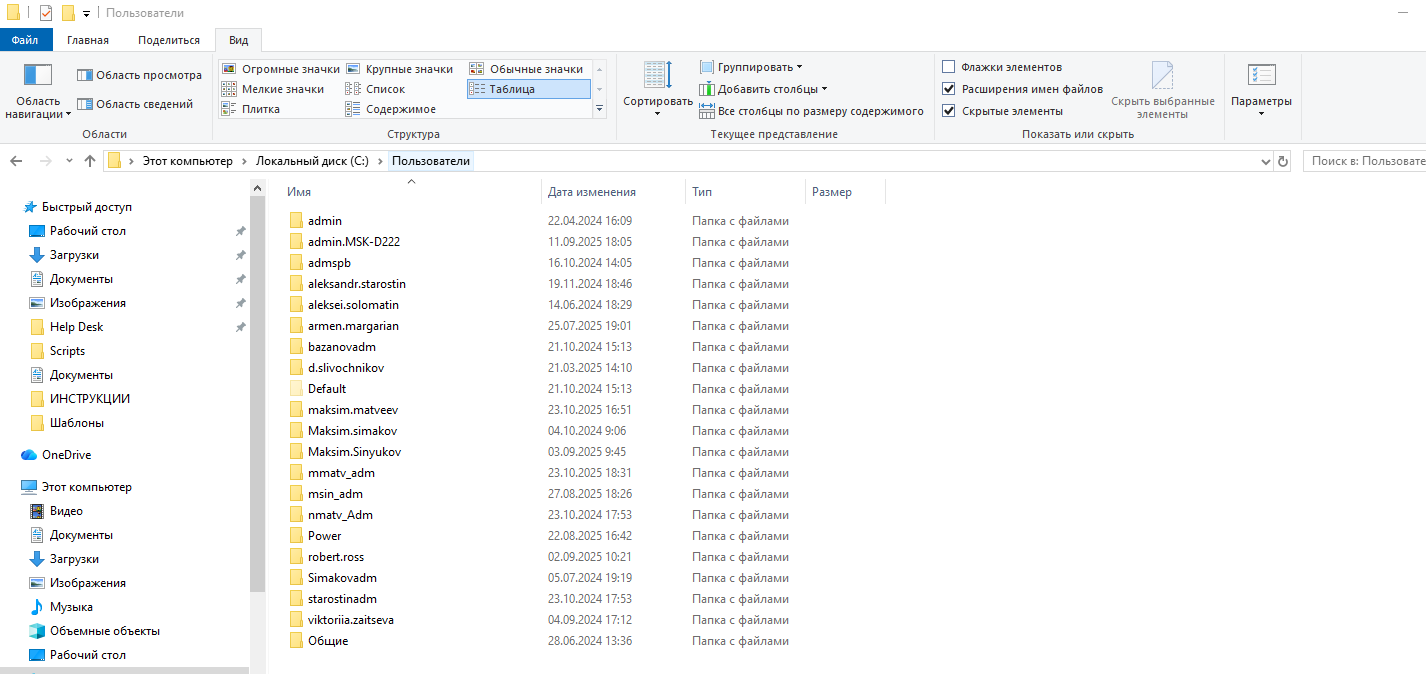
- Откройте папку Пользователи и выберите папку своей учётной записи Windows.
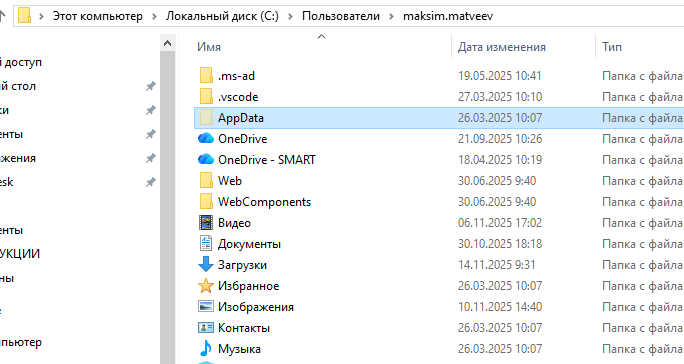
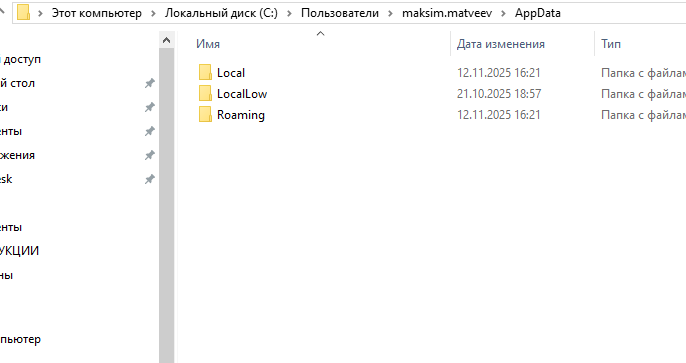
- Откройте скрытую папку AppData.
- Перейдите в папку Roaming.
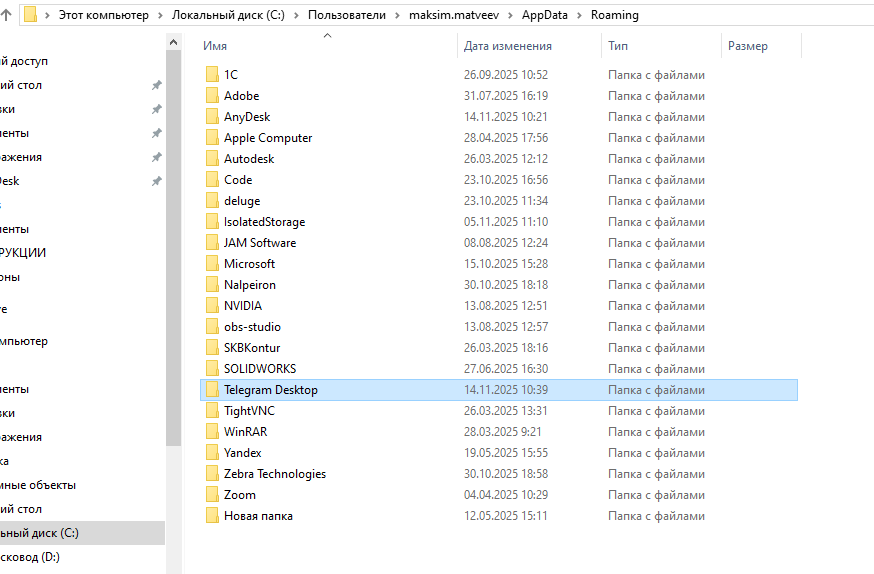
- Найдите папку Telegram Desktop. Не удаляйте её сразу: переименуйте в Telegram Desktop_backup. Это позволит вернуть локальные данные, если потребуется.
- Запустите Telegram Desktop и при необходимости повторно войдите в учётную запись.
- Если проблема устранена и прежние локальные данные больше не нужны, удалите папку Telegram Desktop_backup. Если нужно отменить сброс, закройте Telegram, удалите вновь созданную папку Telegram Desktop и верните резервной папке исходное имя.
Если папка не переименовывается
Убедитесь, что Telegram Desktop полностью закрыт. Если Windows продолжает сообщать, что папка используется, перезагрузите компьютер и повторите действия до запуска Telegram.