Когда использовать инструкцию -
Используйте эту инструкцию, если вам необходимо забронировать локер через веб-версию или мобильное приложение SimpleOffice, а затем открыть назначенную ячейку с помощью QR-кода.
Инструкция
Откройте SimpleOffice в браузере или мобильном приложении и перейдите в раздел «Локеры».
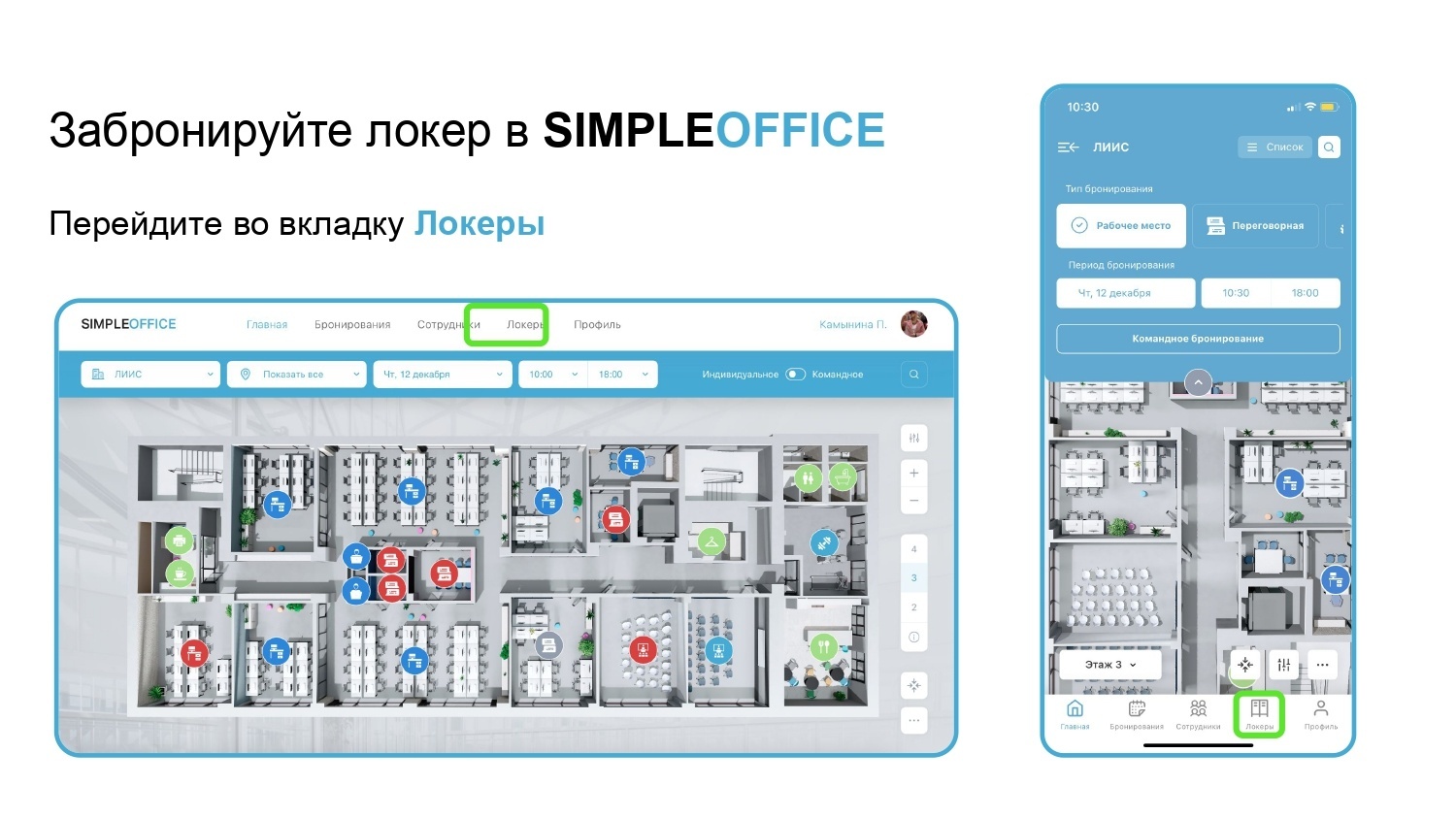
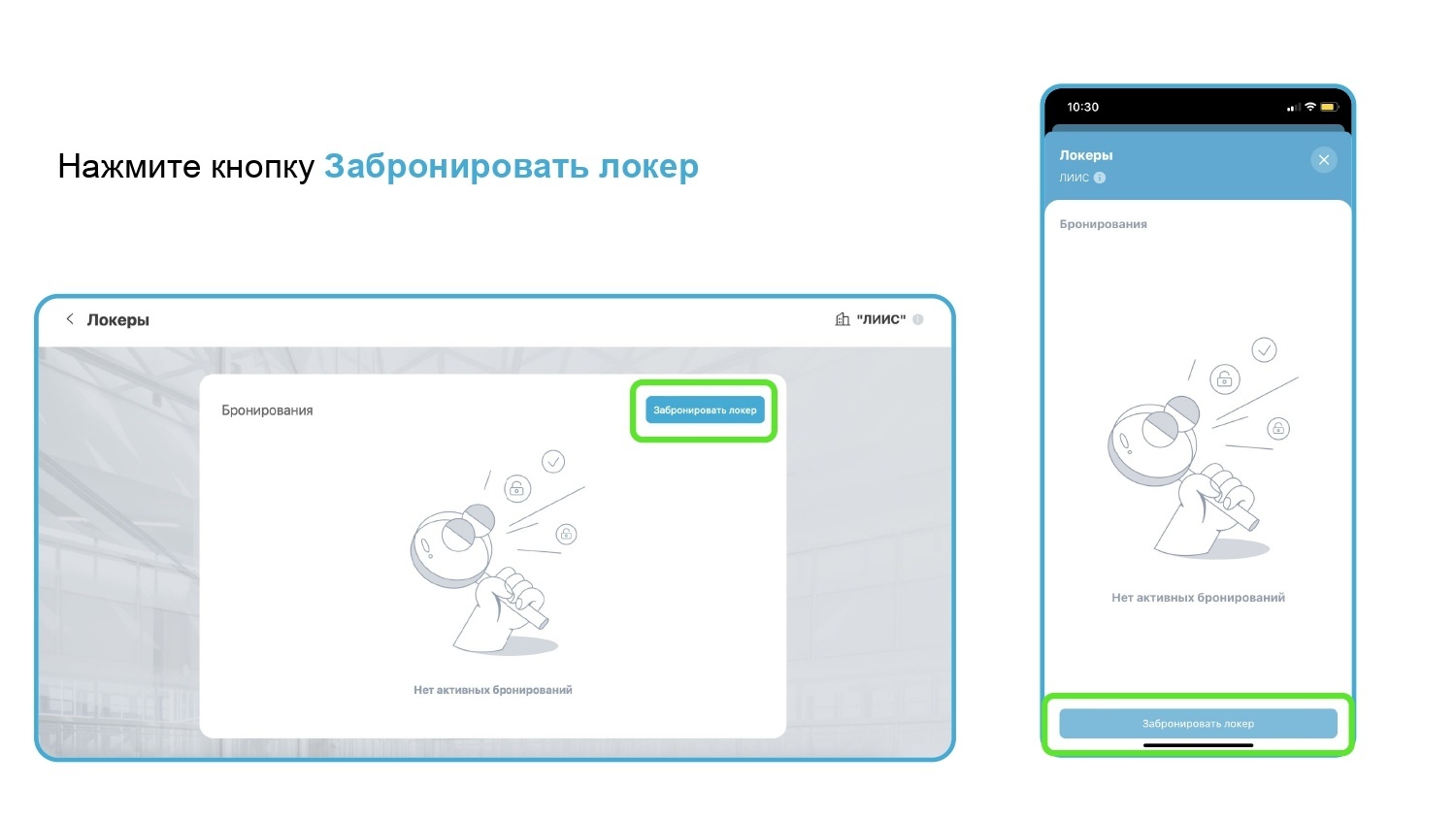
Нажмите кнопку «Забронировать локер».
Выберите дату или период, на который вам необходим локер.
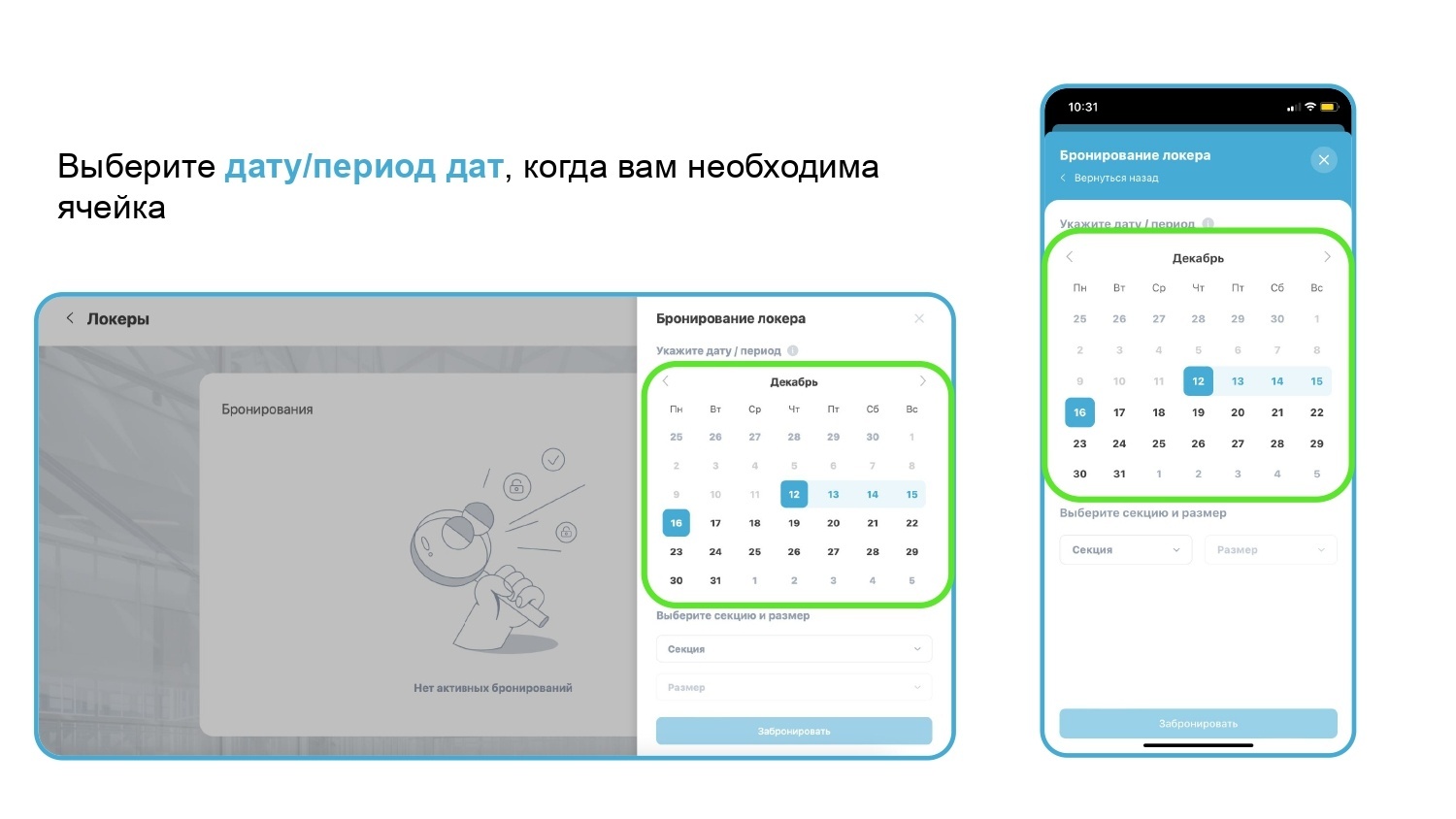
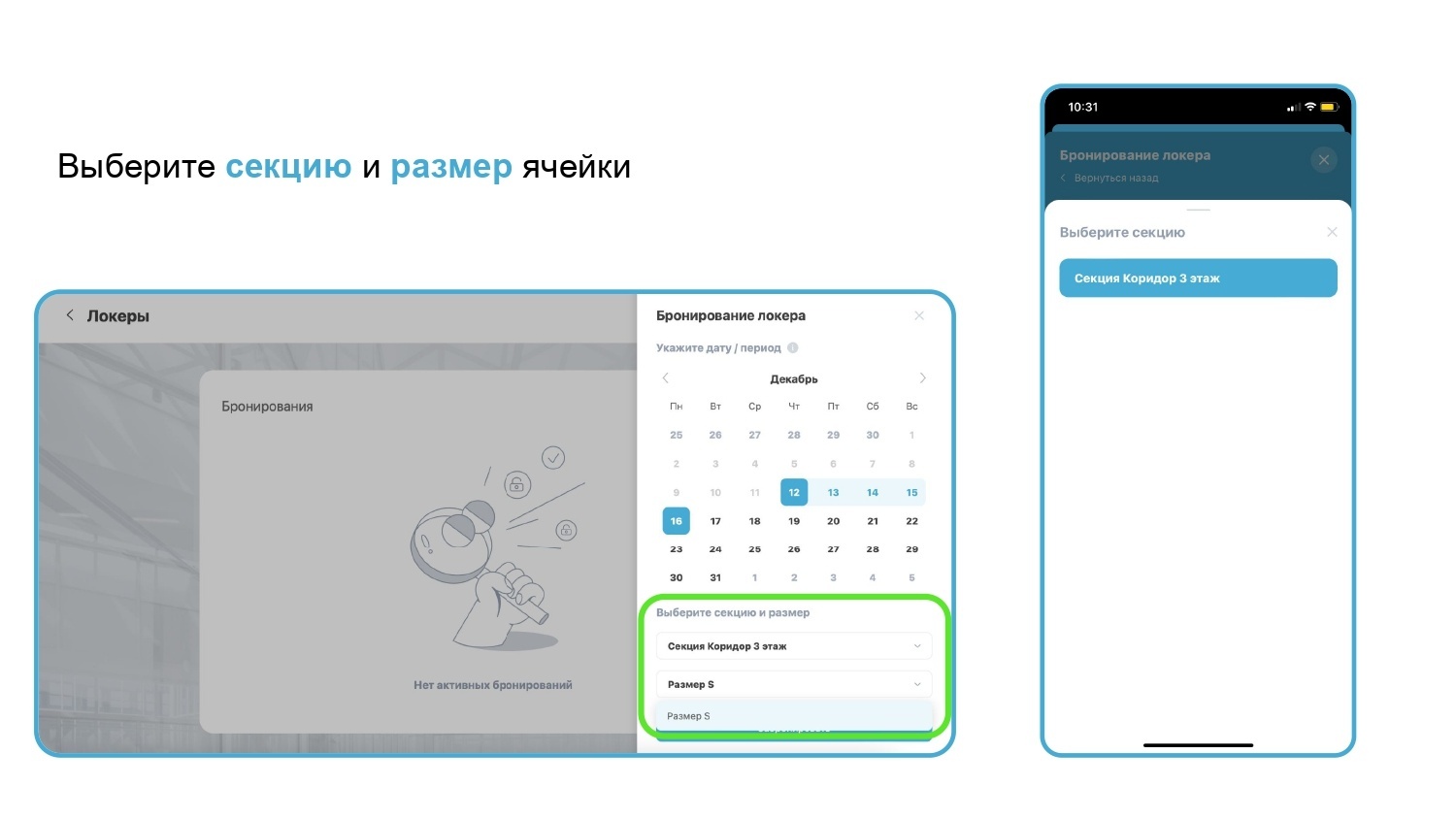
Выберите доступную секцию и подходящий размер ячейки, затем нажмите «Забронировать».
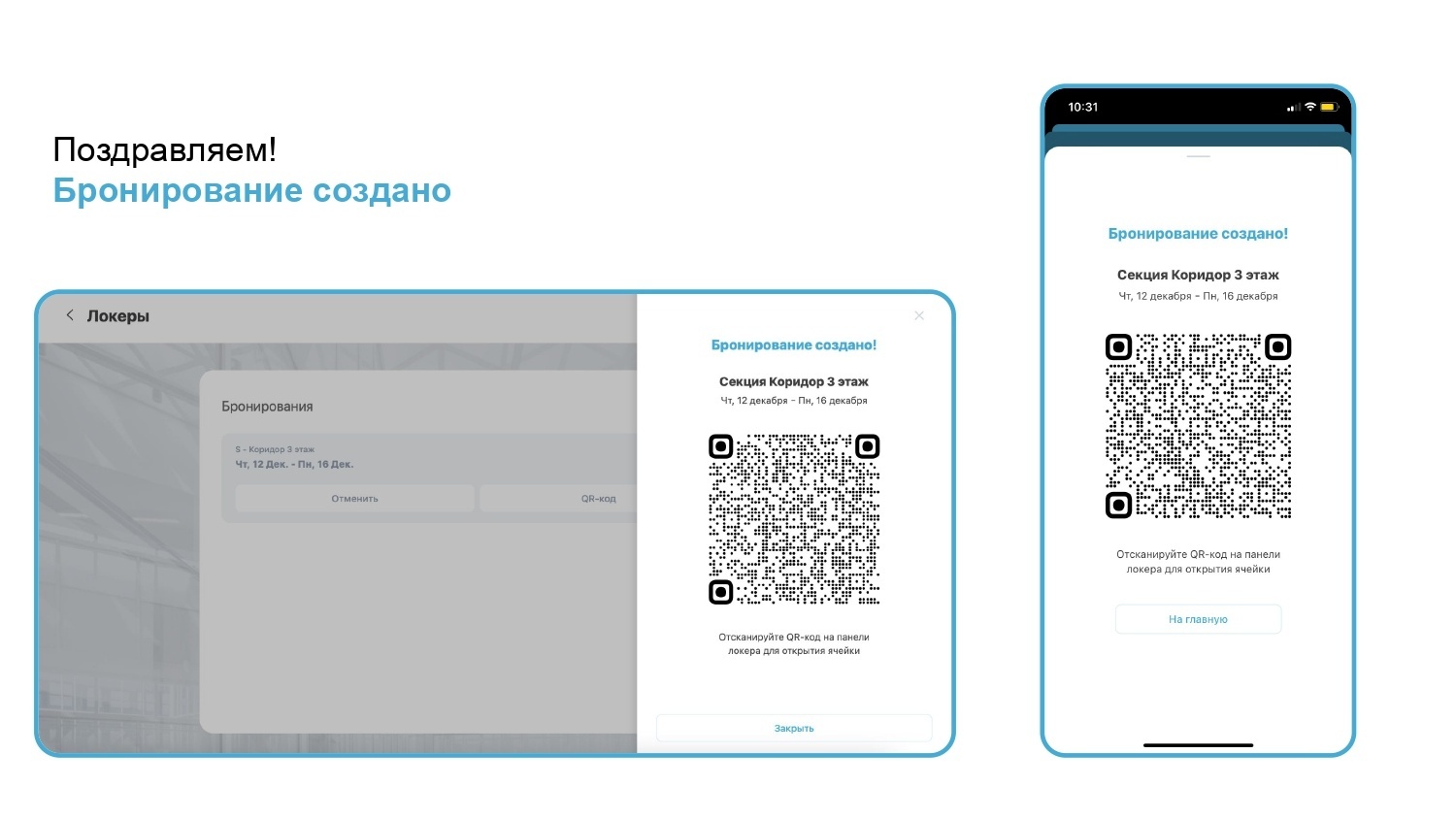
После создания бронирования проверьте выбранную секцию и период. Система сформирует QR-код для открытия ячейки.
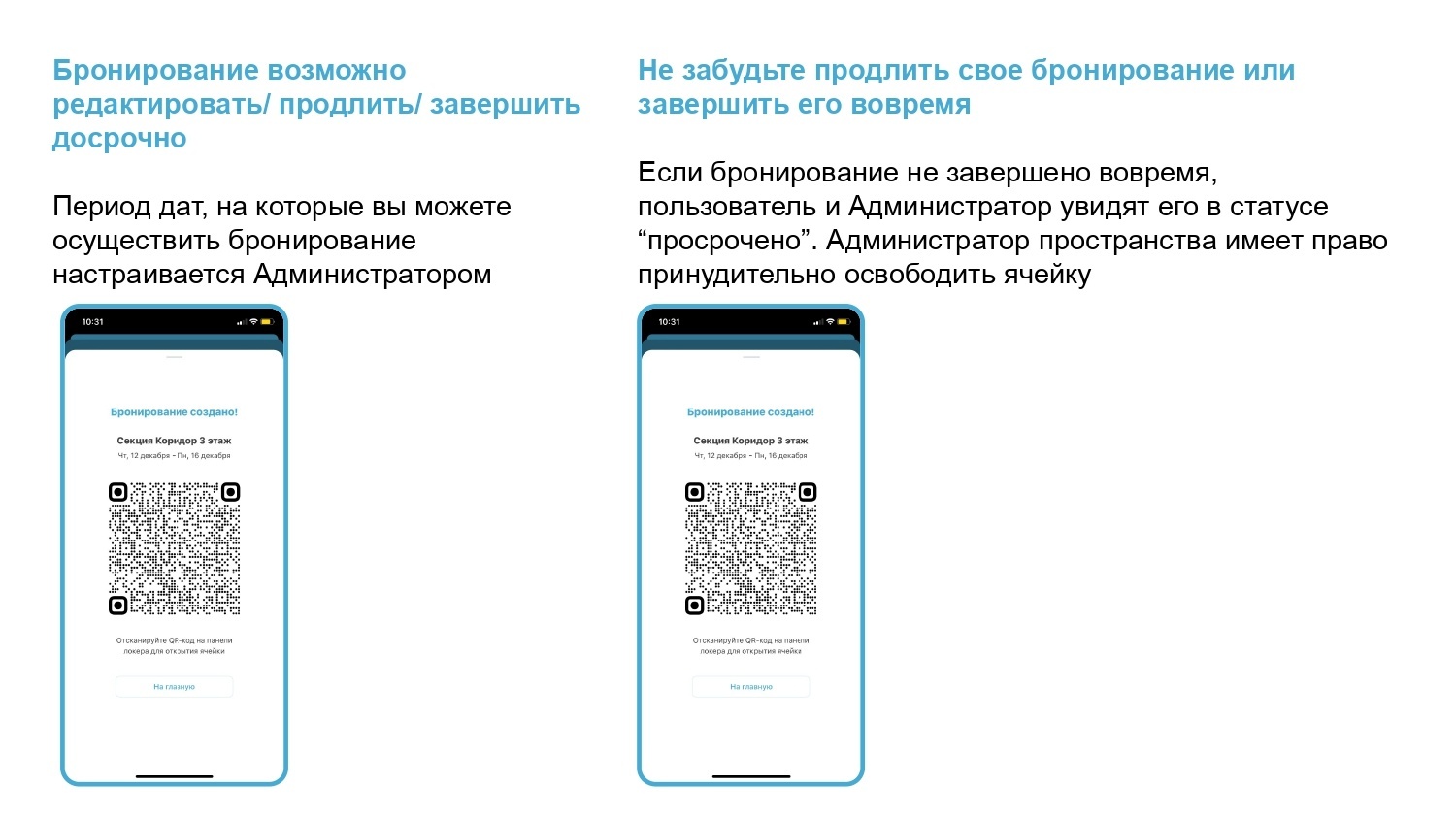
При необходимости бронирование можно изменить, продлить или завершить досрочно. Обязательно продлите или завершите его вовремя. Если этого не сделать, бронирование получит статус «Просрочено», а администратор пространства сможет принудительно освободить ячейку.
В дату начала бронирования откройте раздел «Локеры», выберите активное бронирование и нажмите «QR-код». Покажите QR-код сканеру на панели локера.
До даты начала бронирования QR-код недоступен.
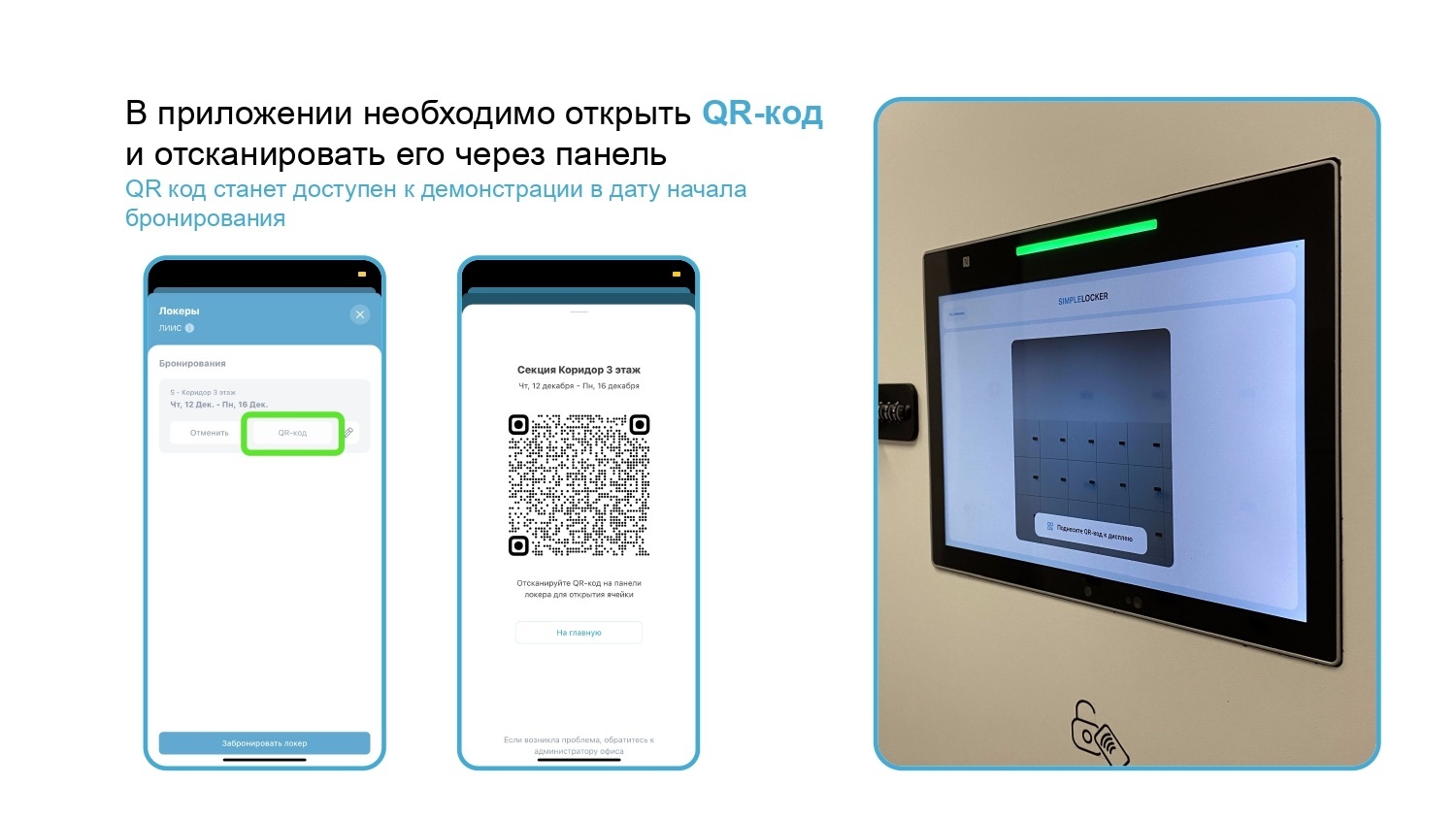
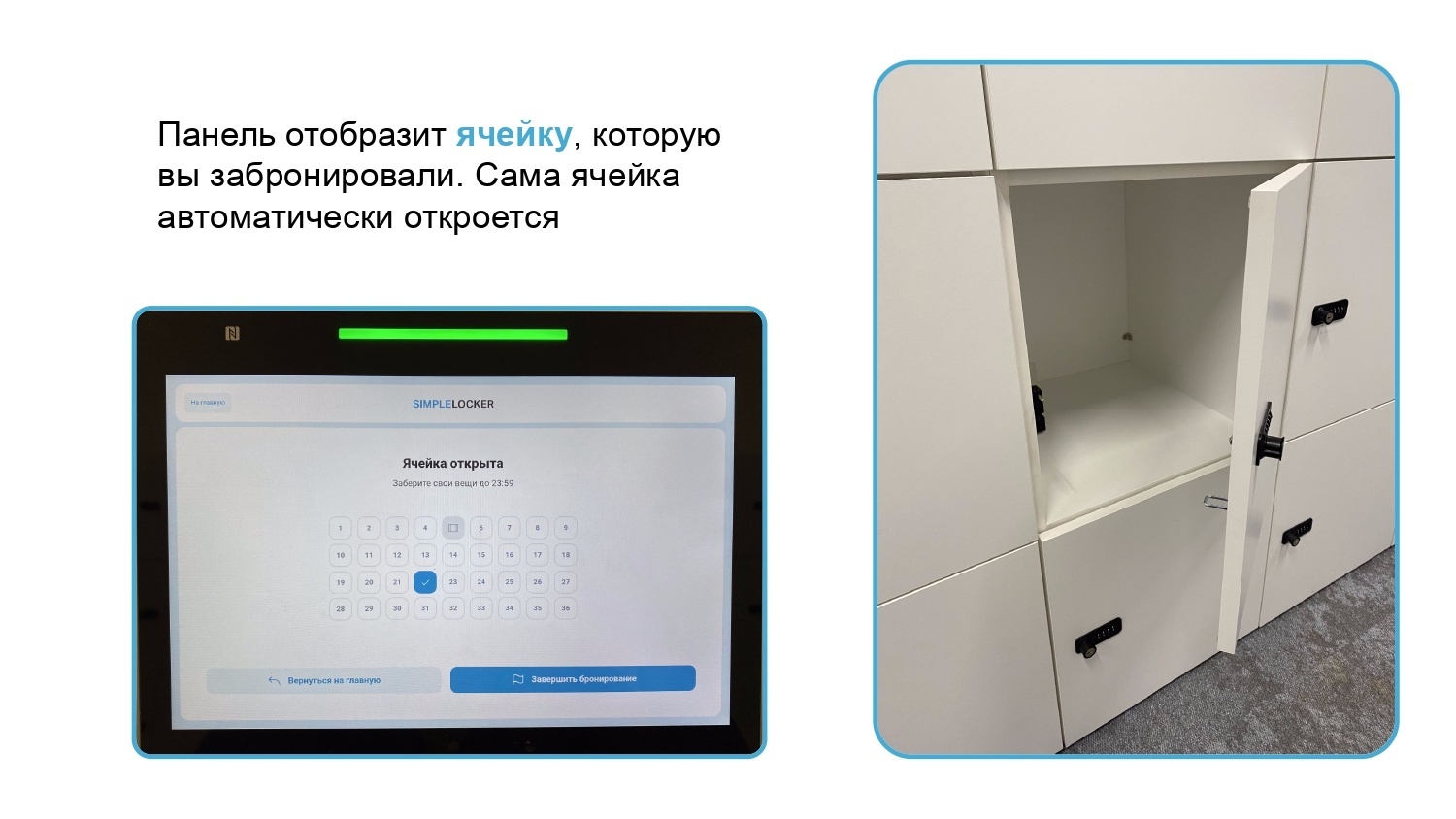
После сканирования панель покажет номер забронированной ячейки, и её дверца откроется автоматически.