Оглавление
Когда использовать инструкцию -
Используйте эту инструкцию, если необходимо создать шаблон задачи в CRM, поставить задачу из шаблона в карточке сделки или предоставить участникам задачи доступ к связанному элементу CRM.
Инструкция
Создание шаблона задачи
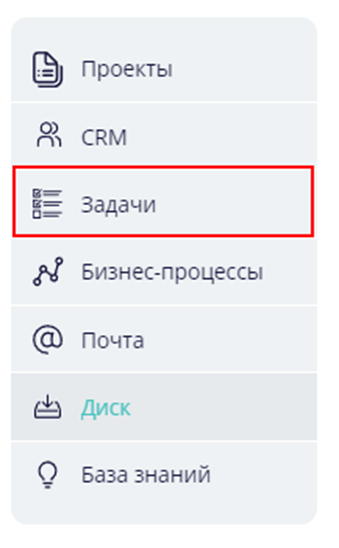
Откройте раздел «Задачи».
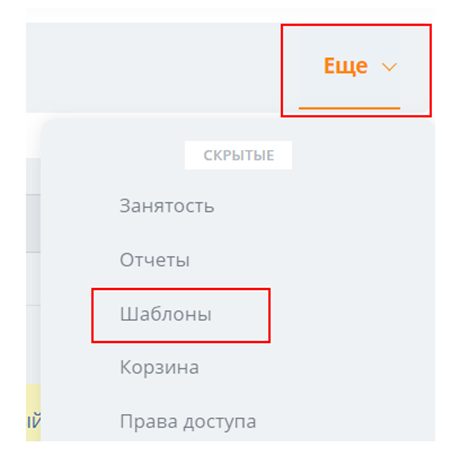
На верхней панели выберите вкладку «Шаблоны».

Если вкладка скрыта, откройте меню «Ещё» и выберите её там.
В разделе шаблонов нажмите «Добавить».
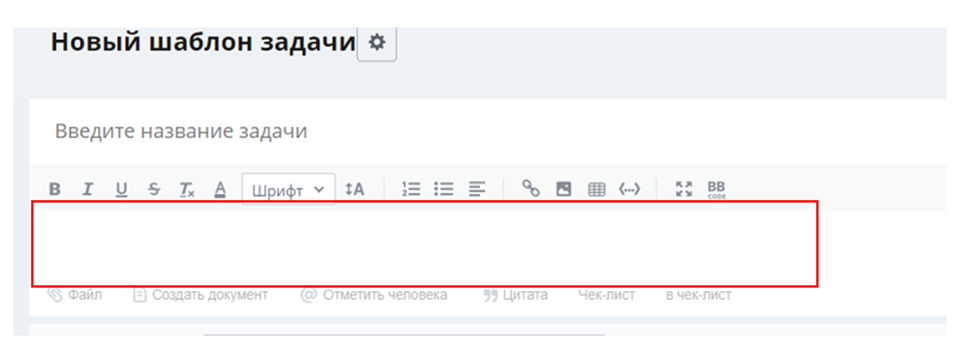
В открывшейся форме укажите параметры нового шаблона.
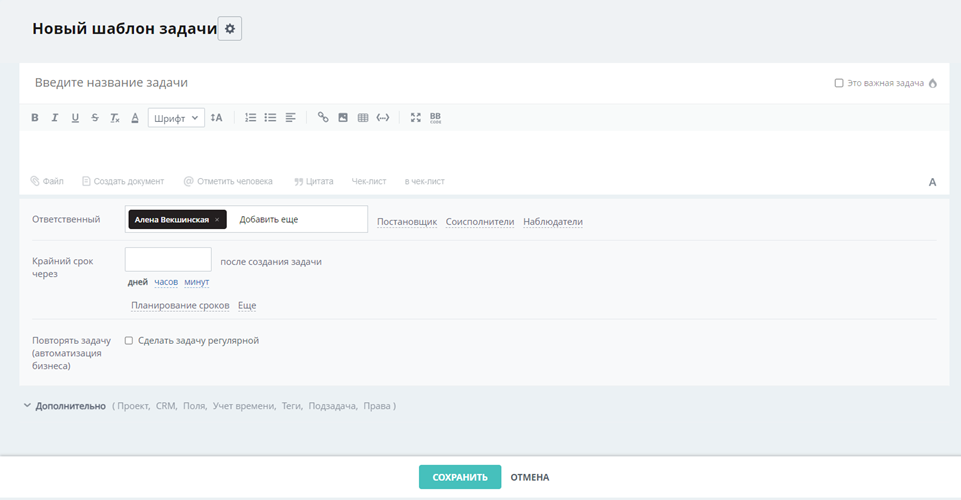
Введите название шаблона и при необходимости добавьте описание задачи.
Настройка участников задачи
Назначьте ответственного исполнителя, а при необходимости — соисполнителей и наблюдателей.
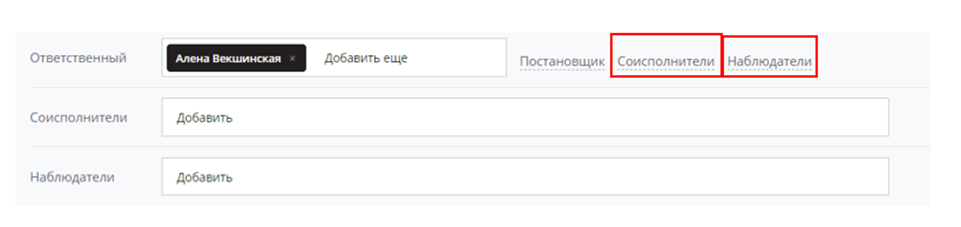
Для отдела металлических потолков Anker используйте следующие назначения:
ответственный — Артём Смирнов;
соисполнители — Михаил Кошелев и инженеры;
наблюдатели — ваш руководитель направления и Михаил Курохтин.
Для Shu Shu назначьте:
ответственная — Олеся Овчинник;
наблюдатель — ваш руководитель направления.
Настройка сроков и сохранение
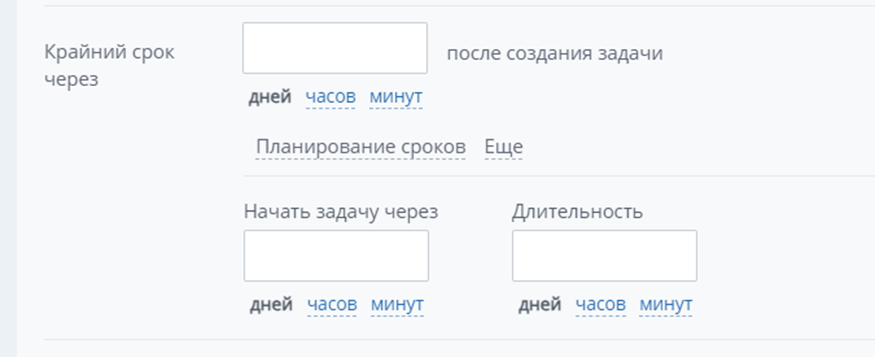
Установите крайний срок. Он будет отсчитываться от момента постановки задачи из шаблона.
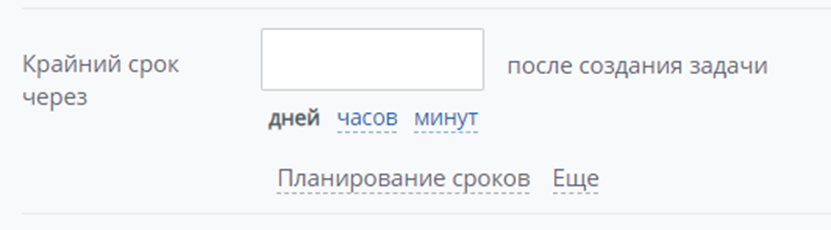
При необходимости откройте меню «Ещё» и настройте дополнительные условия крайнего срока.
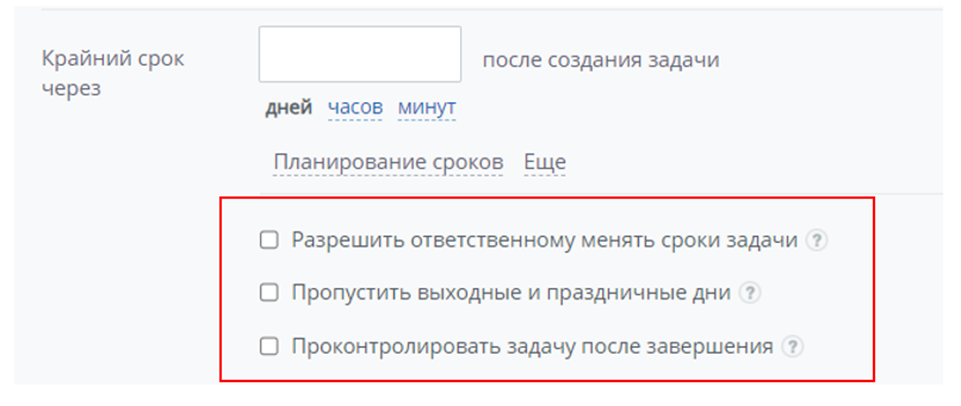
Чтобы задать период выполнения задачи, используйте блок планирования сроков.
Проверьте настройки и нажмите «Сохранить». Созданный шаблон будет доступен в разделе «Задачи» → «Шаблоны».
Постановка задачи из шаблона
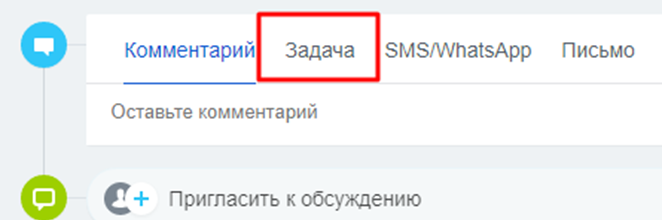
Откройте карточку сделки и нажмите «Задача».
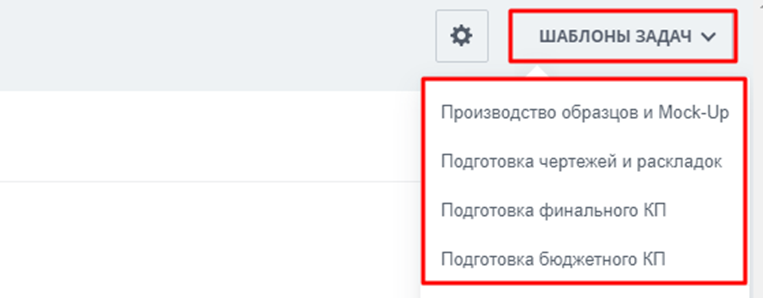
В правом верхнем углу нажмите «Шаблоны задач» и выберите нужный шаблон.
При необходимости дополните задачу: добавьте файл, описание или чек-лист.
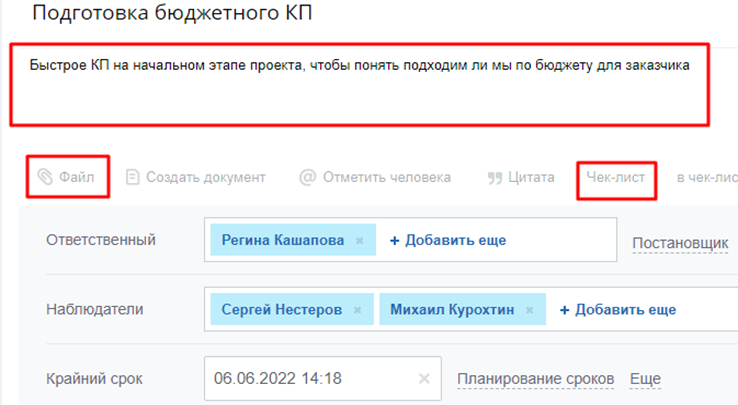
Нажмите кнопку постановки задачи.

Доступ участников к связанному элементу CRM
В задаче отображается элемент CRM, из которого она была создана.
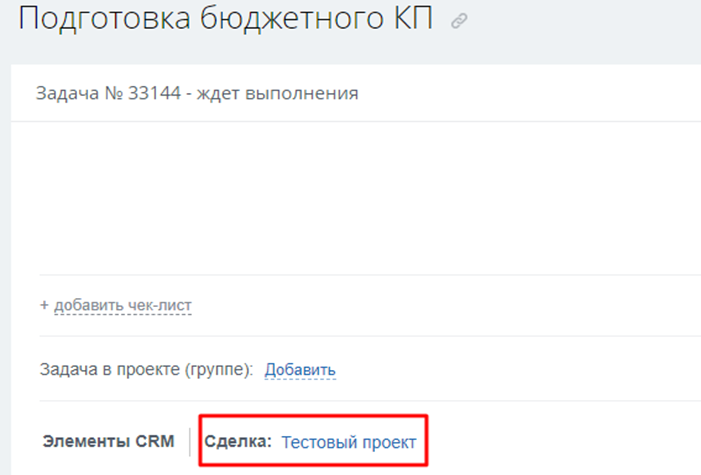
Чтобы исполнитель, соисполнители и наблюдатели могли открыть связанную сделку, добавьте их в поле «Наблюдатели» карточки сделки.

При изменении структуры отделов сообщите об этом по адресу Bitrix.Help@smcgr.org, чтобы скорректировать настройки и формат отображения сделки для наблюдателей.