Оглавление
Когда использовать инструкцию -
Используйте эту инструкцию, если вам необходимо установить GlobalProtect и подключиться к корпоративной сети ГК Смарт через VPN.
Инструкция
Требования
- Компьютер с Windows 10, Windows 11 или macOS.
- Права на установку программного обеспечения.
- Дистрибутив для вашей операционной системы: скачать для Windows или скачать для macOS.
Установка в Windows
Следующие шаги и скриншоты относятся к установке GlobalProtect в Windows.
- Скачайте дистрибутив GlobalProtect64.msi и запустите его.
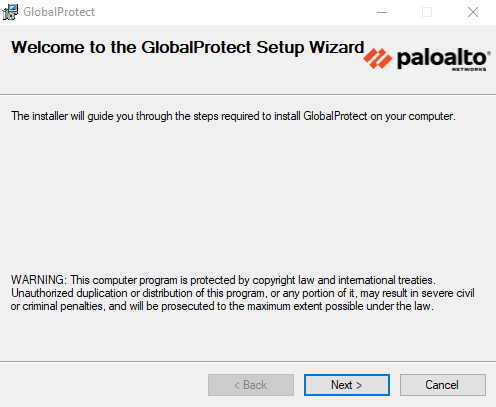
- В окне приветствия нажмите Next.
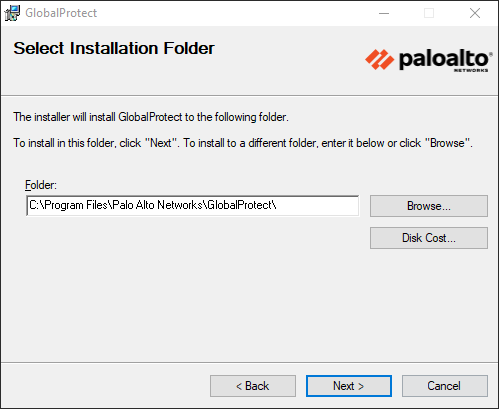
- Проверьте папку установки. Чтобы оставить стандартный путь C:\Program Files\Palo Alto Networks\GlobalProtect\, нажмите Next.
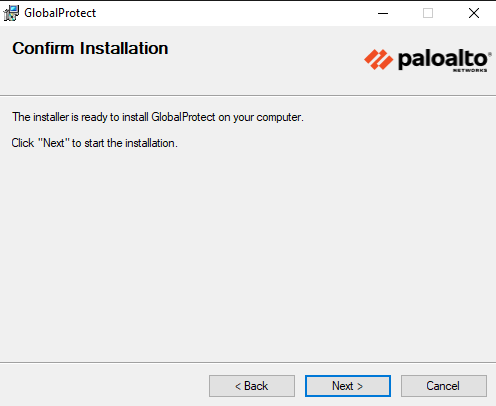
- В окне подтверждения установки нажмите Next.
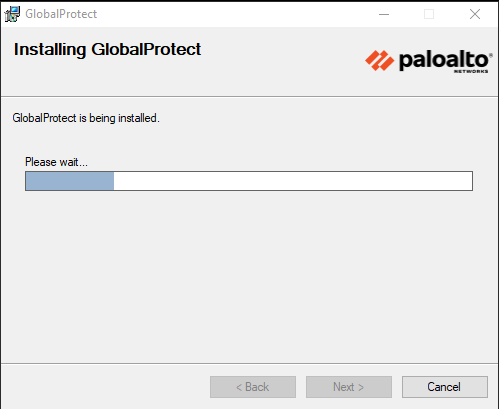
- Дождитесь завершения установки. Если Windows запросит разрешение на внесение изменений, нажмите «Да».
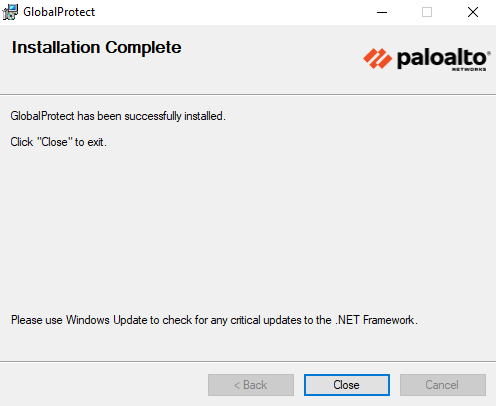
- После появления сообщения Installation Complete нажмите Close.
Установка в macOS
- Скачайте дистрибутив GlobalProtect.pkg.
- Откройте скачанный файл GlobalProtect.pkg.
- В окне установщика нажмите Continue и подтвердите продолжение установки.
- Выберите стандартный диск установки и нажмите Install.
- Если macOS запросит разрешение, введите пароль учётной записи компьютера или подтвердите действие с помощью Touch ID.
- Дождитесь сообщения об успешной установке и нажмите Close.
- Если macOS попросит разрешить системное расширение или сетевой фильтр GlobalProtect, откройте «Системные настройки» → «Конфиденциальность и безопасность» и разрешите компонент Palo Alto Networks.
Настройка и подключение
- После установки найдите значок GlobalProtect в области уведомлений рядом с часами. До подключения он выглядит как серый круг.
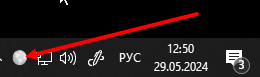
- Нажмите значок GlobalProtect, затем выберите Get Started.

- В поле Portal введите vpn.smart-group.ru и нажмите Connect.
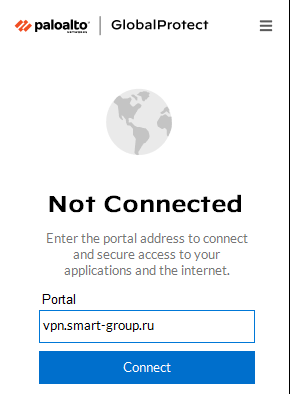
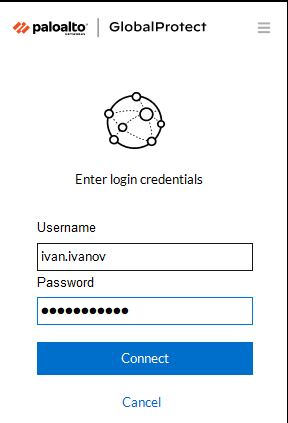
- Введите корпоративные логин и пароль. Логин укажите в формате имя.фамилия без домена, затем нажмите Connect.
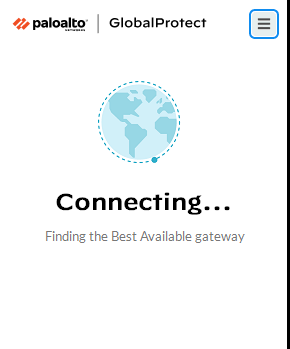
- Дождитесь завершения подключения. Во время соединения отображается статус Connecting....
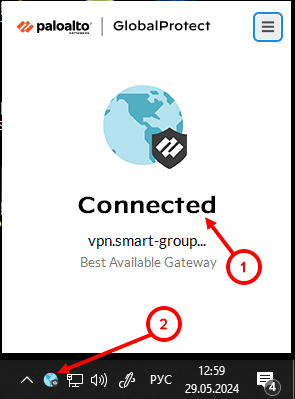
- Убедитесь, что в окне GlobalProtect отображается статус Connected. После успешного подключения значок программы в области уведомлений становится цветным.