Оглавление
Когда использовать инструкцию -
Используйте эту инструкцию, если вам необходимо подключиться к корпоративному удалённому рабочему столу с компьютера под управлением macOS.
Инструкция
Требования
- Компьютер с операционной системой macOS.
- Доступ к интернету.
- Активное VPN-подключение к офису. Если VPN ещё не настроен, воспользуйтесь инструкцией по настройке VPN для macOS.
- Логин и пароль от удалённого доступа.
Установка Windows App
- Откройте App Store, найдите приложение Windows App и установите его.

Создание подключения
- Запустите Windows App и нажмите кнопку «+».

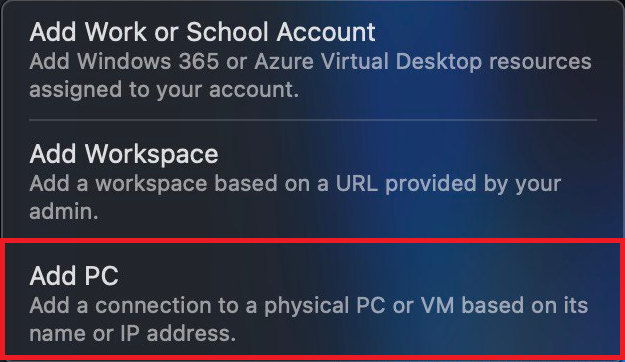
- В открывшемся меню выберите Add PC.
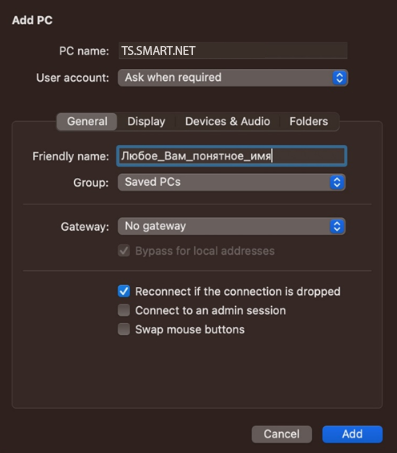
- На вкладке General заполните:
- PC name — TS.SMART.NET;
- Friendly name — любое понятное имя подключения.
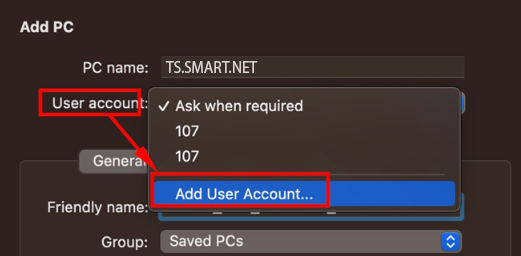
- В поле User account выберите Add User Account....
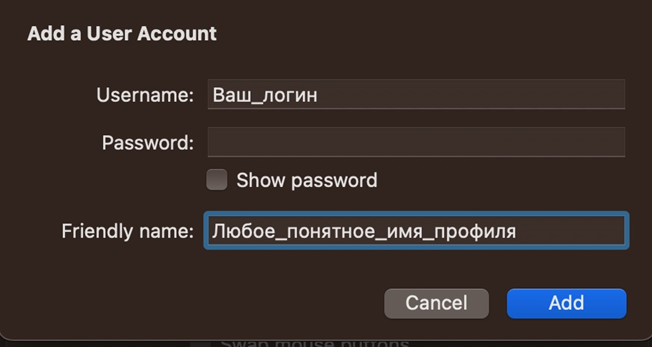
- Заполните данные пользователя:
- Username — ваш логин от удалённого доступа;
- Password — ваш пароль;
- Friendly name — любое понятное имя профиля.
- Откройте вкладку Display и для корректной работы в 1С убедитесь, что установлен флажок Update the session resolution on resize.
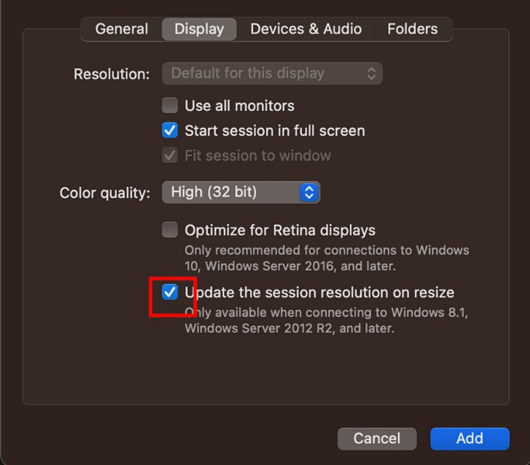
- Нажмите Add, чтобы сохранить подключение.
Запуск подключения
- Убедитесь, что VPN подключён.
- В Windows App откройте созданное подключение.
- Если приложение запросит учётные данные, введите логин и пароль от удалённого доступа.