Оглавление
Когда использовать инструкцию -
Используйте эту инструкцию, если вам необходимо подключить к Outlook дополнительный корпоративный почтовый ящик или удалить ранее подключённый ящик из приложения.
Инструкция
Требования
- вам должны быть заранее предоставлены права на подключаемый почтовый ящик;
- на компьютере должен быть установлен Microsoft Outlook 2013 или более новая версия.
Подключение дополнительного почтового ящика
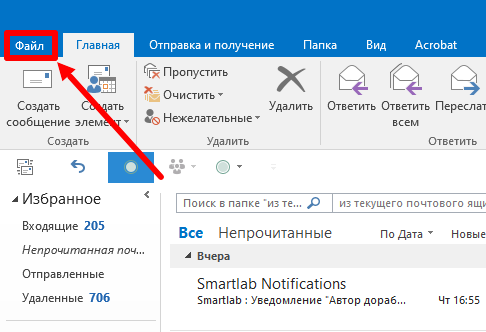
- В Outlook откройте вкладку «Файл».
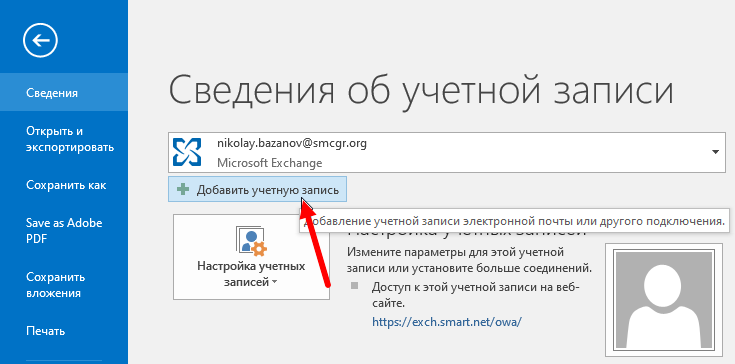
- На странице сведений об учётной записи нажмите «Добавить учётную запись».
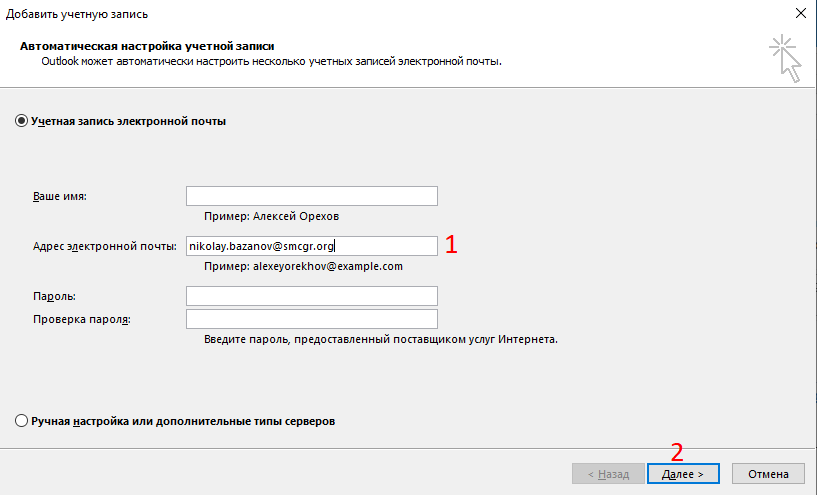
- В окне автоматической настройки выберите учётную запись электронной почты, укажите адрес подключаемого ящика в поле «Адрес электронной почты» и нажмите «Далее». Поля имени и пароля заполнять не требуется, если Outlook не запросил их отдельно.
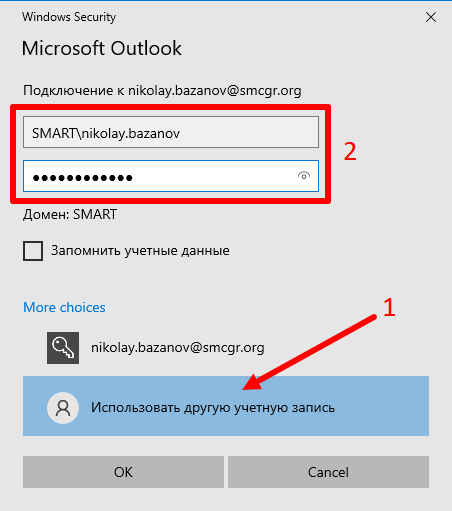
- Если настройка выполняется вне офиса и появилось окно безопасности Windows, нажмите «Использовать другую учётную запись». Введите свой корпоративный логин в формате SMART\login и пароль, затем нажмите «ОК».
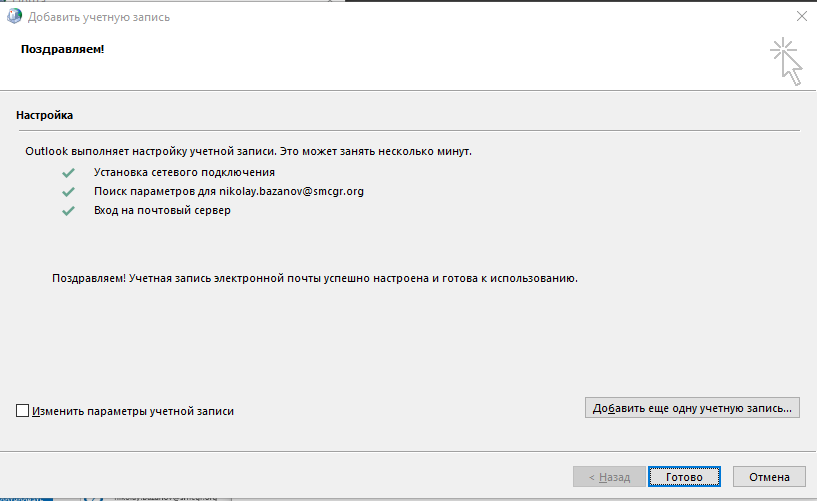
- Дождитесь завершения проверки подключения. После появления зелёных отметок нажмите «Готово».
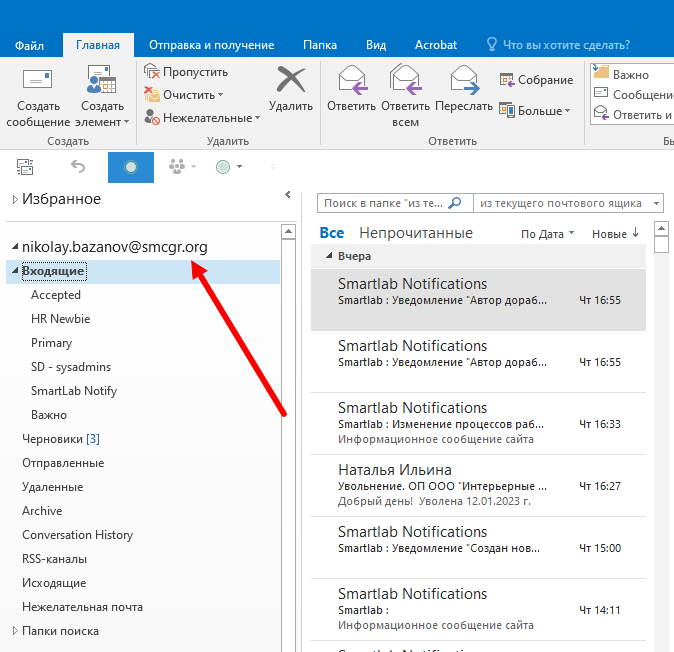
- Перезапустите Outlook. Дополнительный почтовый ящик появится в левой панели приложения.
Отключение дополнительного почтового ящика
- В Outlook откройте вкладку «Файл».
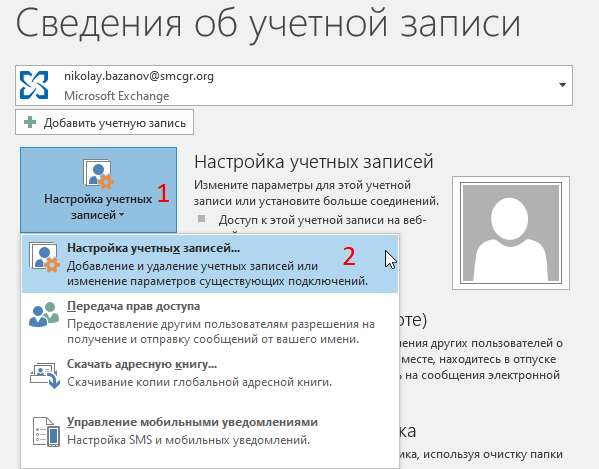
- Нажмите «Настройка учётных записей», затем выберите пункт «Настройка учётных записей…».
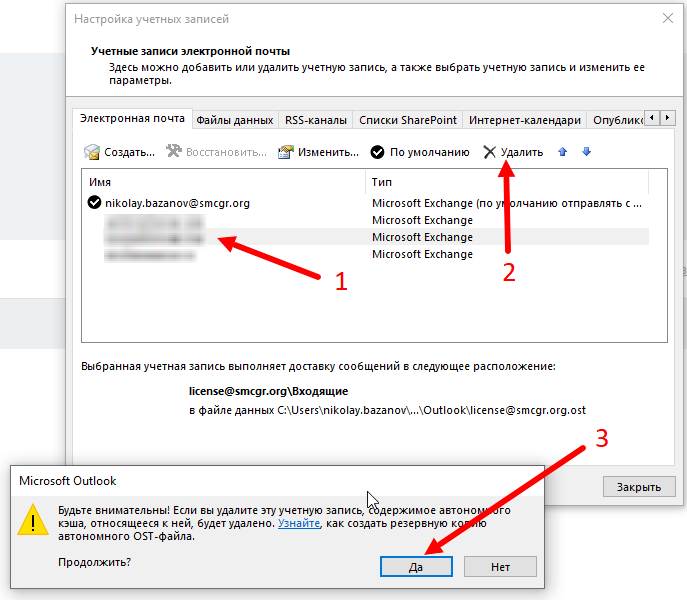
- На вкладке «Электронная почта» выделите дополнительный ящик, который требуется отключить. Не выбирайте основную учётную запись Outlook.
- Нажмите «Удалить» и подтвердите отключение кнопкой «Да». Это удаляет учётную запись только из Outlook на текущем компьютере, а не сам почтовый ящик и не его содержимое на сервере.