Оглавление
Когда использовать инструкцию -
Используйте эту инструкцию, если вам необходимо подключить корпоративную почту в приложении Microsoft Outlook на Android, iPhone или iPad.
Инструкция
Требования
- устройство с Android или iOS;
- доступ к Google Play или App Store;
- активная корпоративная учётная запись и пароль.
Настройка Outlook Mobile
- Установите официальное приложение Microsoft Outlook из Google Play или App Store.
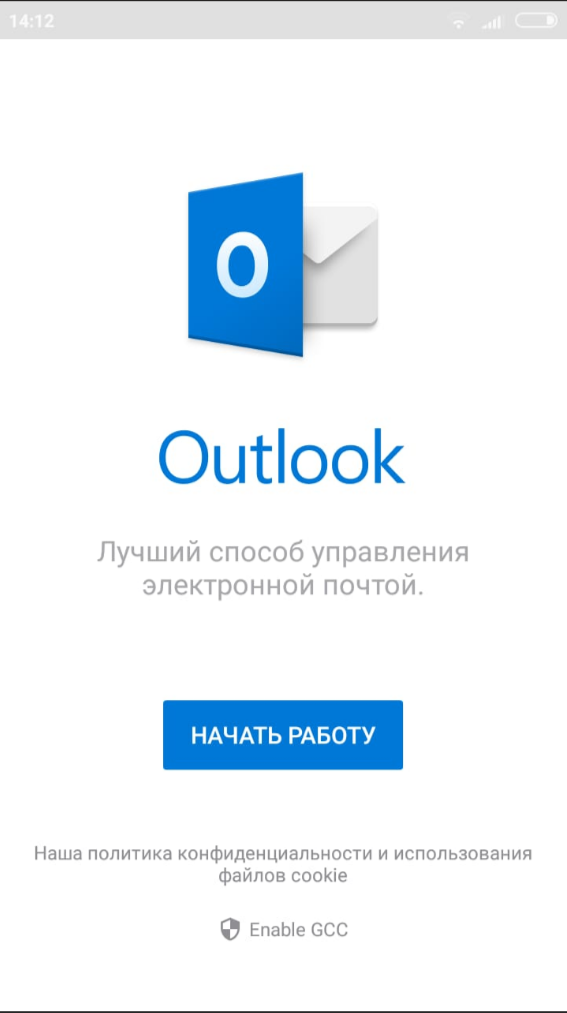
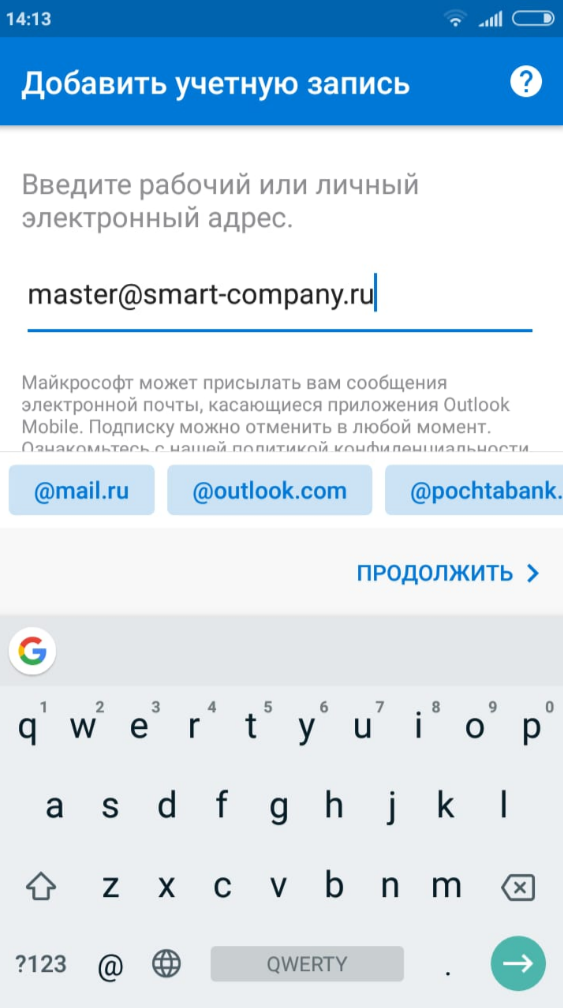
- Запустите Outlook, введите полный корпоративный адрес электронной почты и нажмите «Продолжить».
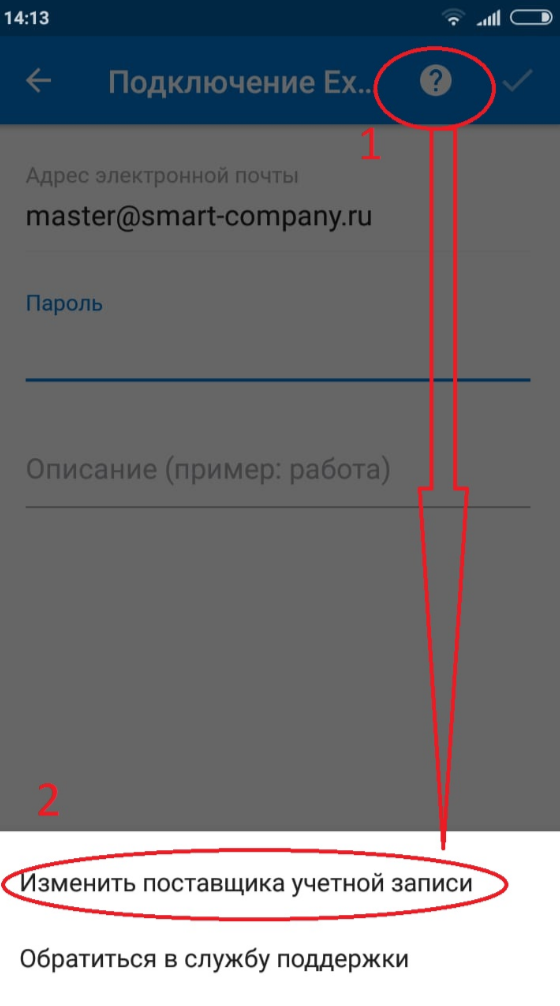
- Дождитесь появления пункта «Настроить учётную запись вручную» и нажмите его. Если Outlook уже открыл форму подключения, нажмите значок вопроса в правом верхнем углу и выберите «Изменить поставщика учётной записи».
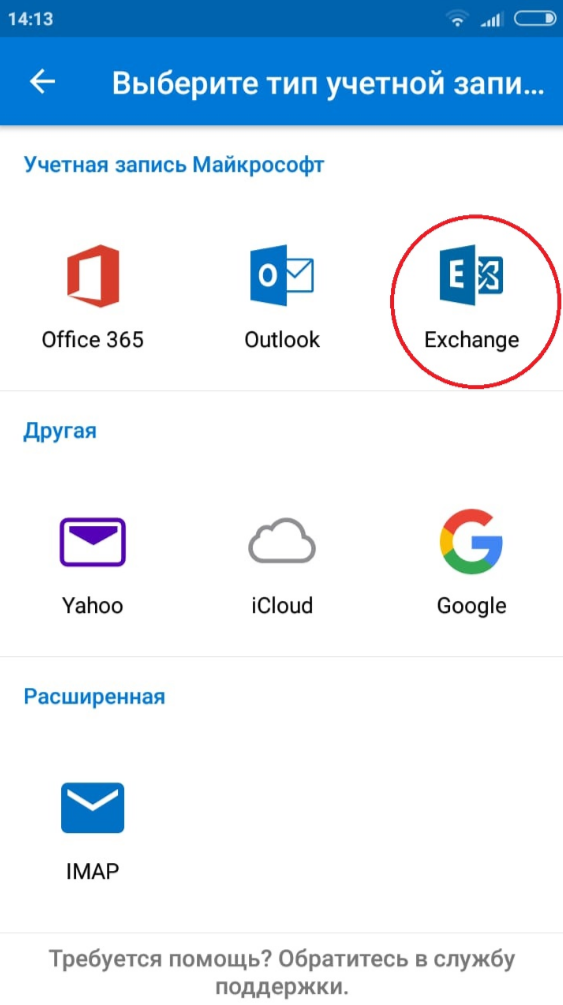
- Выберите тип учётной записи Exchange.
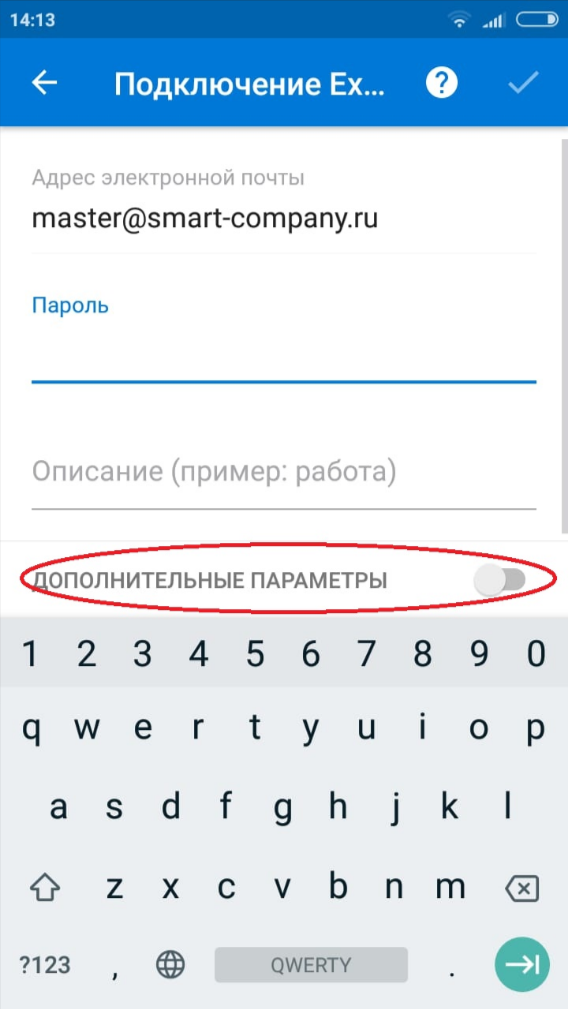
- Откройте «Дополнительные параметры».
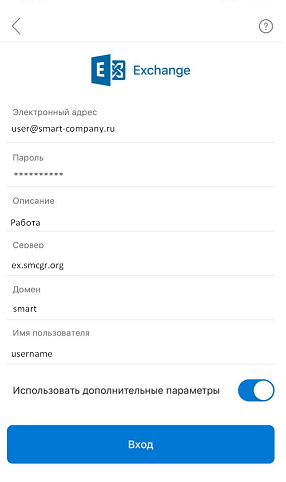
- Заполните параметры:
- Адрес электронной почты — полный корпоративный адрес;
- Описание — любое понятное название;
- Сервер — ex.smcgr.org;
- Домен — smart;
- Имя пользователя — серверный логин;
- Пароль — корпоративный пароль.
- На iPhone нажмите «Вход», на Android — кнопку с галочкой или «Вход».
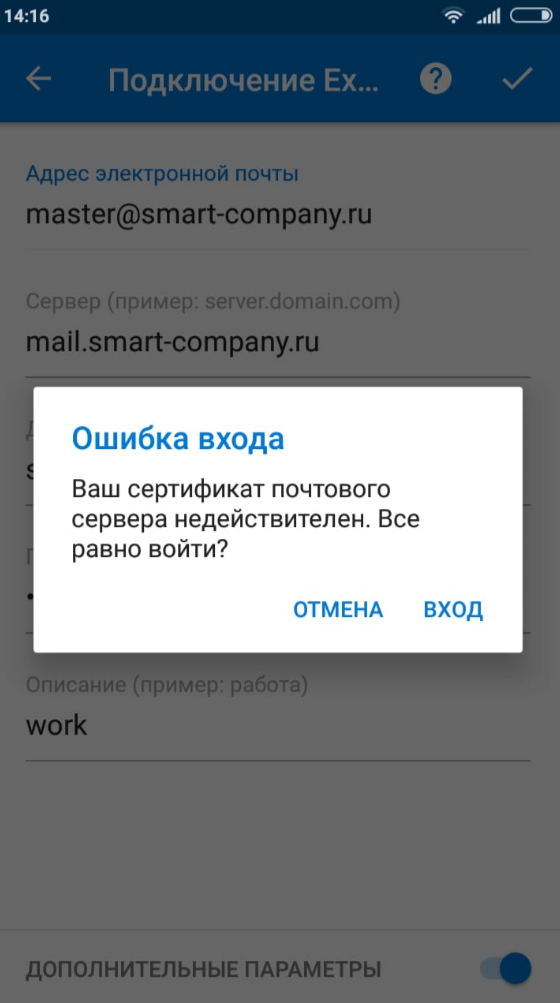
- Если приложение покажет предупреждение о сертификате или подключении, проверьте введённый сервер и данные. Если они верны, подтвердите вход.
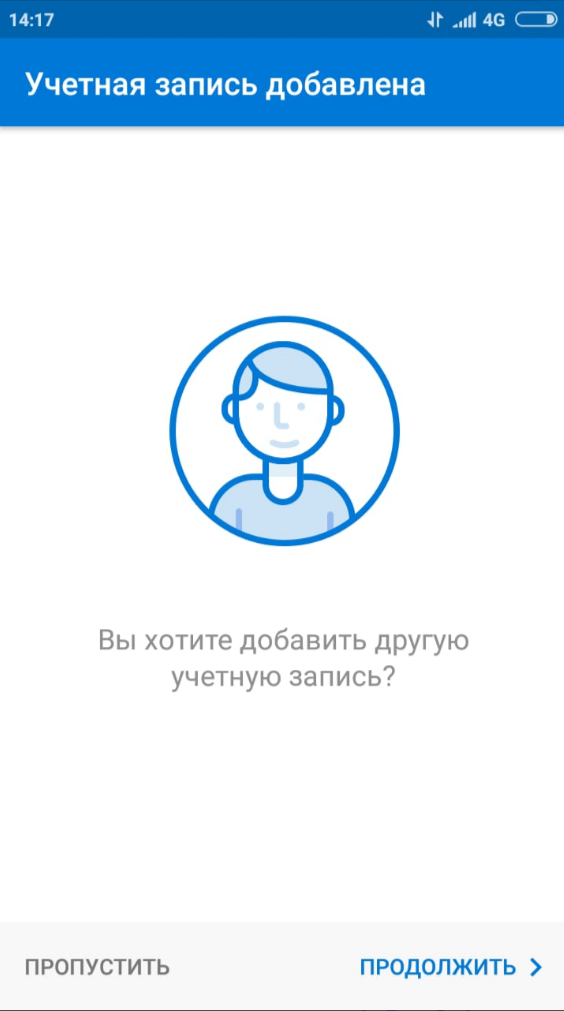
- Просмотрите или пропустите подсказки Outlook и дождитесь загрузки писем.