Оглавление
Когда использовать инструкцию -
Используйте эту инструкцию, если вам необходимо создать или изменить подпись в Outlook Mobile на Android или iPhone либо во встроенном приложении «Почта» на iPhone.
Инструкция
Outlook Mobile на Android
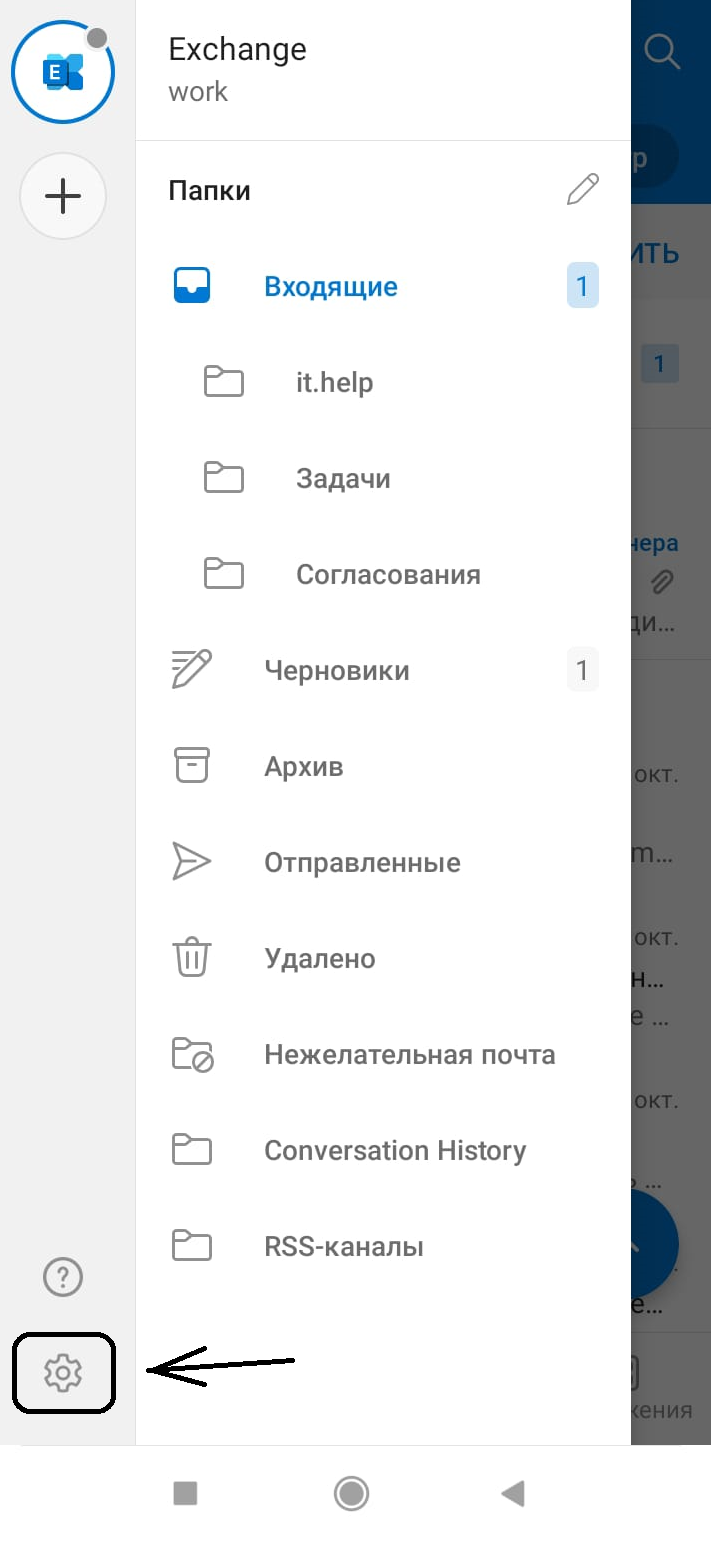
- Откройте Outlook, разверните боковое меню и нажмите значок шестерёнки.
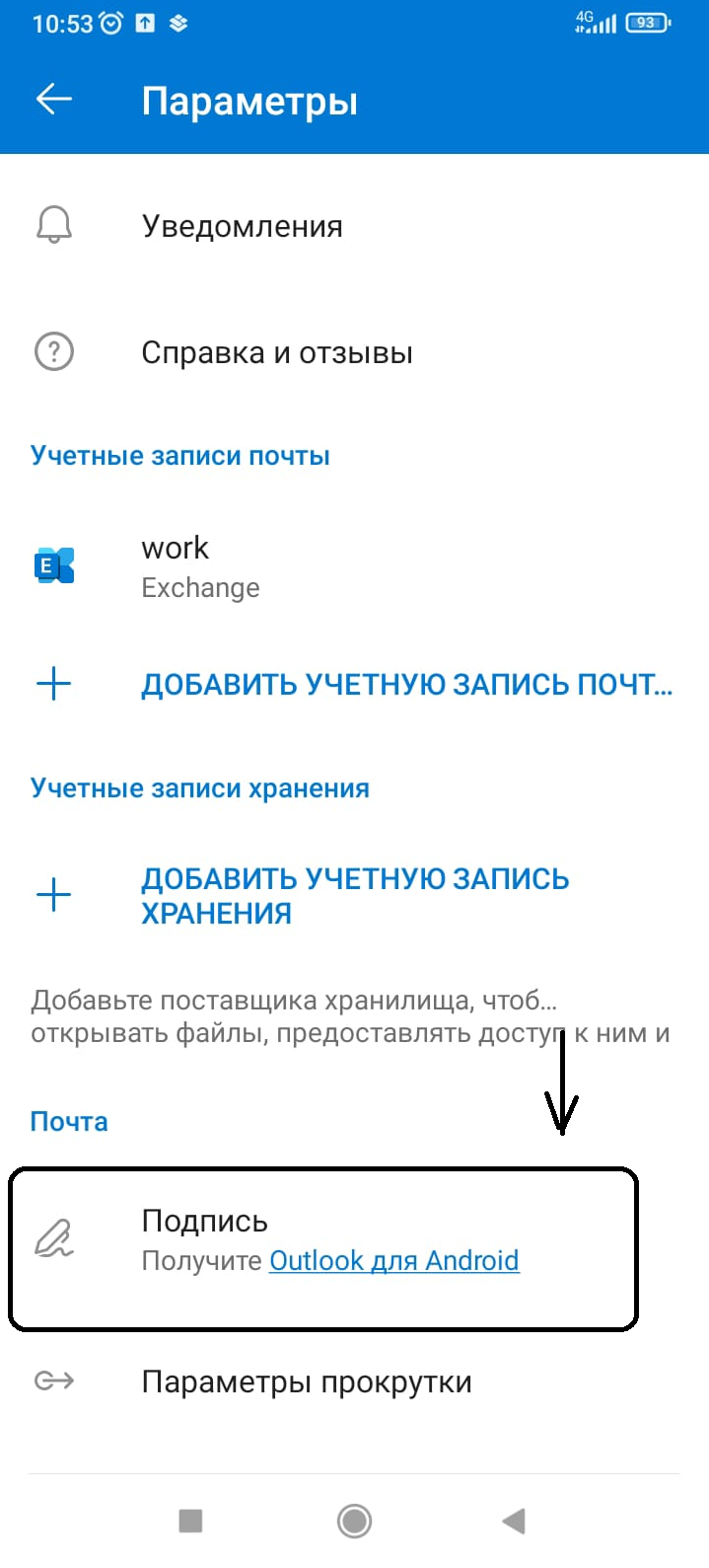
- В разделе «Почта» выберите «Подпись».
- Введите нужный текст подписи и сохраните изменения либо вернитесь назад, если приложение сохраняет их автоматически.
Outlook Mobile на iPhone
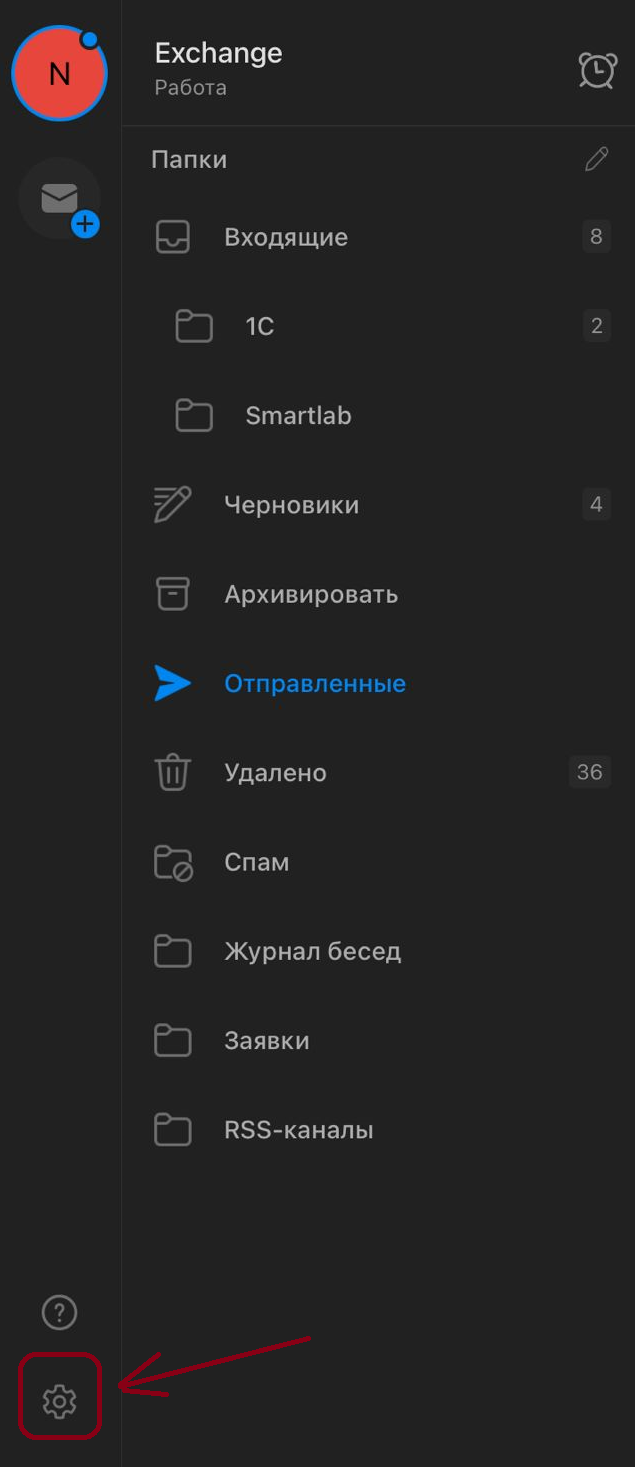
- Откройте Outlook, разверните боковое меню и нажмите значок шестерёнки.
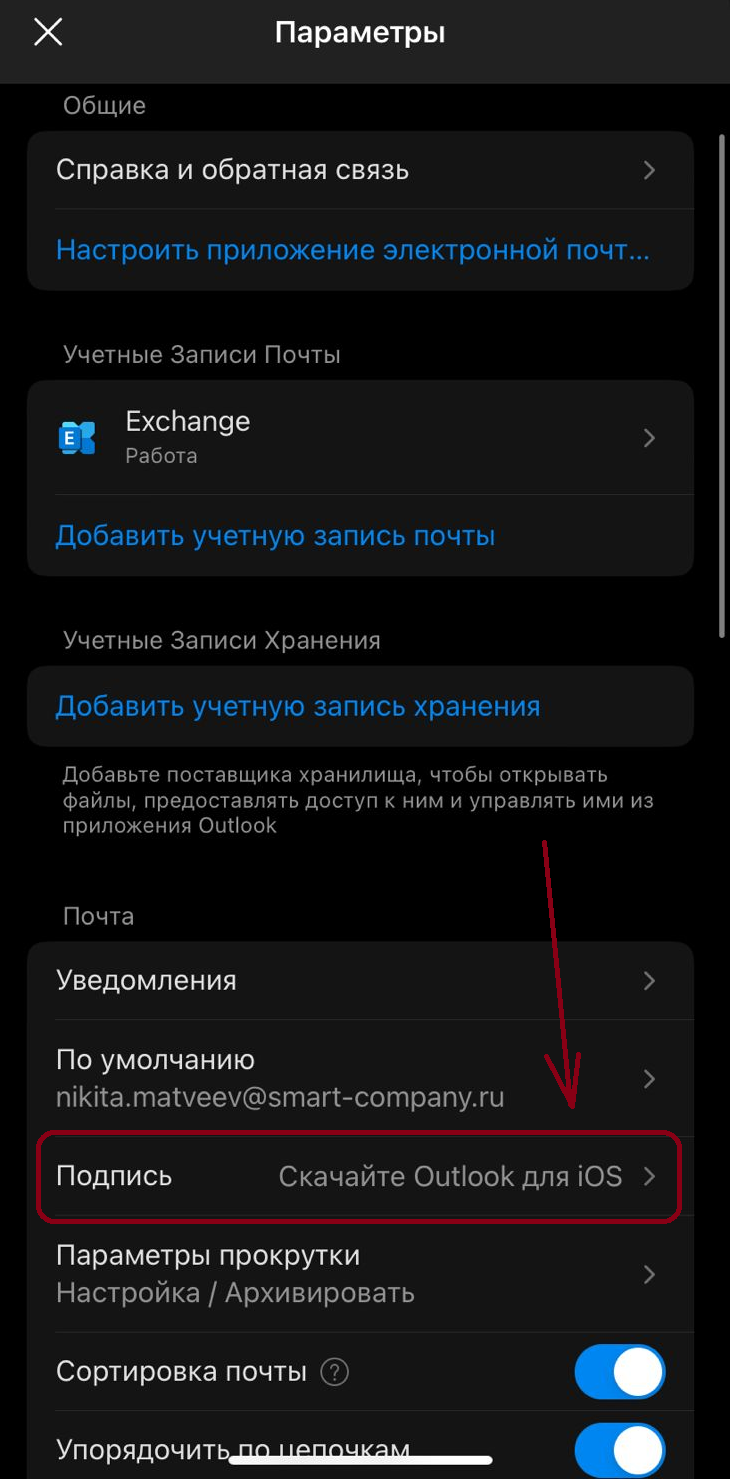
- В разделе «Почта» выберите «Подпись».
- Введите нужный текст подписи и сохраните изменения либо вернитесь назад, если приложение сохраняет их автоматически.
Встроенная «Почта» на iPhone
- Откройте приложение «Настройки».
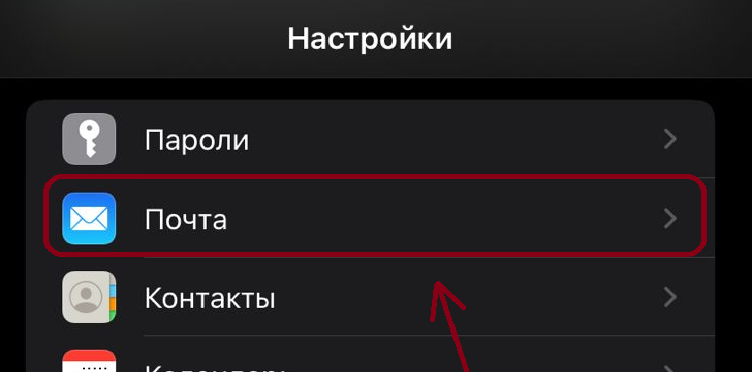
- Откройте раздел «Почта».
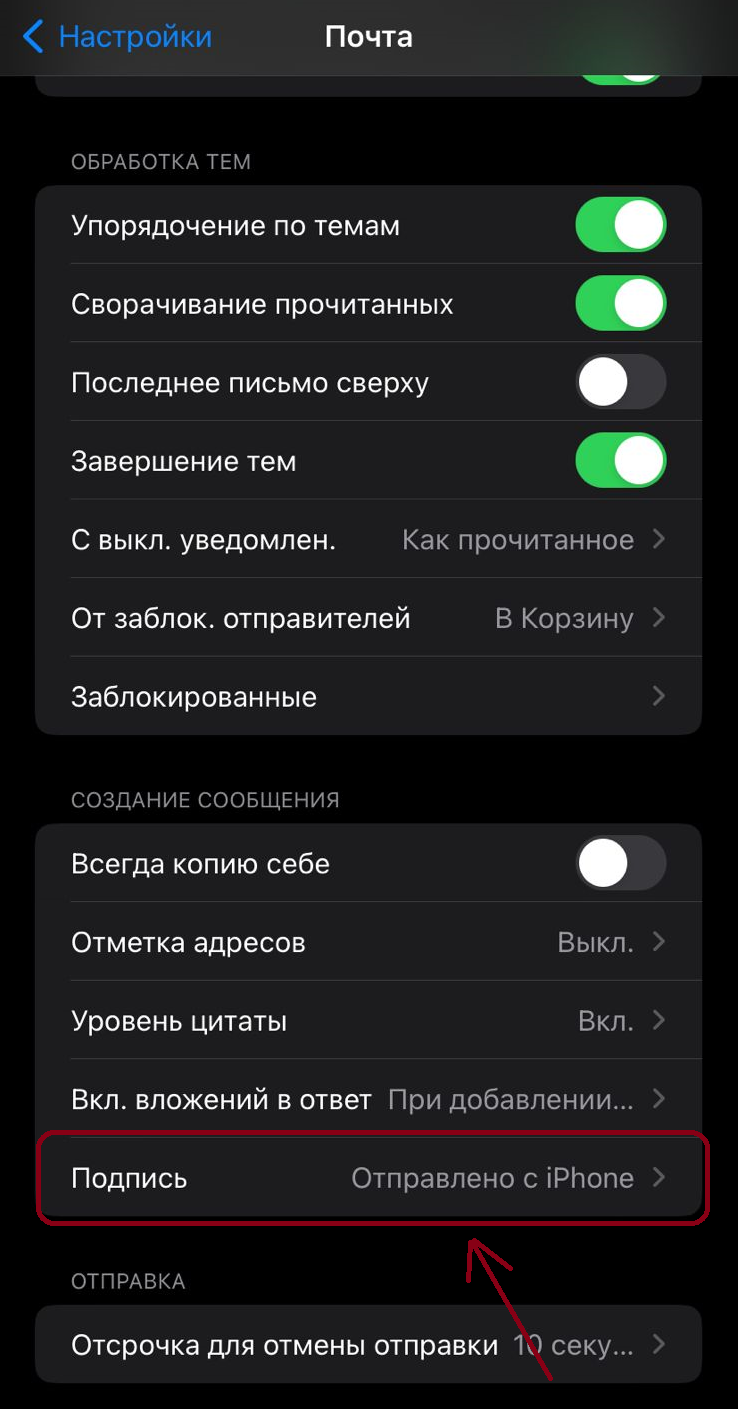
- В блоке «Создание сообщения» выберите «Подпись».
- Введите подпись. Если на устройстве несколько почтовых ящиков, при необходимости настройте отдельную подпись для каждой учётной записи. Вернитесь назад — изменение сохраняется автоматически.