Оглавление
Когда использовать инструкцию -
Используйте эту инструкцию, если вам необходимо получить доступ к корпоративному сетевому диску Q на компьютере с Windows — в офисе или при удалённой работе.
Инструкция
Для чего используется диск Q
Диск Q — общее корпоративное сетевое хранилище для рабочих файлов, проектов и совместной работы. Данные на диске резервируются, а доступ к папкам предоставляется в соответствии с назначенными правами.
Требования
- Компьютер с Windows.
- Корпоративная учётная запись.
- Доступ к интернету.
- При работе вне офиса — активное VPN-подключение. Если VPN ещё не настроен, воспользуйтесь инструкцией по установке и настройке GlobalProtect VPN.
Доступ на корпоративном компьютере
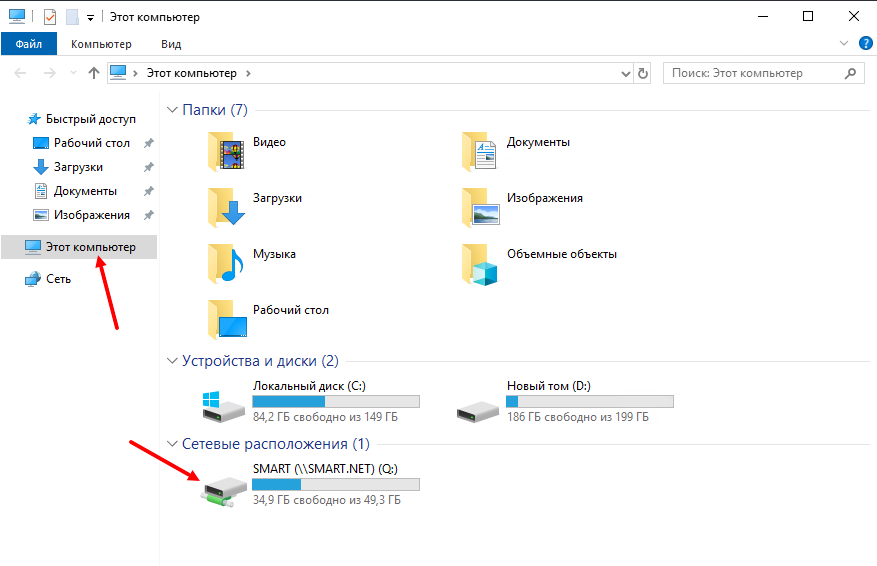
В офисной сети диск Q на корпоративном компьютере подключается автоматически. При удалённой работе подключитесь к интернету, установите VPN-соединение и откройте «Этот компьютер». Диск отображается в разделе «Сетевые расположения».
Разовое открытие диска на личном компьютере
- Подключитесь к корпоративному VPN.
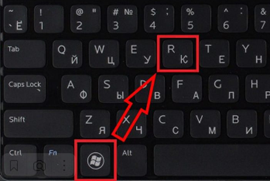
- Нажмите сочетание клавиш Win + R.
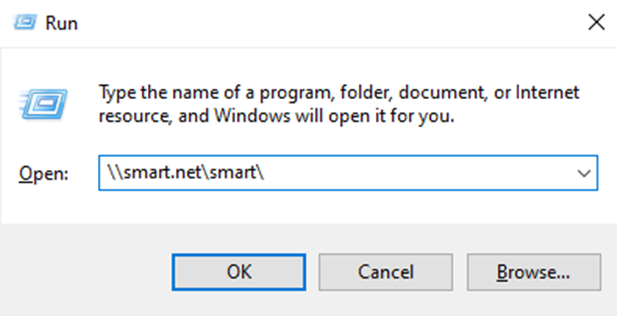
- В окне «Выполнить» введите \\smart.net\smart\ и нажмите Enter.
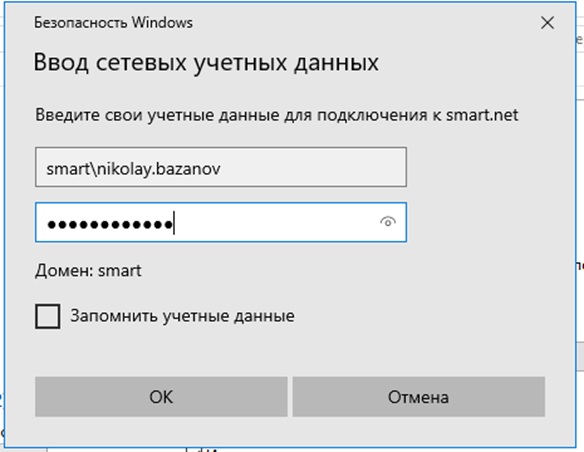
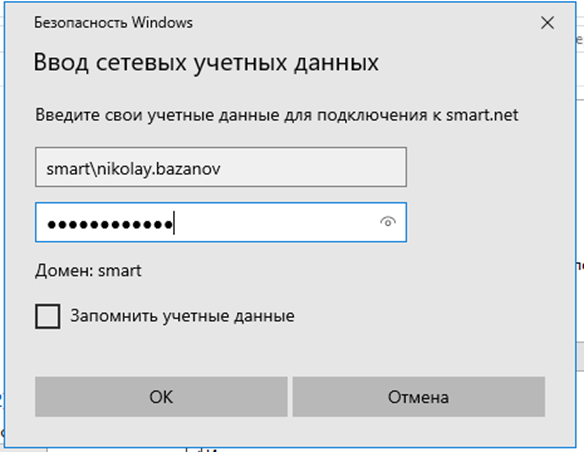
- В окне ввода сетевых учётных данных укажите логин в формате SMART\User.Name и пароль корпоративной учётной записи. При необходимости установите флажок «Запомнить учётные данные», затем нажмите OK.
- После авторизации откроется корневая папка диска Q.
Создание ярлыка для диска Q
- Подключитесь к корпоративному VPN.
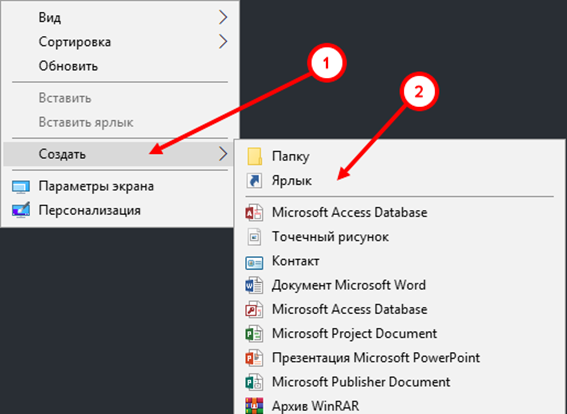
- Щёлкните правой кнопкой мыши по свободному месту рабочего стола и выберите «Создать» → «Ярлык».
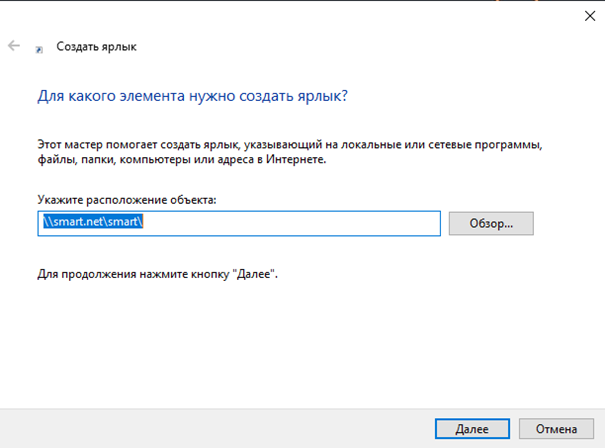
- В поле расположения объекта введите \\smart.net\smart\ и нажмите «Далее».
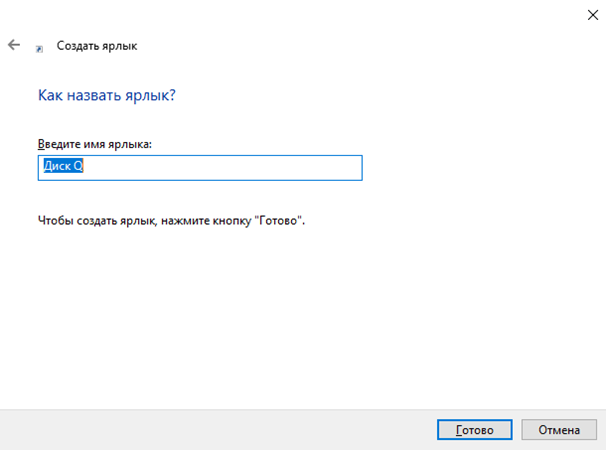
- Укажите понятное имя, например «Диск Q», и нажмите «Готово».
Подключение постоянного сетевого диска Q
- Подключитесь к корпоративному VPN.
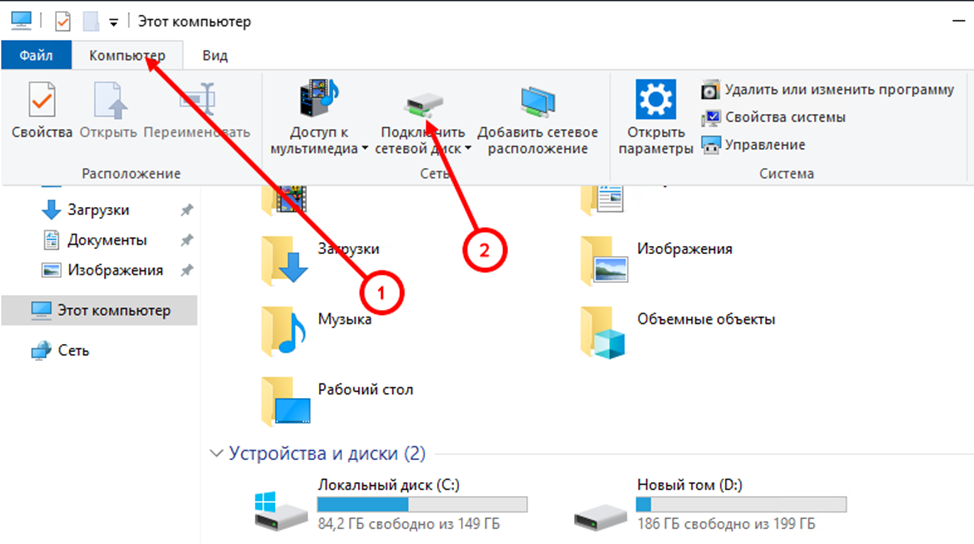
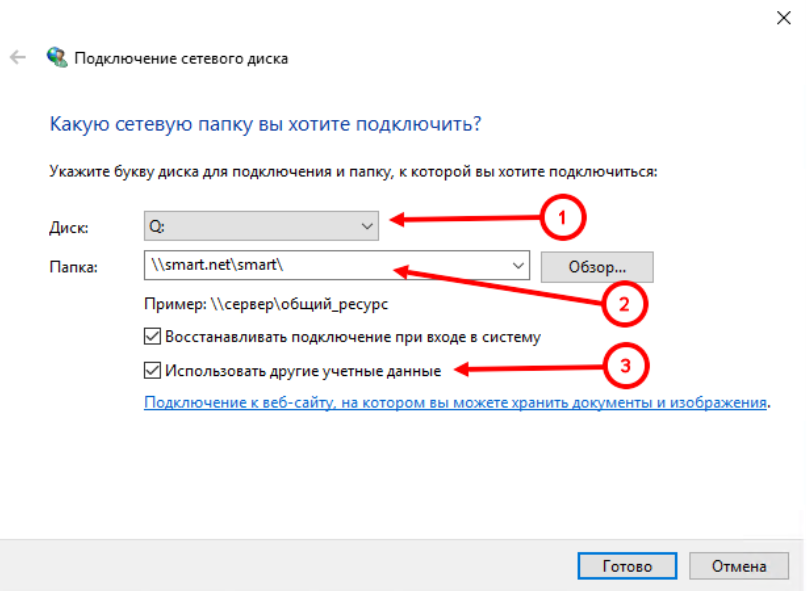
- Откройте «Этот компьютер», перейдите на вкладку «Компьютер» и нажмите «Подключить сетевой диск».
- В окне подключения сетевого диска:
- выберите букву Q:, чтобы ссылки коллег на файлы открывались корректно;
- в поле «Папка» введите \\smart.net\smart\;
- установите флажки «Восстанавливать подключение при входе в систему» и «Использовать другие учётные данные».
- Введите логин в формате SMART\User.Name и пароль корпоративной учётной записи, затем нажмите OK.
Важно: при работе вне офиса доступ к диску Q работает только при активном VPN-соединении.